Проблема
- Після звернення до служби технічної підтримки ESET вас можуть попросити відтворити проблему та надати нам файли журналів Process Monitor.
- Завантаження та інсталяція Process Monitor
- Збір файлів журналів процесів
- Збір файлів журналів завантаження
Рішення
Завантажте та інсталюйте Process Monitor
-
Завантажте Process Monitor із Microsoft Technet і збережіть його на робочому столі.
-
Розпакуйте файл ProcessMonitor.zip, двічі клацніть Procmon.exe, а потім натисніть кнопку Так у відповідь на запит. Натисніть кнопку Приймаю, якщо ви згодні з умовами Ліцензійної угоди з кінцевим користувачем.
-
У головному вікні натисніть Фільтр → Увімкнути розширений вивід.
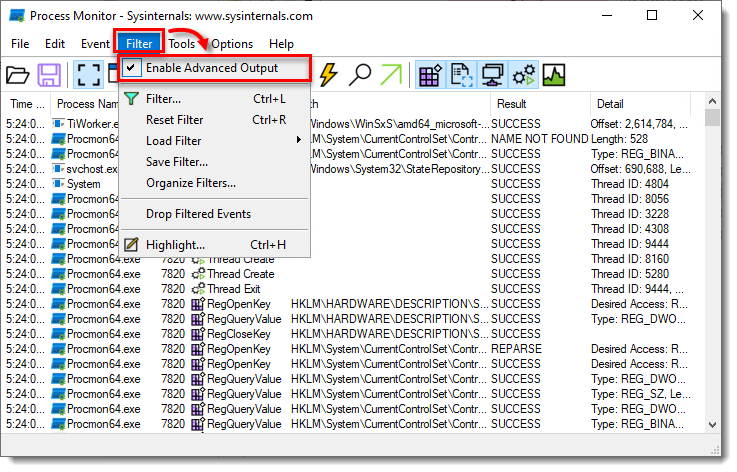
Малюнок 1-1
Клацніть на зображення, щоб відкрити його у новому вікні -
Перегляньте відповідні інструкції нижче, щоб зібрати конкретні журнали, запитувані службою технічної підтримки:
Збір файлів журналів процесів
-
Монітор процесів починає записувати журнали, як тільки ви його відкриваєте. Клацніть на піктограму захоплення
 , щоб зупинити запис журналів.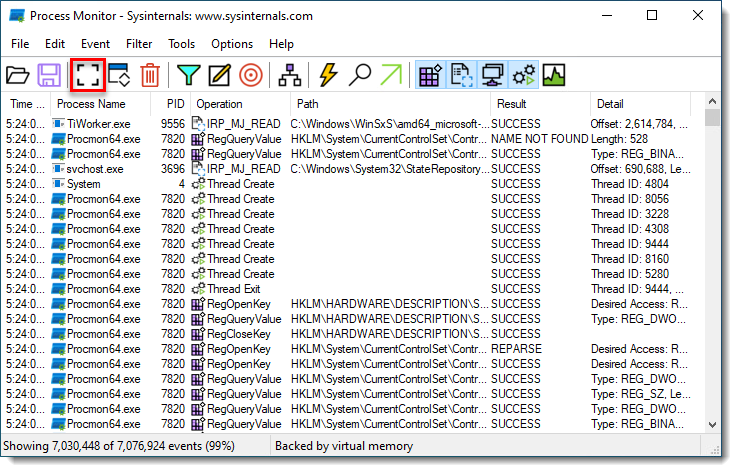
малюнок 2-1
Клацніть на зображення, щоб відкрити його у новому вікні -
Клацніть на іконку кошика, щоб очистити поточний список файлів журналів.
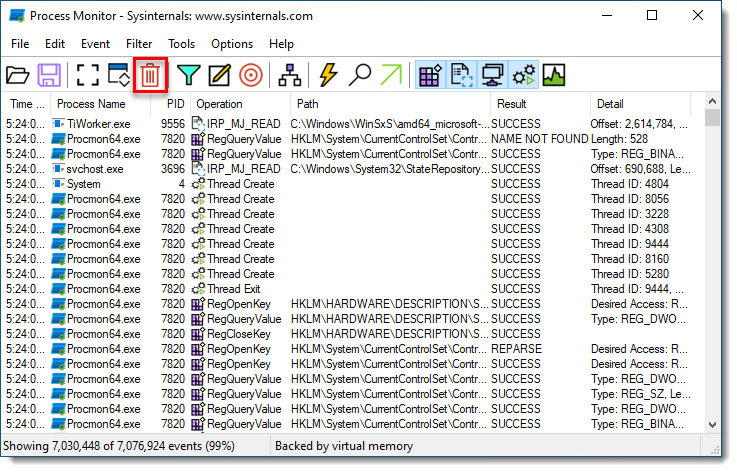
Рисунок 2-2
Клацніть на зображення, щоб відкрити його у новому вікні -
Клацніть на іконку захоплення
, щоб почати захоплення нових файлів журналу, а потім відтворити проблему. Після відтворення проблеми натисніть на іконку захоплення ще раз, щоб зупинити запис журналів. -
Клацніть на іконку збереження, щоб зберегти нові файли журналу. У спливаючому вікні виберіть Усі події → Власний формат монітора процесів (.PML ) і натисніть кнопку ОК.
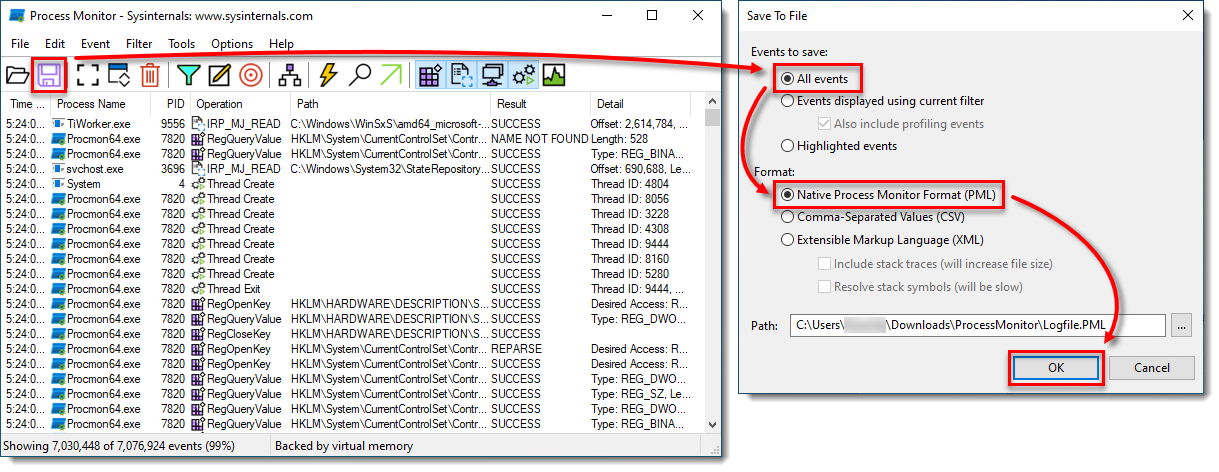
Малюнок 2-3
Клацніть на зображення, щоб відкрити його у новому вікні -
Перейдіть до папки ProcessMonitor, куди ви зберегли файли, можливо, вам знадобиться make hidden files visible, щоб побачити цю папку.
-
Виділіть файли журналу, клацніть їх правою кнопкою миші, а потім виберіть у контекстному меню пункт Надіслати до → Стиснута (заархівована) папка, щоб створити .zip-файл.
-
Якщо ви ще не зробили цього, відкрийте справу в службі технічної підтримки ESET, перш ніж надсилати файл .zip.
-
Прикріпіть файл .zip до електронного листа, надісланого до служби технічної підтримки ESET. Представник служби технічної підтримки вивчить журнал і якнайшвидше надасть відповідь із рекомендованими діями на основі своїх висновків. Якщо ви не можете прикріпити заархівований файл журналу, змініть розширення файлу на .file (наприклад, SysInspector.file).
Збір файлів журналу завантаження
-
Натисніть Параметри → Увімкнути ведення журналу завантаження.
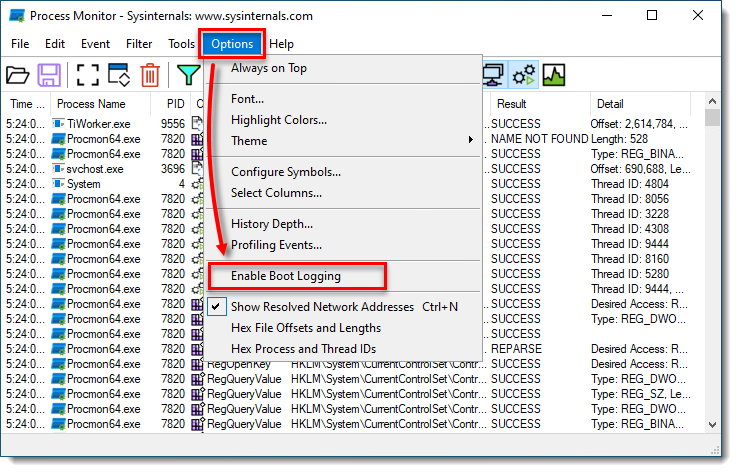
Малюнок 3-1
Клацніть на зображення, щоб відкрити його у новому вікні -
Встановіть прапорець навпроти пункту Генерувати події профілювання, щоб увімкнути його, встановіть частоту на Кожну секунду і натисніть кнопку ОК.
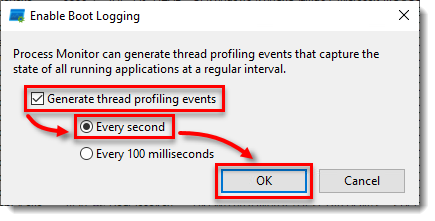
Рисунок 3-2
Клацніть на зображення, щоб відкрити в новому вікні -
Перезавантажте комп'ютер, відтворіть проблему і запустіть Монітор процесів. Натисніть Так у відповідь на запит, щоб зберегти журнал завантаження.
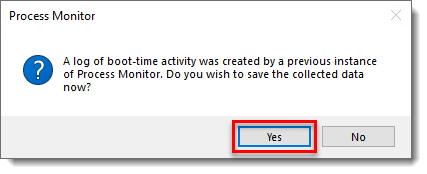
Рисунок 3-3
Клацніть на зображення, щоб відкрити в новому вікні -
Збережіть журнал завантаження як файл Procmon Log (.PML ) і запишіть, де його збережено.
-
Перейдіть до папки, де ви зберегли файл .PML, можливо, вам знадобиться зробити видимими приховані файли, щоб побачити цю папку.
-
Виділіть файли журналу, клацніть їх правою кнопкою миші, а потім виберіть у контекстному меню пункт Надіслати до → Стиснута (заархівована) папка, щоб створити .zip-файл.
-
Якщо ви ще не зробили цього, відкрийте справу в службі технічної підтримки ESET, перш ніж надсилати файл .zip.
-
Прикріпіть файл .zip до електронного листа, надісланого до служби технічної підтримки ESET. Представник служби технічної підтримки вивчить журнал і якнайшвидше надасть відповідь із рекомендованими діями на основі своїх висновків. Якщо ви не можете прикріпити заархівований файл журналу, змініть розширення файлу на .file (наприклад, SysInspector.file).


