Проблема
- После обращения в службу технической поддержки ESET вас могут попросить воссоздать проблему и предоставить нам файлы журнала Process Monitor.
- Загрузите и установите Process Monitor
- Соберите файлы журналов процессов
- Соберите файлы журнала загрузки
Решение
Загрузите и установите Process Monitor
-
Загрузите Process Monitor с сайта Microsoft Technet и сохраните его на рабочем столе.
-
Распакуйте ProcessMonitor.zip, дважды щелкните Procmon.exe, а затем нажмите Да в ответ на запрос. Нажмите Согласен, если вы согласны с условиями лицензионного соглашения с конечным пользователем.
-
В главном окне нажмите Фильтр → Включить расширенный вывод.
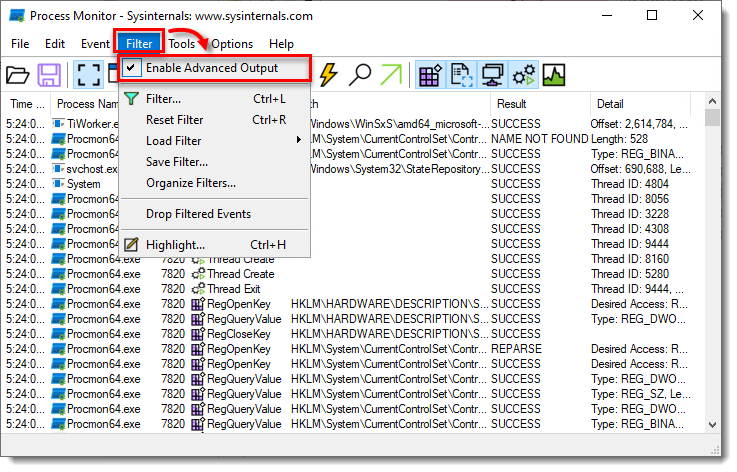
Рисунок 1-1
Нажмите на изображение, чтобы просмотреть его в новом окне -
Для сбора конкретных журналов, запрошенных службой технической поддержки, см. соответствующие инструкции ниже:
Сбор файлов журнала процесса
-
Process Monitor начинает записывать журналы, как только вы его открываете. Чтобы остановить запись журналов, щелкните значок захвата
 .
.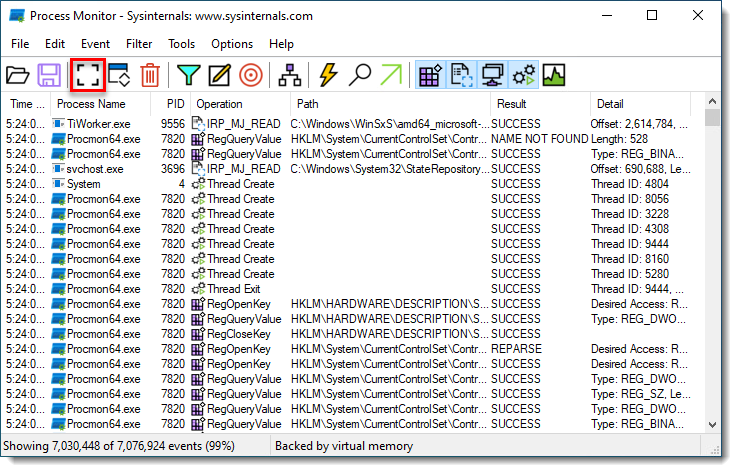
рисунок 2-1
Нажмите на изображение, чтобы просмотреть его в новом окне -
Щелкните значок корзины, чтобы очистить список текущих файлов журнала.
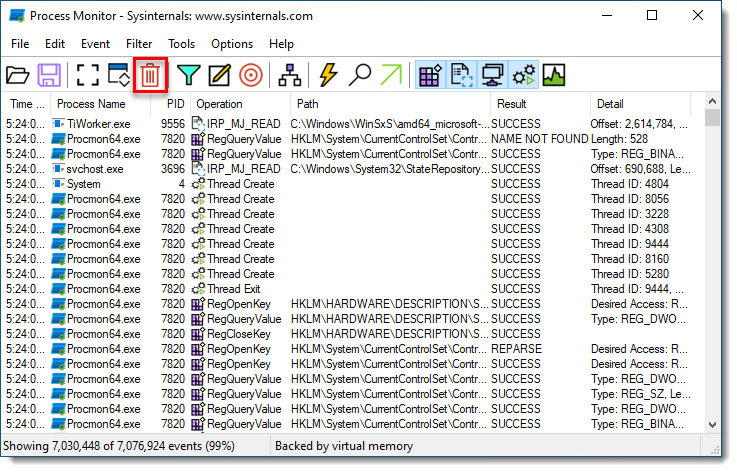
Рисунок 2-2
Щелкните изображение для просмотра в новом окне -
Щелкните значок захвата
, чтобы начать захват новых файлов журнала, а затем воспроизвести проблему. После воспроизведения проблемы снова щелкните значок захвата, чтобы остановить запись журналов. -
Щелкните значок сохранения, чтобы сохранить новые файлы журнала. Во всплывающем окне выберите опцию Все события → Native Procesess Monitor Format (.PML) и нажмите OK.
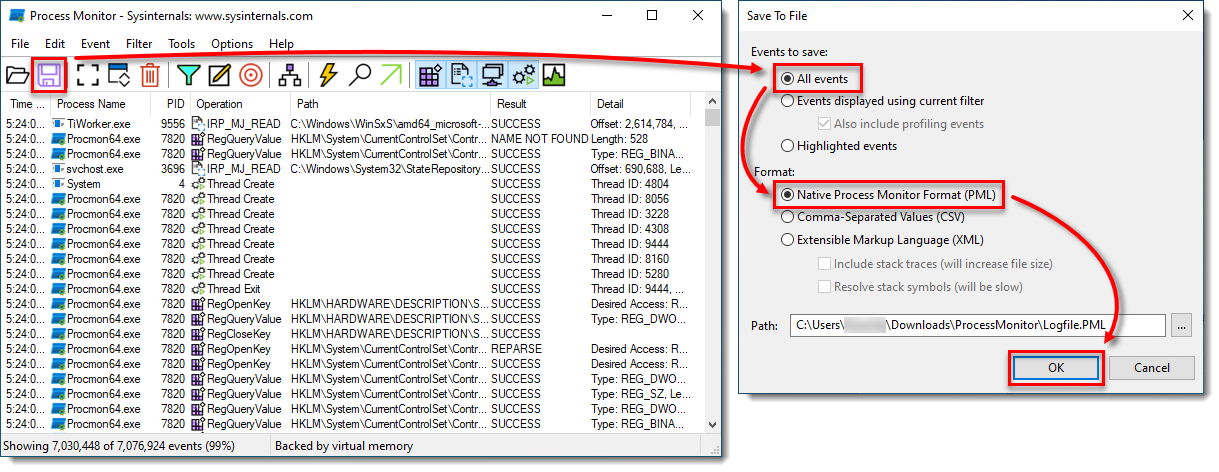
Рисунок 2-3
Нажмите на изображение, чтобы просмотреть его в новом окне -
Перейдите в папку ProcessMonitor, в которую вы сохранили файлы, вам может понадобиться make hidden files visible, чтобы увидеть эту папку.
-
Выберите файлы журнала, щелкните их правой кнопкой мыши и выберите в контекстном меню пункт Отправить в → Сжатую (zipped) папку, чтобы создать .zip-файл.
-
Если вы еще не сделали этого, откройте дело в службе технической поддержки ESET, прежде чем отправлять .zip-файл.
-
Прикрепите файл .zip к ответу по электронной почте в службу технической поддержки ESET. Представитель службы технической поддержки изучит журнал и ответит в кратчайшие сроки с рекомендуемыми действиями на основе своих выводов. Если вы не можете прикрепить файл журнала в формате zip, измените расширение файла на .file (например, SysInspector.file).
Сбор файлов журнала загрузки
-
Щелкните Параметры → Включить ведение журнала загрузки.
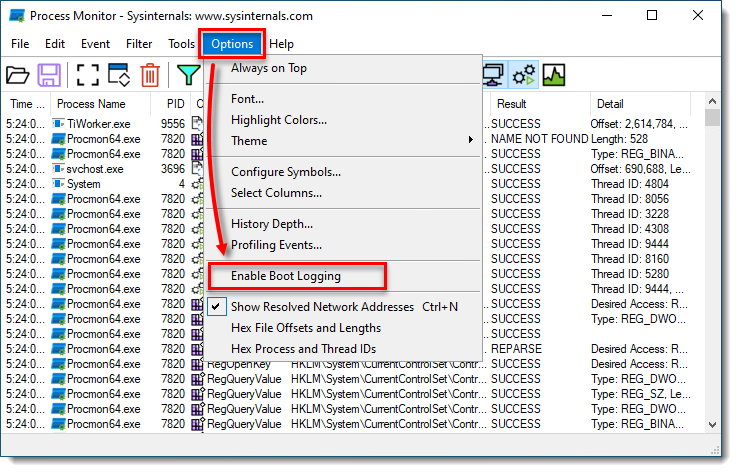
Рисунок 3-1
Нажмите на изображение для просмотра в новом окне -
Установите флажок рядом с пунктом Генерировать события профилирования, чтобы включить его, установите частоту каждую секунду и нажмите OK.
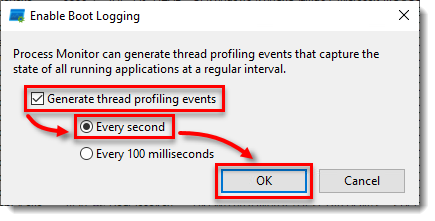
Рисунок 3-2
Нажмите на изображение, чтобы посмотреть его в новом окне -
Перезагрузите компьютер, воспроизведите проблему, а затем запустите Process Monitor. Нажмите Да в приглашении сохранить журнал загрузки.
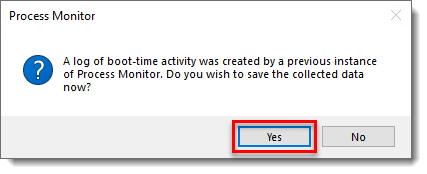
Рисунок 3-3
Нажмите на изображение для просмотра в новом окне -
Сохраните журнал загрузки как файл Procmon Log (.PML) и запишите, где он сохранен.
-
Перейдите в папку, в которую вы сохранили файл .PML, возможно, вам понадобится make hidden files visible, чтобы увидеть эту папку.
-
Выберите файлы журнала, щелкните их правой кнопкой мыши и выберите в контекстном меню пункт Отправить в → Сжатую (zipped) папку, чтобы создать .zip-файл.
-
Если вы еще не сделали этого, откройте дело в службе технической поддержки ESET, прежде чем отправлять .zip-файл.
-
Прикрепите файл .zip к ответу по электронной почте в службу технической поддержки ESET. Представитель службы технической поддержки изучит журнал и ответит в кратчайшие сроки с рекомендуемыми действиями на основе своих выводов. Если вы не можете прикрепить файл журнала в формате zip, измените расширение файла на .file (например, SysInspector.file).


