Väljaanne
- Pärast ESETi tehnilise toe poole pöördumist võidakse teil paluda probleem uuesti luua ja esitada meile Process Monitor'i logifailid.
- Laadige alla ja installige Process Monitor
- Koguge protsesside logifaile
- Koguge käivitamislogifaile
Lahendus
Laadige alla ja installige Process Monitor
-
Laadige Process Monitor Microsoft Technetist alla ja salvestage see oma töölauale.
-
Ekstrakteerige ProcessMonitor.zip, tehke topeltklõps Procmon.exe ja seejärel klõpsake käsureal Yes (Jah ). Klõpsake nuppu Agree, kui nõustute lõppkasutaja litsentsilepingu tingimustega.
-
Klõpsake põhiaknas Filter → Enable Advanced Output.
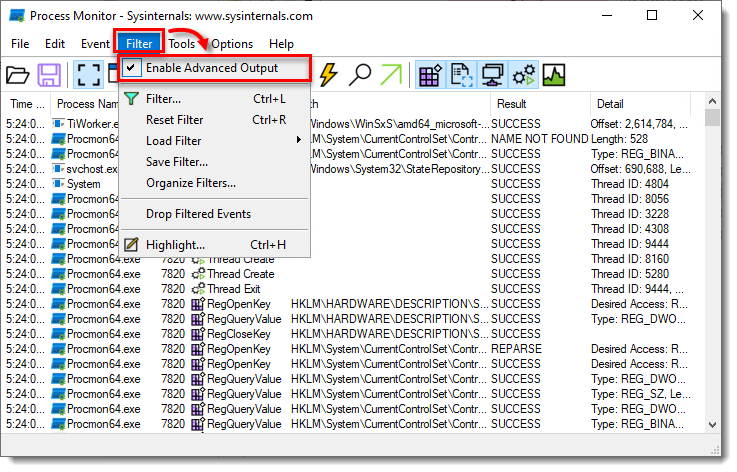
Joonis 1-1
Uues aknas suuremana kuvamiseks klõpsake pildil -
Tehnilise toe poolt nõutud konkreetsete logide kogumiseks vt allpool olevaid asjakohaseid juhiseid:
Protsessi logifailide kogumine
-
Process Monitor alustab logide salvestamist kohe, kui te selle avate. Logide salvestamise peatamiseks klõpsake ikooni
 .
.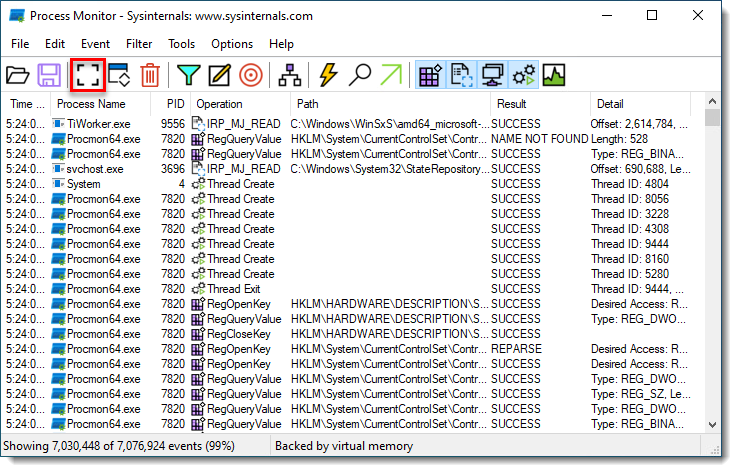
joonis 2-1
Klõpsake pildil, et seda uues aknas suuremana vaadata -
Praeguste logifailide loendi kustutamiseks klõpsake prügikasti ikoonil.
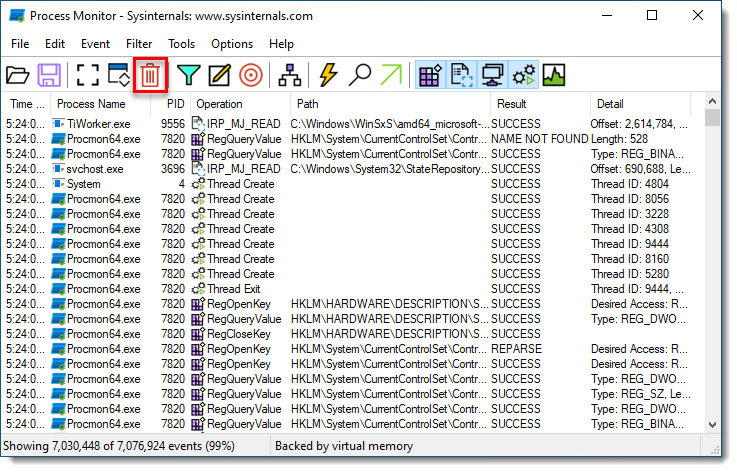
Joonis 2-2
Uues aknas suuremana vaatamiseks klõpsake pildil -
Klõpsake ikoonil capture
, et alustada uute logifailide salvestamist ja seejärel reprodutseerida oma probleemi. Pärast probleemi reprodutseerimist klõpsake uuesti pildistamise ikoonil, et lõpetada logide salvestamine. -
Uute logifailide salvestamiseks klõpsake ikoonil save. Valige hüpikaknas valik All events → Native Procesess Monitor Format (.PML) ja klõpsake OK.
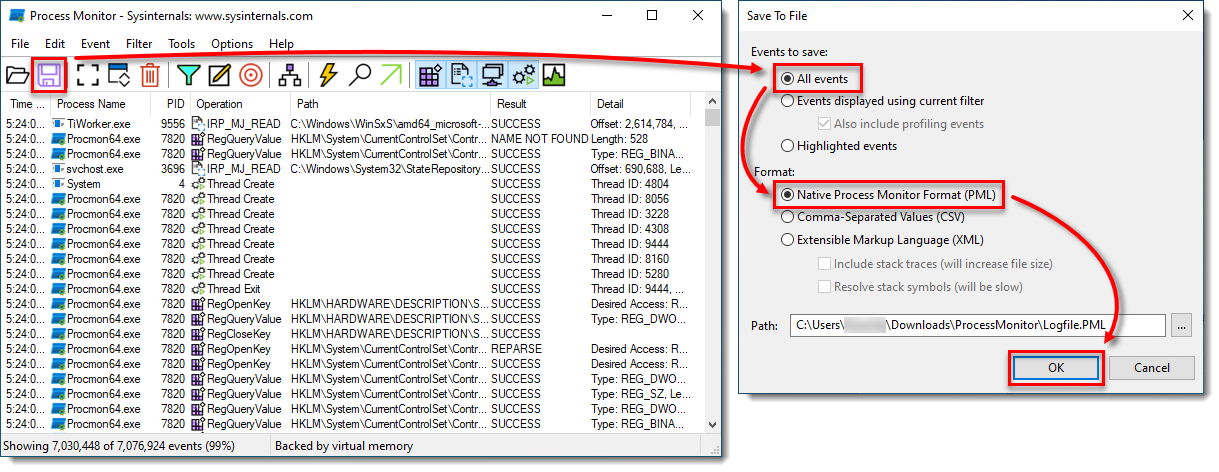
Joonis 2-3
Uues aknas suuremana kuvamiseks klõpsake pildil -
Navigeerige ProcessMonitor kausta, kuhu salvestasite failid, selle kausta nägemiseks võib olla vaja make hidden files visible.
-
Valige logifailid, tehke neil paremklõps ja valige kontekstmenüüst Send to → Compressed (zipped) folder, et luua .zip-fail.
-
Kui te pole seda veel teinud, avage enne .zip-faili saatmist juhtum ESETi tehnilise toega.
-
Lisage .zip-fail ESETi tehnilisele toele saadetud e-kirja vastusele. Tehnilise toe esindaja vaatab logi läbi ja vastab võimalikult kiiresti oma tähelepanekute põhjal soovitatud tegevusega. Kui teil ei ole võimalik lisada pakitud logifaili, muutke faililaiendiks .file (näiteks SysInspector.file).
Koondage käivitamislogifailid
-
Klõpsake nuppu Options → Enable Boot Logging.
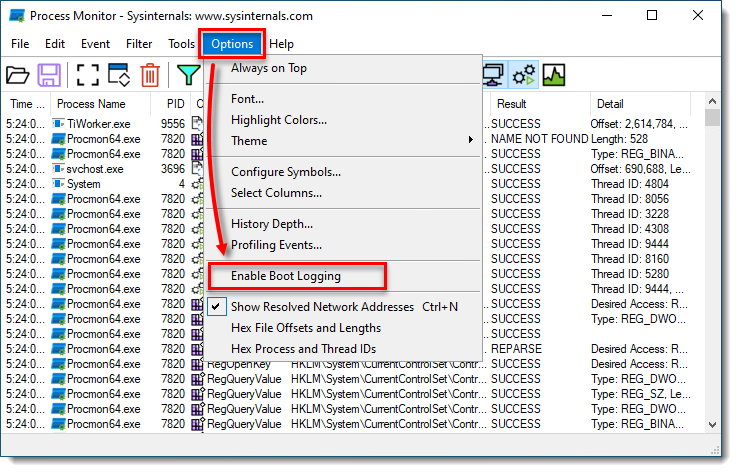
Joonis 3-1
Klõpsake pildil, et seda uues aknas suuremana vaadata -
Aktiveerimiseks valige märkeruut Generate profiling events, seadke sageduseks Every second ja klõpsake OK.
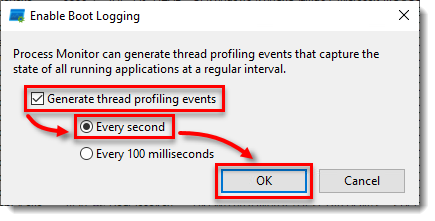
Joonis 3-2
Kliki pildil, et seda uues aknas suuremana vaadata -
Käivitage arvuti uuesti, taastage oma probleem ja käivitage seejärel Process Monitor. Vajutage käivitamisprotokolli salvestamiseks küsimisel Yes (Jah).
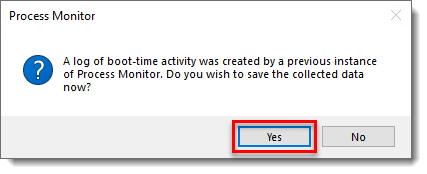
Joonis 3-3
Kliki pildil, et seda uues aknas suuremana vaadata -
Salvestage käivitamislogi Procmon Log (.PML) failina ja märkige üles, kuhu see on salvestatud.
-
Navigeerige kausta, kuhu salvestasite .PML-faili, selle kausta nägemiseks võib olla vaja make hidden files visible.
-
Valige logifailid, tehke neil paremklõps ja valige kontekstmenüüst Send to → Compressed (zipped) folder, et luua .zip-fail.
-
Kui te pole seda veel teinud, avage enne .zip-faili saatmist juhtum ESETi tehnilise toega.
-
Lisage .zip-fail ESETi tehnilisele toele saadetud e-kirja vastusele. Tehnilise toe esindaja vaatab logi läbi ja vastab võimalikult kiiresti oma tähelepanekute põhjal soovitatud tegevusega. Kui teil ei ole võimalik lisada pakitud logifaili, muutke faililaiendiks .file (näiteks SysInspector.file).


