Kysymys
- Kun olet ottanut yhteyttä ESETin tekniseen tukeen, sinua saatetaan pyytää luomaan ongelma uudelleen ja toimittamaan Process Monitorin lokitiedostot.
- Lataa ja asenna Process Monitor
- Kerää prosessin lokitiedostot
- Kerää käynnistyslokitiedostot
Ratkaisu
Lataa ja asenna Process Monitor
-
Lataa Process Monitor Microsoft Technetistä ja tallenna se työpöydällesi.
-
Pura ProcessMonitor.zip-tiedosto, kaksoisnapsauta Procmon.exe-tiedostoa ja napsauta kehotteessa Yes. Napsauta Hyväksy, jos hyväksyt loppukäyttäjän käyttöoikeussopimuksen ehdot.
-
Napsauta pääikkunassa Filter → Enable Advanced Output.
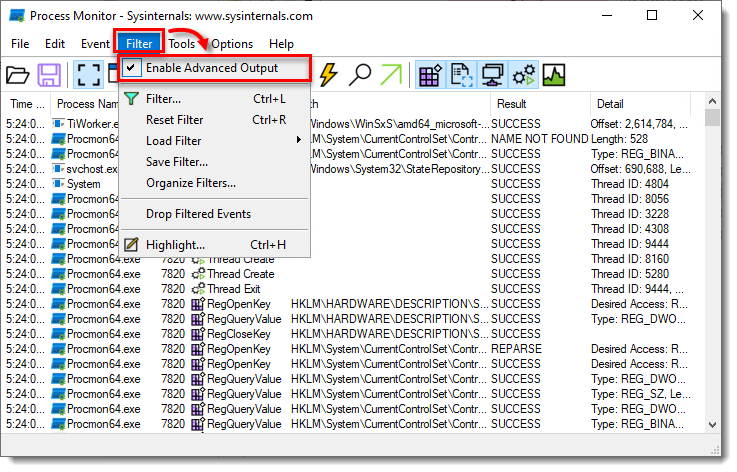
Kuva 1-1
Klikkaa kuvaa nähdäksesi sen suurempana uudessa ikkunassa -
Katso alla olevat asianmukaiset ohjeet teknisen tuen pyytämien erityisten lokien keräämiseksi:
Kerää prosessin lokitiedostot
-
Process Monitor alkaa tallentaa lokitiedostoja heti, kun avaat sen. Lopeta lokien tallennus napsauttamalla kaappauskuvaketta
 .
.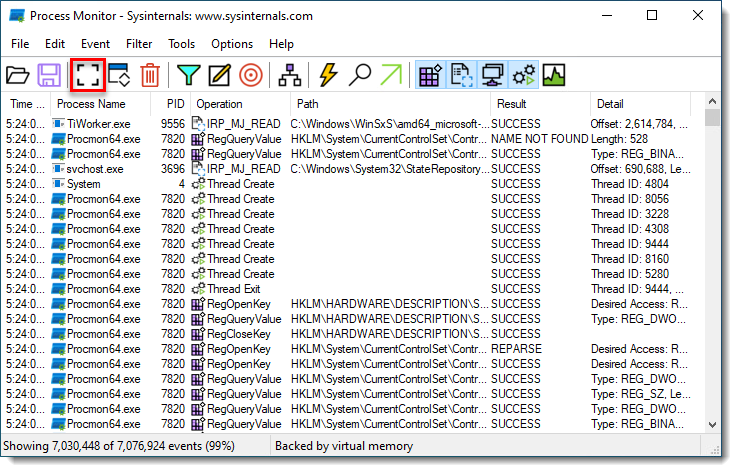
kuva 2-1
Klikkaa kuvaa nähdäksesi sen suurempana uudessa ikkunassa -
Tyhjennä nykyisten lokitiedostojen luettelo napsauttamalla roskakori-kuvaketta.
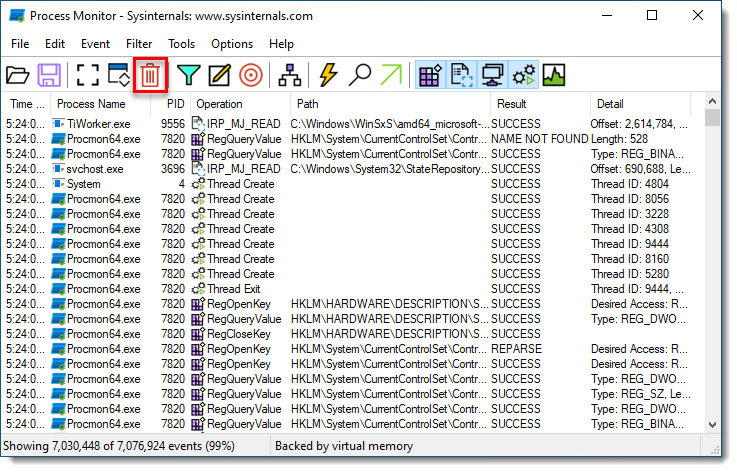
Kuva 2-2
Klikkaa kuvaa nähdäksesi sen suurempana uudessa ikkunassa -
Napsauta capture
-kuvaketta aloittaaksesi uusien lokitiedostojen tallentamisen ja toista sitten ongelmasi. Kun olet toistanut ongelman, lopeta lokien tallentaminen napsauttamalla kaappauskuvaketta uudelleen. -
Tallenna uudet lokitiedostot napsauttamalla tallennuskuvaketta. Valitse ponnahdusikkunassa Kaikki tapahtumat → Native Procesess Monitor Format (.PML) -vaihtoehto ja napsauta OK.
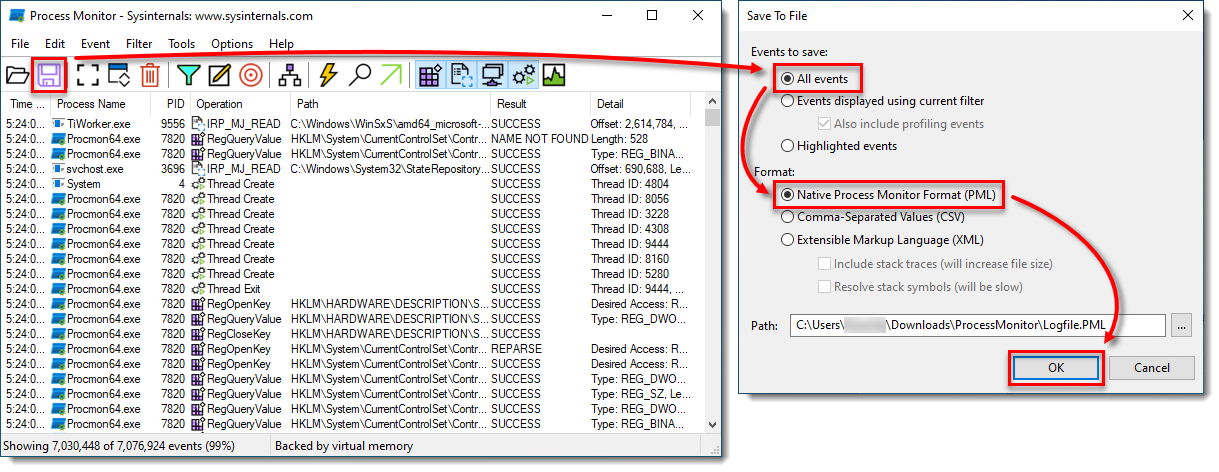
Kuva 2-3
Klikkaa kuvaa nähdäksesi sen suurempana uudessa ikkunassa -
Siirry ProcessMonitor-kansioon, johon tallensit tiedostot, saatat joutua make hidden files visible nähdäksesi tämän kansion.
-
Valitse lokitiedostot, napsauta niitä hiiren kakkospainikkeella ja luo .zip-tiedosto valitsemalla sitten kontekstivalikosta Send to → Compressed (zipped) folder.
-
Jos et ole vielä tehnyt niin, avaa tapaus ESETin teknisen tuen kanssa ennen .zip-tiedoston lähettämistä.
-
Liitä .zip-tiedosto ESETin tekniselle tuelle lähetettävään sähköpostivastaukseen. Teknisen tuen edustaja tutkii lokin ja vastaa mahdollisimman pian havaintoihinsa perustuviin suositeltuihin toimenpiteisiin. Jos et voi liittää zipattua lokitiedostoa, muuta tiedostopääte .file-tiedostoksi (esimerkiksi SysInspector.file).
Kerää käynnistyslokitiedostot
-
Valitse Asetukset → Ota käynnistyslokitiedostot käyttöön.
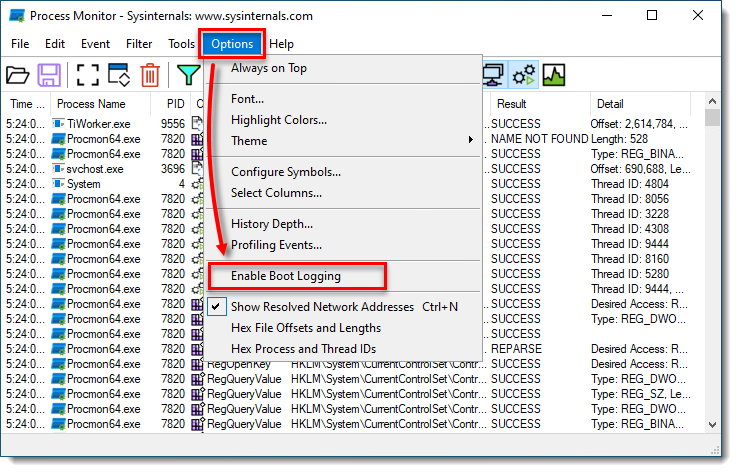
Kuva 3-1
Klikkaa kuvaa nähdäksesi sen suurempana uudessa ikkunassa -
Ota profilointitapahtumien luominen käyttöön valitsemalla valintaruutu kohdan Generate profiling events (Luo profiloinnin tapahtumia ) vieressä, aseta taajuudeksi Every second (Joka sekunti ) ja napsauta sitten OK.
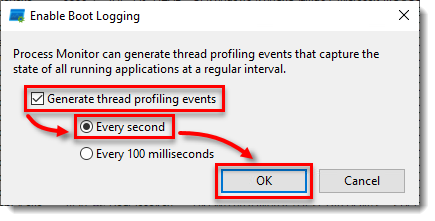
Kuva 3-2
Klikkaa kuvaa nähdäksesi sen suurempana uudessa ikkunassa -
Käynnistä tietokone uudelleen, toista ongelma ja suorita Process Monitor. Tallenna käynnistysloki napsauttamalla Yes (Kyllä ) -komentoa.
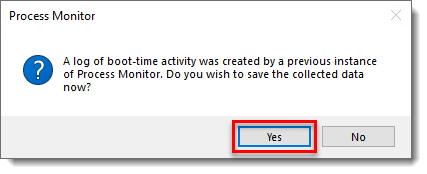
Kuva 3-3
Klikkaa kuvaa nähdäksesi sen suurempana uudessa ikkunassa -
Tallenna käynnistysloki Procmon Log (.PML) -tiedostona ja merkitse muistiin, mihin se on tallennettu.
-
Siirry kansioon, johon olet tallentanut .PML-tiedoston, saatat joutua make hidden files visible nähdäksesi tämän kansion.
-
Valitse lokitiedostot, napsauta niitä hiiren kakkospainikkeella ja luo .zip-tiedosto valitsemalla sitten kontekstivalikosta Send to → Compressed (zipped) folder.
-
Jos et ole vielä tehnyt niin, avaa tapaus ESETin teknisen tuen kanssa ennen .zip-tiedoston lähettämistä.
-
Liitä .zip-tiedosto ESETin tekniselle tuelle lähetettävään sähköpostivastaukseen. Teknisen tuen edustaja tutkii lokin ja vastaa mahdollisimman pian havaintoihinsa perustuviin suositeltuihin toimenpiteisiin. Jos et voi liittää zipattua lokitiedostoa, muuta tiedostopääte .file-tiedostoksi (esimerkiksi SysInspector.file).


