Obsah
- Po kontaktování technické podpory společnosti ESET můžete být požádáni, abyste znovu vytvořili problém a poskytli nám soubory protokolu Process Monitor.
- Stažení a instalace nástroje Process Monitor
- Shromažďování souborů protokolu procesů
- Shromažďování souborů protokolu spouštění
Řešení
Stažení a instalace nástroje Process Monitor
-
Stáhněte si aplikaci Process Monitor z webu Microsoft Technet a uložte ji na plochu.
-
Rozbalte soubor ProcessMonitor.zip, dvakrát klikněte na Procmon.exe a na výzvu klikněte na Ano. Pokud souhlasíte s podmínkami licenční smlouvy s koncovým uživatelem, klikněte na tlačítko Souhlasím.
-
V hlavním okně klikněte na Filter → Enable Advanced Output.
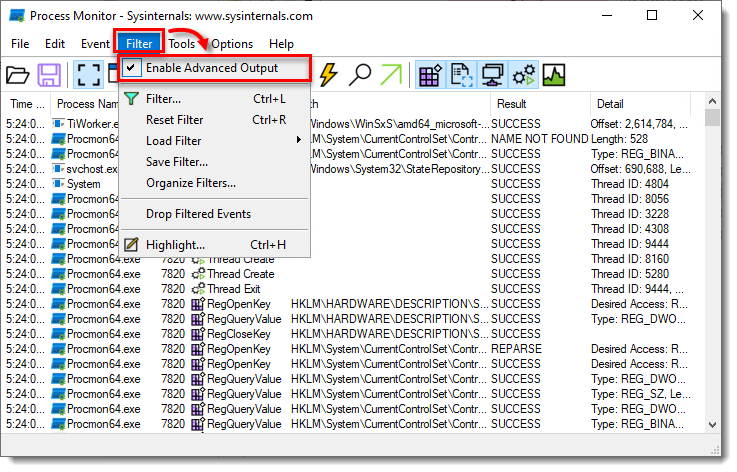
Obrázek 1-1
Kliknutím na obrázek se zobrazí větší v novém okně -
Pro shromáždění konkrétních protokolů požadovaných technickou podporou viz příslušné pokyny níže:
Shromažďování souborů protokolu procesů
-
Nástroj Sledování procesů začne zaznamenávat protokoly, jakmile jej otevřete. Kliknutím na ikonu zachycení
 zastavíte nahrávání protokolů.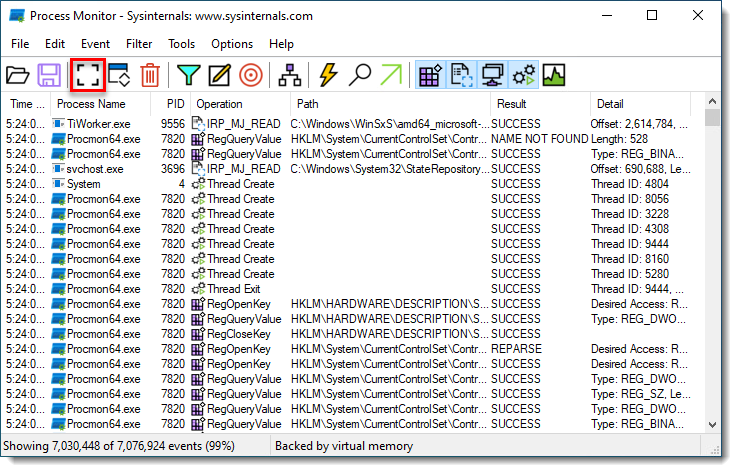
Obrázek 2-1
Kliknutím na obrázek se zobrazí větší v novém okně -
Kliknutím na ikonu koše vymažete aktuální seznam souborů protokolu.
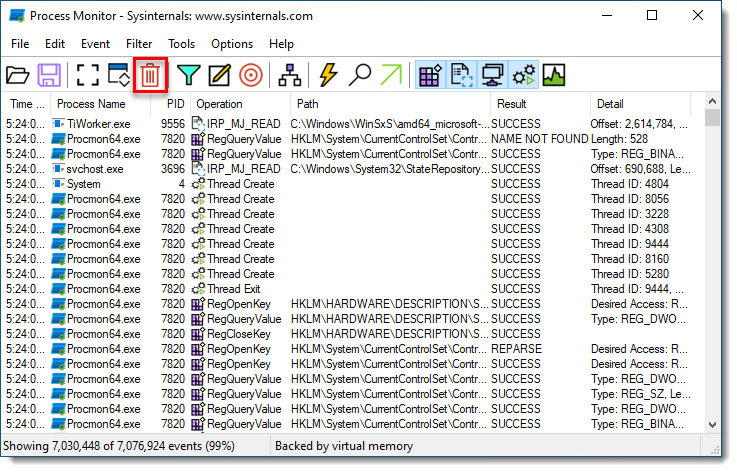
Obrázek 2-2
Kliknutím na obrázek se zobrazí větší v novém okně -
Kliknutím naikonu capture
spusťte zachytávání nových souborů protokolu a poté reprodukujte svůj problém. Po reprodukci problému znovu klikněte na ikonu zachycení , čímž ukončíte zaznamenávání protokolů. -
Kliknutím na ikonu uložit ulož te nové soubory protokolu. Ve vyskakovacím okně vyberte možnost Všechny události → Native Procesess Monitor Format (.PML) a klikněte na tlačítko OK.
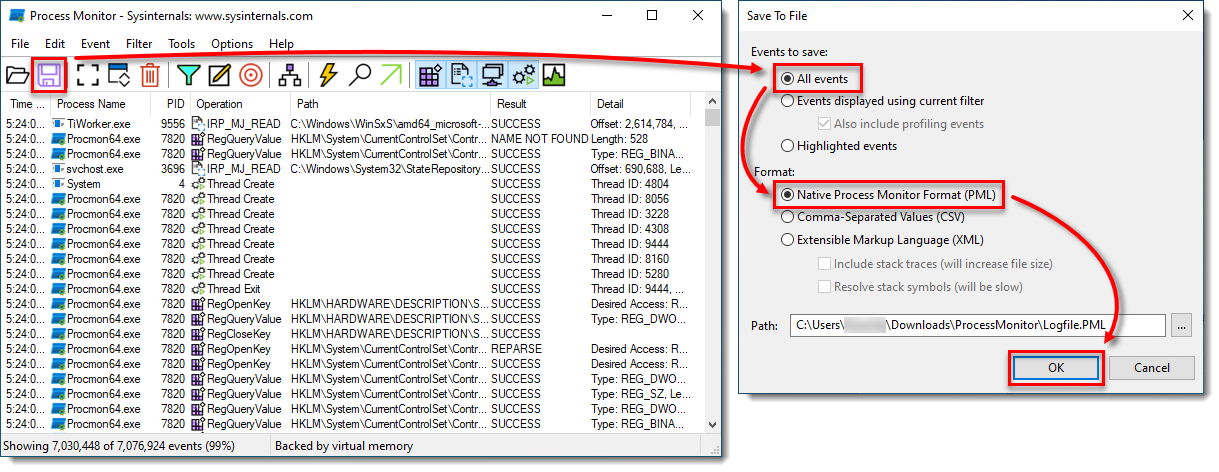
Obrázek 2-3
Kliknutím na obrázek se zobrazí větší v novém okně -
Přejděte do složky ProcessMonitor, kam jste uložili soubory, možná budete muset zviditelnit skryté soubory, abyste tuto složku viděli.
-
Vyberte soubory protokolu, klikněte na ně pravým tlačítkem myši a poté vyberte z kontextové nabídky možnostOdeslat dosložky → Compressed (zipped) a vytvořte soubor .zip.
-
Pokud jste tak ještě neučinili, otevřete případ s technickou podporou společnosti ESET ještě před odesláním souboru .zip.
-
Přiložte soubor .zip k e-mailové odpovědi na technickou podporu společnosti ESET. Zástupce technické podpory protokol prověří a na základě svých zjištění co nejdříve odpoví na doporučené kroky. Pokud nemůžete připojit zazipovaný soubor protokolu, změňte příponu souboru na . file (například SysInspector.file).
Shromažďování souborů protokolu spouštění
-
Klikněte na Options → Enable Boot Logging.
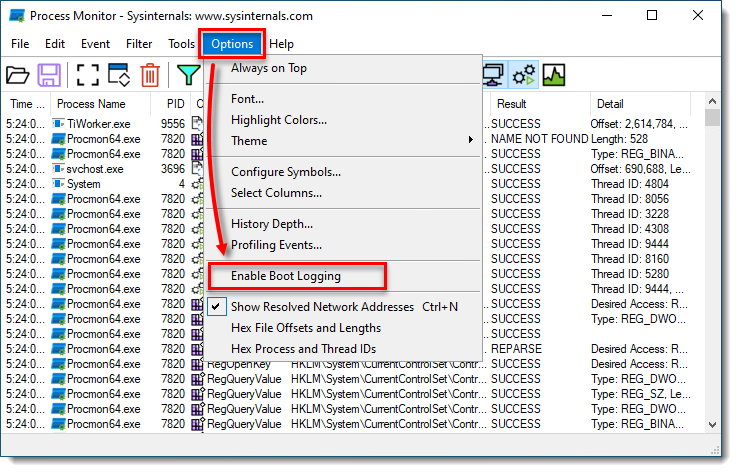
Obrázek 3-1
Kliknutím na obrázek se zobrazí větší v novém okně -
Zaškrtnutím políčka vedle položky Generovat události profilování ji povolte, nastavte frekvenci na Každou sekundu a klikněte na OK.
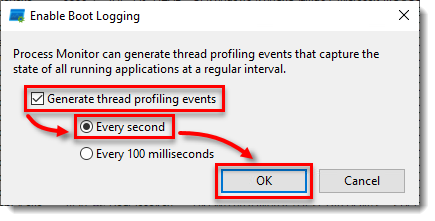
Obrázek 3-2
Kliknutím na obrázek se zobrazí větší v novém okně -
Restartujte počítač, reprodukujte problém na adrese a poté spusťte nástroj Sledování procesů. Na výzvu k uložení zaváděcího protokolu klikněte na Yes .
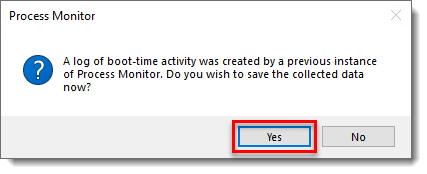
Obrázek 3-3
Kliknutím na obrázek se zobrazí větší v novém okně -
Uložte zaváděcí protokol jako soubor Procmon Log (.PML ) a poznamenejte si, kde je uložen.
-
Přejděte do složky , kam jste uložili soubor .PML, možná budete muset zviditelnit skryté soubory, abyste tuto složku viděli.
-
Vyberte soubory protokolu, klikněte na ně pravým tlačítkem myši a poté vyberte z kontextové nabídky možnostOdeslat dosložky → Compressed (zipped) a vytvořte soubor .zip.
-
Pokud jste tak ještě neučinili, otevřete případ s technickou podporou společnosti ESET ještě před odesláním souboru .zip.
-
Přiložte soubor .zip k e-mailové odpovědi na technickou podporu společnosti ESET. Zástupce technické podpory protokol prověří a na základě svých zjištění co nejdříve odpoví na doporučené kroky. Pokud nemůžete připojit zazipovaný soubor protokolu, změňte příponu souboru na . file (například SysInspector.file).


