Izdaja
- Ko se obrnete na ESET-ovo tehnično podporo, boste morda morali ponovno ustvariti težavo in nam posredovati dnevniške datoteke programa Process Monitor.
- Prenesite in namestite program Process Monitor
- Zberite dnevniške datoteke procesov
- Zberite dnevniške datoteke zagona
Rešitev
Prenesite in namestite program Process Monitor
-
Prenesite program Process Monitor s spletišča Microsoft Technet in ga shranite v namizje.
-
Razpišite datoteko ProcessMonitor.zip, dvakrat kliknite datoteko Procmon.exe in nato na poziv kliknite Yes (Da). Če se strinjate s pogoji v licenčni pogodbi za končnega uporabnika, kliknite Agree (Strinjam se).
-
V glavnem oknu kliknite Filter → Enable Advanced Output( Filter → Omogoči napredni izpis).
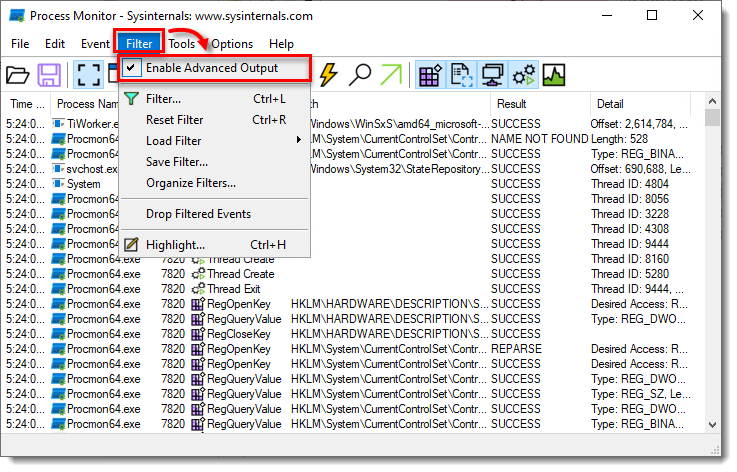
Slika 1-1
Kliknite na sliko, da si jo ogledate večjo v novem oknu -
Za zbiranje posebnih dnevnikov, ki jih zahteva tehnična podpora, glejte ustrezna navodila v nadaljevanju:
Zberite dnevniške datoteke procesa
-
Process Monitor začne beležiti dnevniške zapise takoj, ko ga odprete. Če želite ustaviti snemanje dnevnikov, kliknite ikono za zajemanje
 .
.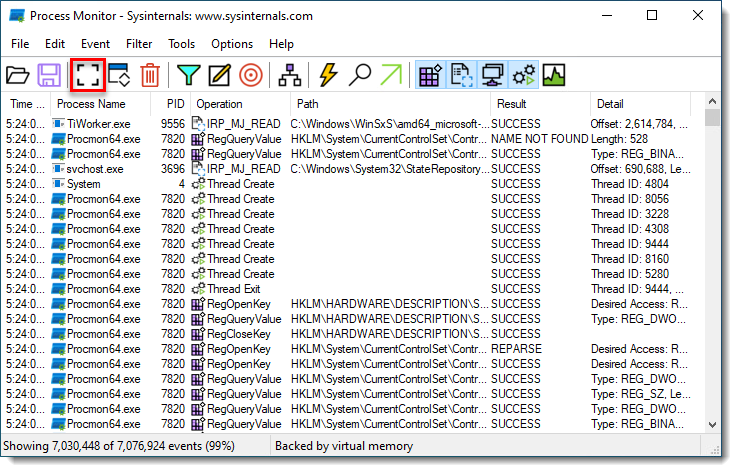
slika 2-1
Kliknite sliko za prikaz večje slike v novem oknu -
Kliknite ikono koša, da izbrišete seznam trenutnih dnevniških datotek.
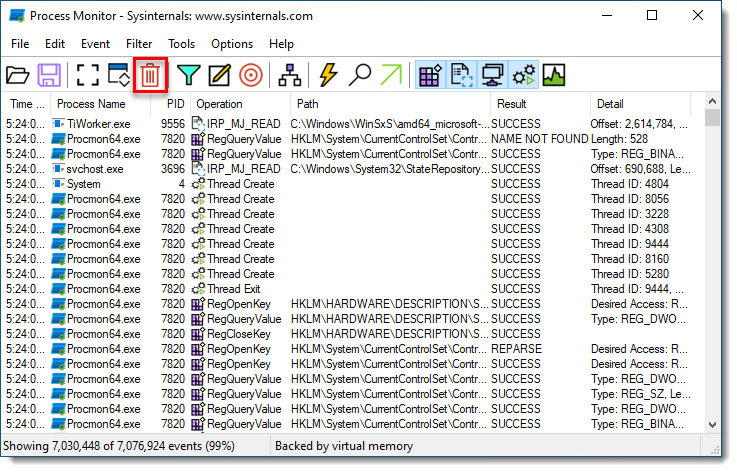
Slika 2-2
Kliknite na sliko, da se prikaže večja v novem oknu -
Kliknite ikono zajemanje
, da začnete zajemati nove dnevniške datoteke in nato ponovite svojo težavo. Po ponovitvi težave ponovno kliknite ikono za zajemanje, da ustavite snemanje dnevniških datotek. -
Kliknite ikono shrani, da shranite nove dnevniške datoteke. V pojavnem oknu izberite možnost Vsi dogodki → Native Procesess Monitor Format (.PML) in kliknite OK.
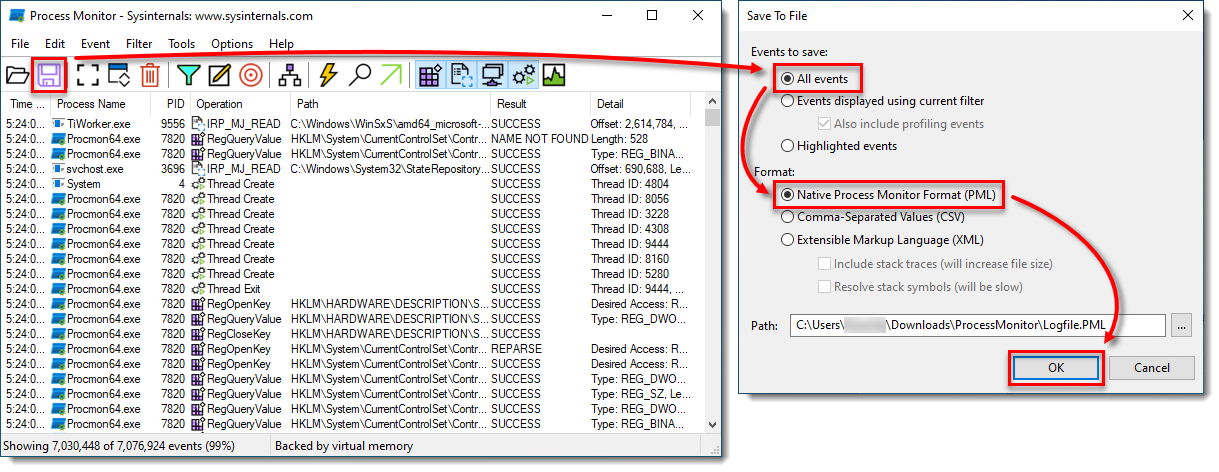
Slika 2-3
Kliknite sliko, da si jo ogledate večjo v novem oknu -
Pojdite v mapo ProcessMonitor, v katero ste shranili datoteke, morda boste morali make hidden files visible za prikaz te mape.
-
Izberite dnevniške datoteke, jih kliknite z desno tipko miške in v kontekstnem meniju izberite Pošlji v → Stisnjena (zip) mapa, da ustvarite datoteko .zip.
-
Če tega še niste storili, pred pošiljanjem datoteke .zip odprite primer pri tehnični podpori družbe ESET.
-
Datoteko .zip priložite odgovoru na e-poštno sporočilo, ki ga pošljete tehnični podpori družbe ESET. Predstavnik tehnične podpore bo pregledal dnevnik in na podlagi svojih ugotovitev čim prej odgovoril s priporočenim ukrepom. Če ne morete priložiti datoteke dnevnika v obliki zapisa zip, spremenite končnico datoteke v .file (na primer SysInspector.file).
Zbiranje zagonskih dnevniških datotek
-
Kliknite Možnosti → Omogoči dnevniško beleženje zagona.
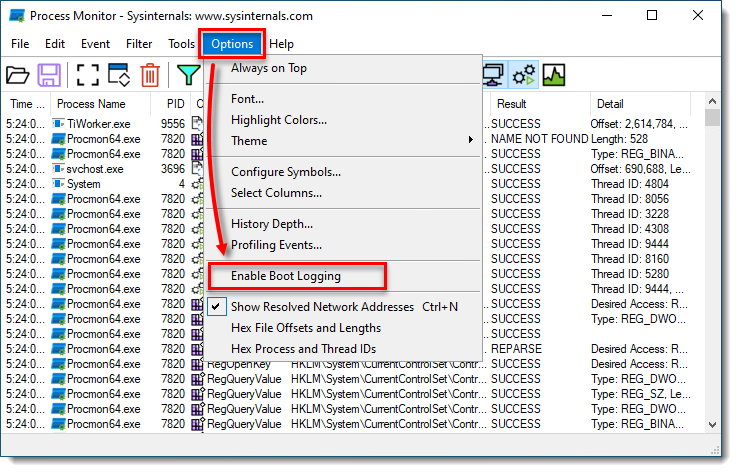
Slika 3-1
Kliknite sliko, da si jo ogledate večjo v novem oknu -
Označite potrditveno polje poleg Generate profiling events (Ustvarjanje dogodkov profiliranja), da ga omogočite, nastavite pogostost na Every second (Vsako sekundo) in nato kliknite OK.
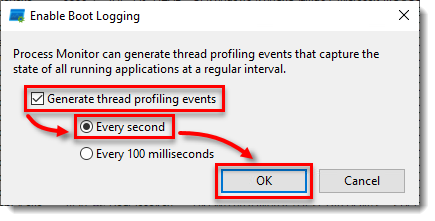
Slika 3-2
Kliknite na sliko, da se prikaže večja v novem oknu -
Ponovno zaženite računalnik, ponovite težavo in nato zaženite program Process Monitor. Na poziv za shranjevanje zagonskega dnevnika kliknite Yes (Da).
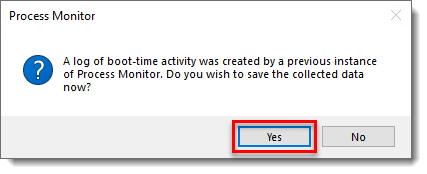
Slika 3-3
Kliknite na sliko za prikaz večje slike v novem oknu -
Zagonski dnevnik shranite kot datoteko Procmon Log (.PML ) in si zabeležite, kje je shranjen.
-
Pojdite v mapo, v katero ste shranili datoteko .PML, morda boste morali make hidden files visible za prikaz te mape.
-
Izberite dnevniške datoteke, jih kliknite z desno tipko miške in nato v kontekstnem meniju izberite Pošlji v → Stisnjena (zip) mapa, da ustvarite datoteko .zip.
-
Če tega še niste storili, pred pošiljanjem datoteke .zip odprite primer pri tehnični podpori družbe ESET.
-
Datoteko .zip priložite odgovoru na e-poštno sporočilo, ki ga pošljete tehnični podpori družbe ESET. Predstavnik tehnične podpore bo pregledal dnevnik in na podlagi svojih ugotovitev čim prej odgovoril s priporočenim ukrepom. Če ne morete priložiti datoteke dnevnika v obliki zapisa zip, spremenite končnico datoteke v .file (na primer SysInspector.file).


