Problema
- Após entrar em contato com o Suporte técnico da ESET, pode ser solicitado que você recrie o problema e nos forneça os arquivos de registro do Process Monitor.
- Faça o download e instale o Process Monitor
- Reúna os arquivos de registro do processo
- Reunir arquivos de registro de inicialização
Solução
Faça o download e instale o Process Monitor
-
Faça o download do Process Monitor da Microsoft Technet e salve-o em sua área de trabalho.
-
Extraia o ProcessMonitor.zip, clique duas vezes em Procmon.exe e clique em Sim no prompt. Clique em Agree se concordar com as condições do Contrato de Licença do Usuário Final.
-
Na janela principal, clique em Filter → Enable Advanced Output.
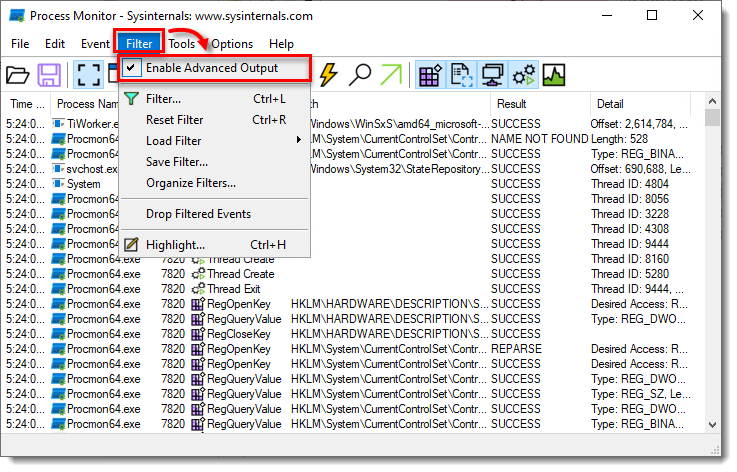
Figura 1-1
Clique na imagem para ampliá-la em uma nova janela -
Consulte as instruções apropriadas abaixo para coletar os registros específicos solicitados pelo Suporte Técnico:
Reunir arquivos de registro de processos
-
O Process Monitor começa a gravar os logs assim que é aberto. Clique no ícone de captura
 para interromper o registro de logs.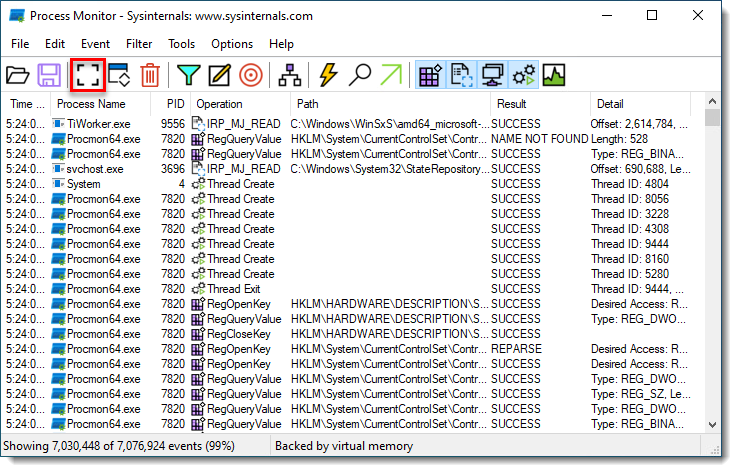
figura 2-1
Clique na imagem para ampliá-la em uma nova janela -
Clique no ícone de lixeira para limpar a lista de arquivos de registro atuais.
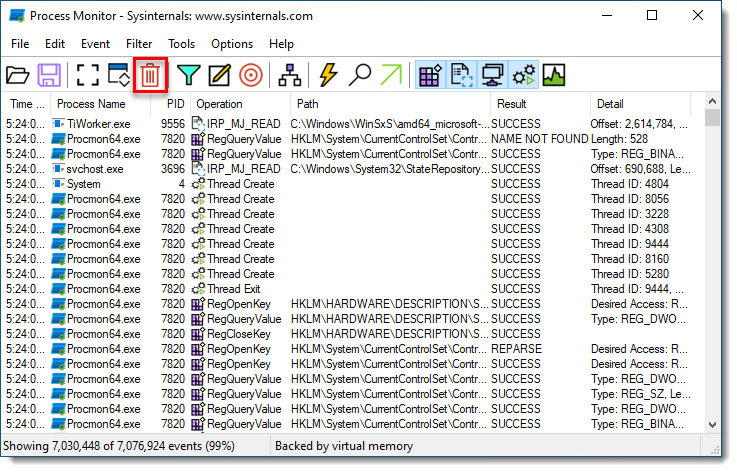
Figura 2-2
Clique na imagem para ampliá-la em uma nova janela -
Clique no ícone de captura
para iniciar a captura de novos arquivos de registro e, em seguida, reproduzir o problema. Depois de reproduzir o problema, clique novamente no ícone de captura para interromper a gravação de logs. -
Clique no ícone de salvar para salvar os novos arquivos de registro. Na janela pop-up, selecione a opção All events → Native Procesess Monitor Format (.PML) e clique em OK.
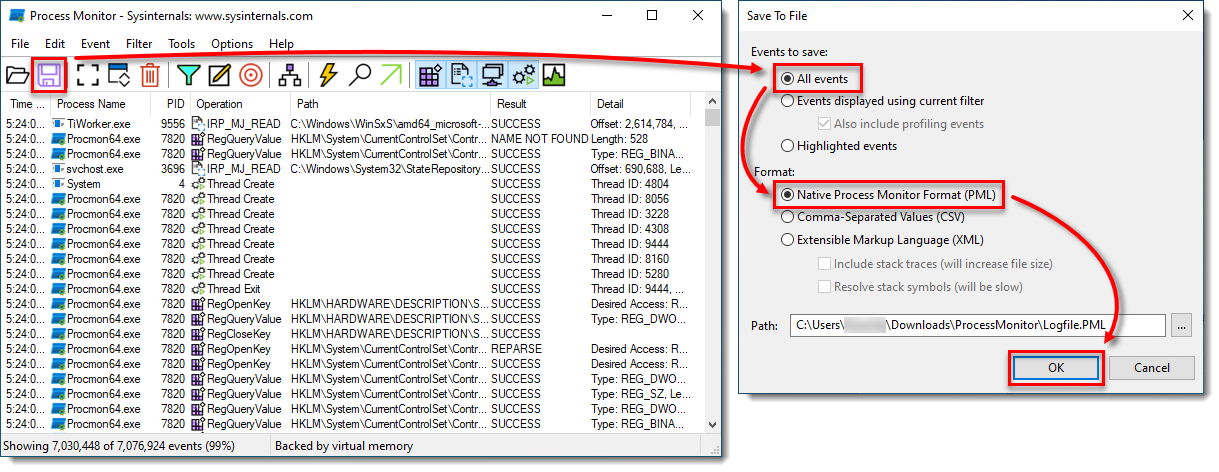
Figura 2-3
Clique na imagem para ampliá-la em uma nova janela -
Navegue até a pasta ProcessMonitor onde você salvou os arquivos. Talvez seja necessário make hidden files visible para ver essa pasta.
-
Selecione os arquivos de log, clique com o botão direito do mouse neles e selecione Enviar para → Pasta compactada (zipada) no menu de contexto para criar um arquivo .zip.
-
Se ainda não tiver feito isso, abra um caso com o Suporte técnico da ESET antes de enviar seu arquivo .zip.
-
Anexe o arquivo .zip em um e-mail de resposta ao Suporte Técnico da ESET. Um representante do Suporte Técnico examinará o registro e responderá o mais rápido possível com a ação recomendada com base em suas descobertas. Se não for possível anexar um arquivo de registro compactado, altere a extensão do arquivo para .file (por exemplo, SysInspector.file).
Reunir arquivos de registro de inicialização
-
Clique em Options → Enable Boot Logging( Opções → Ativar registro de inicialização).
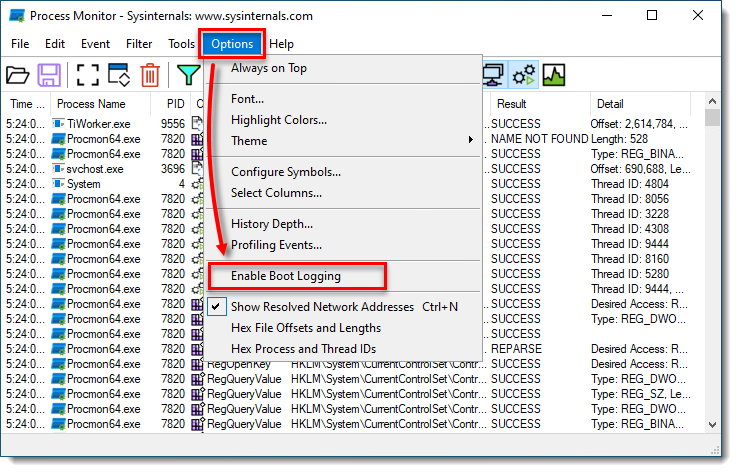
Figura 3-1
Clique na imagem para ampliá-la em uma nova janela -
Marque a caixa de seleção ao lado de Generate profiling events (Gerar eventos de criação de perfil ) para ativá-la, defina a frequência como Every second (A cada segundo ) e clique em OK.
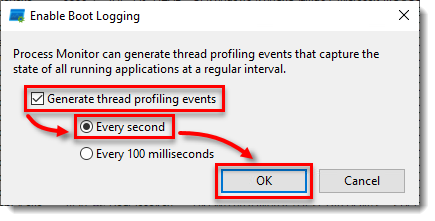
Figura 3-2
Clique na imagem para ampliá-la em uma nova janela -
Reinicie o computador, reproduza o problema e, em seguida, execute o Process Monitor. Clique em Yes no prompt para salvar o registro de inicialização.
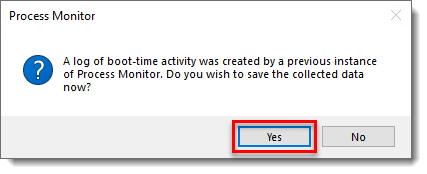
Figura 3-3
Clique na imagem para ampliá-la em uma nova janela -
Salve o registro de inicialização como um arquivo Procmon Log (.PML) e anote o local onde ele foi salvo.
-
Navegue até a pasta em que o arquivo .PML foi salvo. Talvez seja necessário make hidden files visible para ver essa pasta.
-
Selecione os arquivos de log, clique com o botão direito do mouse neles e selecione Enviar para → Pasta compactada (zipada) no menu de contexto para criar um arquivo .zip.
-
Se ainda não tiver feito isso, abra um caso com o Suporte técnico da ESET antes de enviar seu arquivo .zip.
-
Anexe o arquivo .zip em um e-mail de resposta ao Suporte Técnico da ESET. Um representante do Suporte Técnico examinará o registro e responderá o mais rápido possível com a ação recomendada com base em suas descobertas. Se não for possível anexar um arquivo de registro compactado, altere a extensão do arquivo para .file (por exemplo, SysInspector.file).


