Sorun
- ESET Teknik Destek ile iletişime geçtikten sonra, sorununuzu yeniden oluşturmanız ve İşlem İzleyicisi günlük dosyalarını bize sağlamanız istenebilir.
- Process Monitor'ü indirin ve yükleyin
- İşlem günlük dosyalarını toplayın
- Önyükleme günlük dosyalarını toplama
Çözüm
Process Monitor'ü indirin ve yükleyin
-
Process Monitor 'ü Microsoft Technet'ten indirin ve Masaüstünüze kaydedin.
-
ProcessMonitor.zip dosyasını ayıklayın, Procmon.exe dosyasına çift tıklayın ve ardından komut isteminde Evet 'e tıklayın. Son Kullanıcı Lisans Sözleşmesi'ndeki koşulları kabul ediyorsanız Kabul Ediyorum 'a tıklayın.
-
Ana pencerede, Filtre → Gelişmiş Çıktıyı Etkinleştir'e tıklayın.
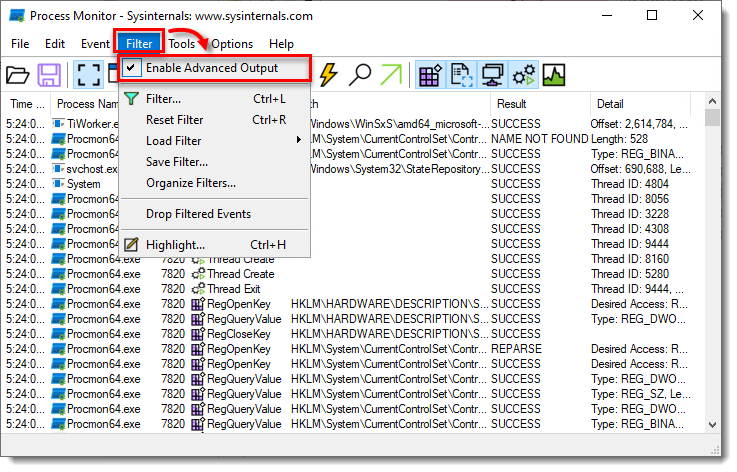
Şekil 1-1
Yeni pencerede daha büyük görüntülemek için resme tıklayın -
Teknik Destek tarafından talep edilen belirli günlükleri toplamak için aşağıdaki uygun talimatlara bakın:
İşlem günlük dosyalarını topla
-
İşlem İzleyicisi, siz onu açar açmaz günlükleri kaydetmeye başlar. Günlük kaydını durdurmak için
 yakalama simgesine tıklayın.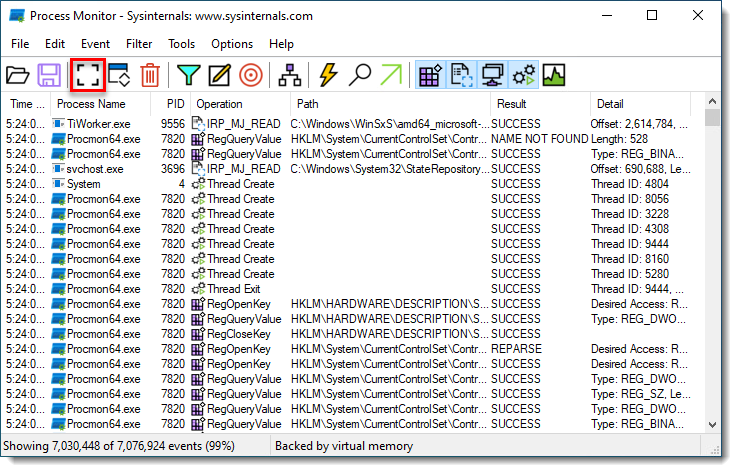
şekil 2-1
Yeni pencerede daha büyük görüntülemek için resme tıklayın -
Geçerli günlük dosyaları listesini temizlemek için çöp kutusu simgesine tıklayın.
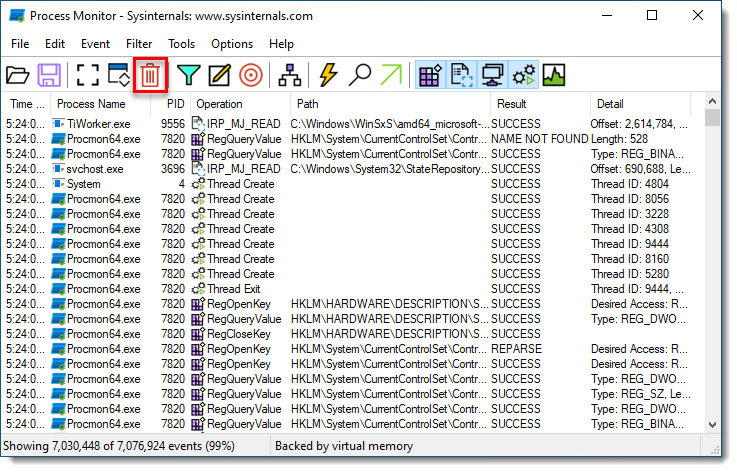
Şekil 2-2
Yeni pencerede daha büyük görüntülemek için resme tıklayın -
Yeni günlük dosyalarını yakalamaya başlamak için yakalama
simgesine tıklayın ve ardından sorununuzu yeniden oluşturun. Sorununuzu yeniden oluşturduktan sonra, günlükleri kaydetmeyi durdurmak için yakalama simg esine tekrar tıklayın. -
Yeni günlük dosyalarınızı kaydetmek için kaydet simgesine tıklayın. Açılan pencerede, Tüm olaylar → Yerel Procesess Monitor Formatı (.PML) seçeneğini seçin ve Tamam'a tıklayın.
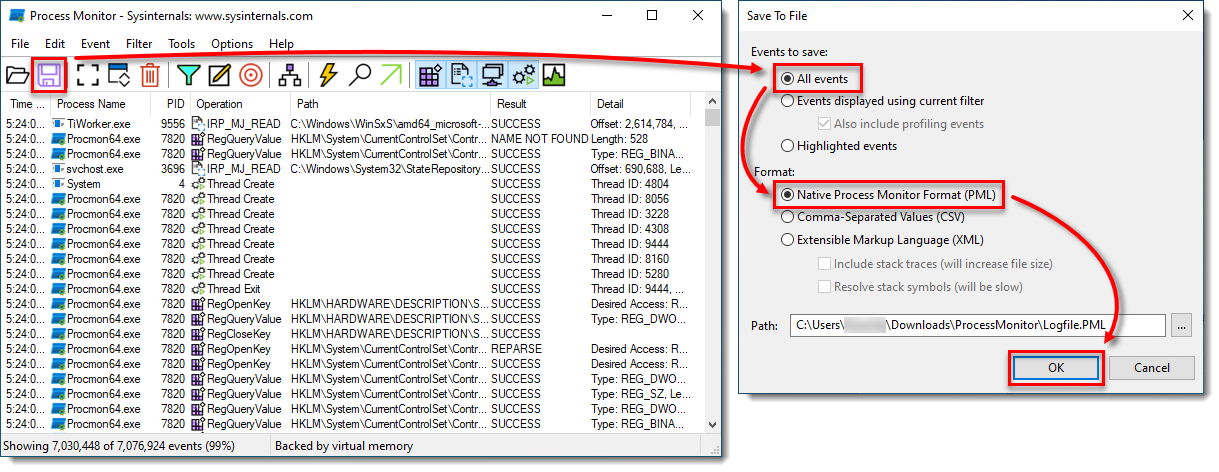
Şekil 2-3
Yeni pencerede daha büyük görüntülemek için resme tıklayın -
Dosyaları kaydettiğiniz ProcessMonitor klasörüne gidin, bu klasörü görmek için make hidden files visible yapmanız gerekebilir.
-
Günlük dosyalarını seçin, sağ tıklayın ve ardından bir .zip dosyası oluşturmak için içerik menüsünden Gönder → Sıkıştırılmış (sıkıştırılmış) klasörünü seçin.
-
Henüz yapmadıysanız .zip dosyanızı göndermeden önce ESET Teknik Destek ile bir vaka açın.
-
.zip dosyasını ESET Teknik Destek'e göndereceğiniz bir e-posta yanıtına ekleyin. Bir Teknik Destek temsilcisi günlüğü inceleyecek ve bulgularına dayanarak önerilen eylemle birlikte mümkün olan en kısa sürede yanıt verecektir. Sıkıştırılmış bir günlük dosyası ekleyemiyorsanız, dosya uzantısını . file olarak değiştirin (örneğin, SysInspector.file).
Önyükleme günlük dosyalarını toplayın
-
Seçenekler → Önyükleme Günlüğünü Etkinleştir'e tıklayın.
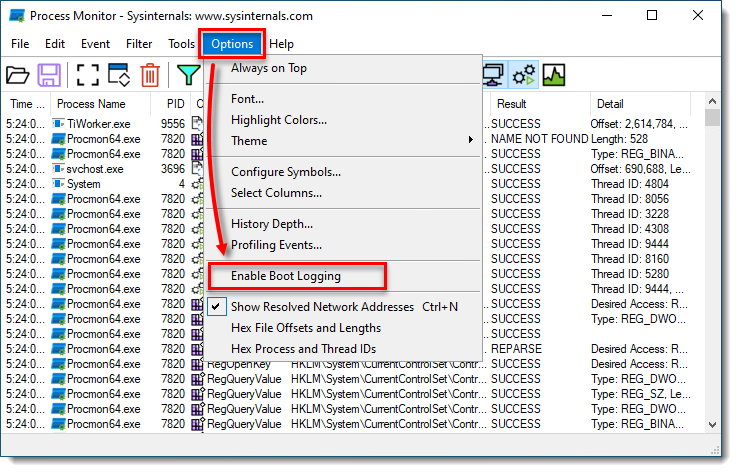
Şekil 3-1
Yeni pencerede daha büyük görüntülemek için resme tıklayın -
Etkinleştirmek için Profil oluşturma olayları oluştur 'un yanındaki onay kutusunu seçin, sıklığı Her saniye olarak ayarlayın ve ardından Tamam'a tıklayın.
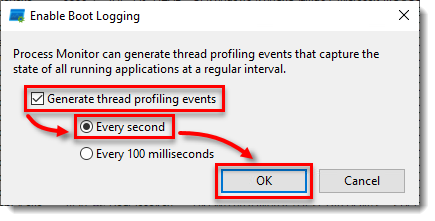
Şekil 3-2
Yeni pencerede daha büyük görüntülemek için resme tıklayın -
Bilgisayarınızı yeniden başlatın, sorununuzu yeniden oluşturun ve ardından İşlem İzleyicisi'ni çalıştırın. Önyükleme günlüğünü kaydetmek için komut isteminde Evet 'e tıklayın.
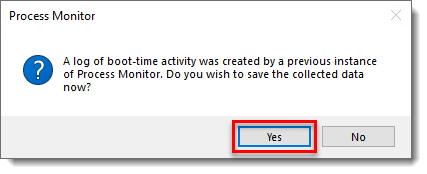
Şekil 3-3
Yeni pencerede daha büyük görüntülemek için resme tıklayın -
Önyükleme günlüğünü Procmon Log (.PML) dosyası olarak kaydedin ve nereye kaydedildiğini not edin.
-
.PML dosyasını kaydettiğiniz klasöre gidin, bu klasörü görmek için make hidden files visible yapmanız gerekebilir.
-
Günlük dosyalarını seçin, sağ tıklayın ve ardından bir .zip dosyası oluşturmak için içerik menüsünden Gönder → Sıkıştırılmış (sıkıştırılmış) klasörünü seçin.
-
Henüz yapmadıysanız .zip dosyanızı göndermeden önce ESET Teknik Destek ile bir vaka açın.
-
.zip dosyasını ESET Teknik Destek'e göndereceğiniz bir e-posta yanıtına ekleyin. Bir Teknik Destek temsilcisi günlüğü inceleyecek ve bulgularına dayanarak önerilen eylemle birlikte mümkün olan en kısa sürede yanıt verecektir. Sıkıştırılmış bir günlük dosyası ekleyemiyorsanız, dosya uzantısını . file olarak değiştirin (örneğin, SysInspector.file).


