Issue
- Create a new dynamic group that identifies client computers not protected by ESET endpoint products
- Create a task to deploy ESET endpoint products ESET PROTECT or ESET PROTECT On-Prem
- Create a trigger to run the deploy task on the dynamic group
Solution
Create New Dynamic Group
-
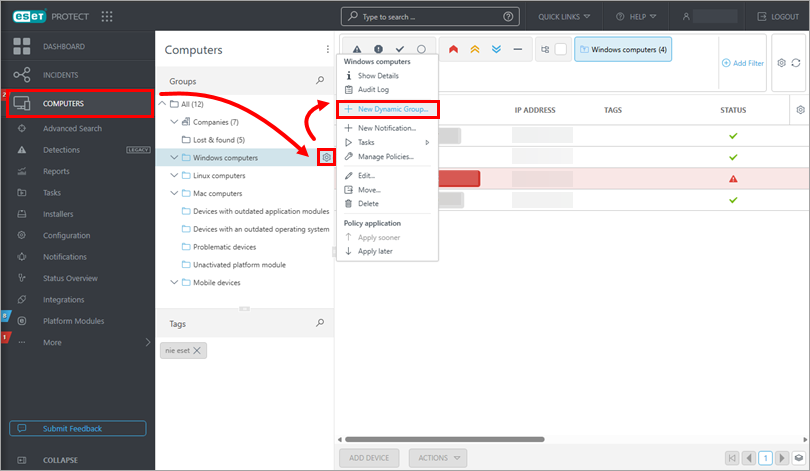
Click Computers. Next to the static group that will be the parent of the new group, click the gear icon and click New Dynamic Group from the context menu.
-
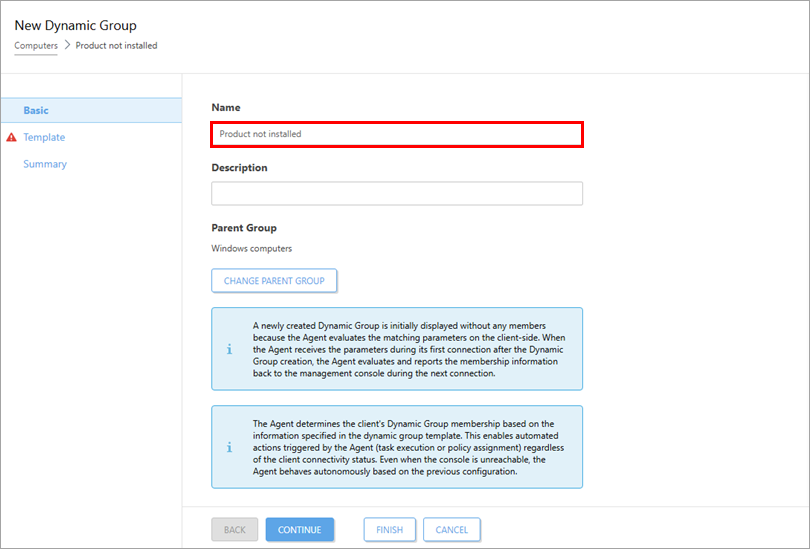
Type a name for the group in the Name field. If necessary, configure the Description and Parent Group settings to your preferences.
-
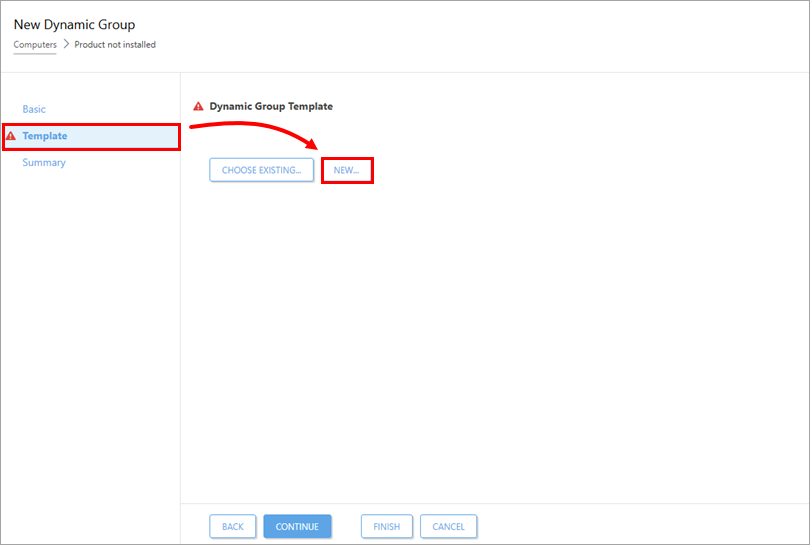
Click Template → New.
-
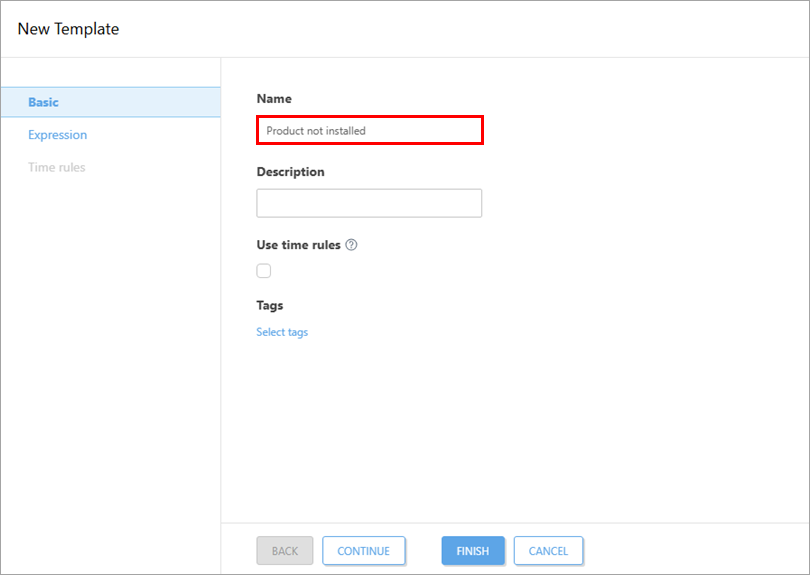
Type a name in the Name field.
-
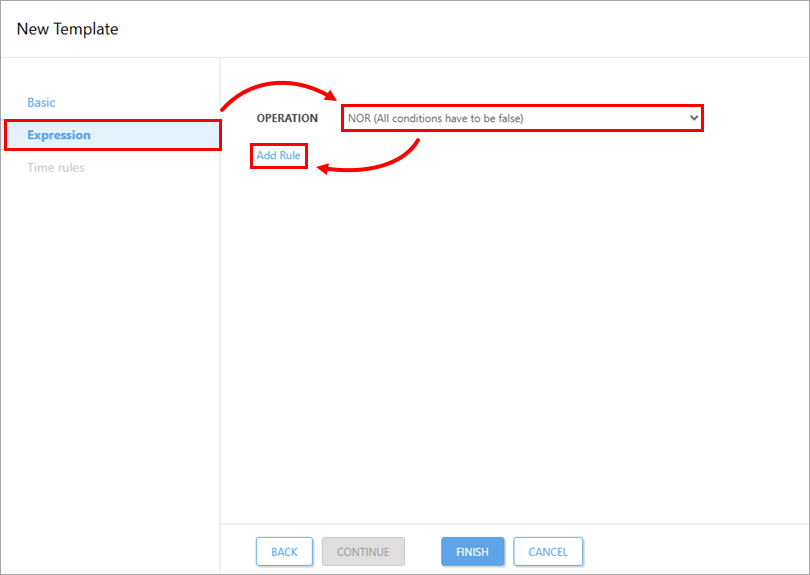
Click Expression, from the Operation drop-down menu, select NOR (All conditions have to be false) and click Add Rule.
-
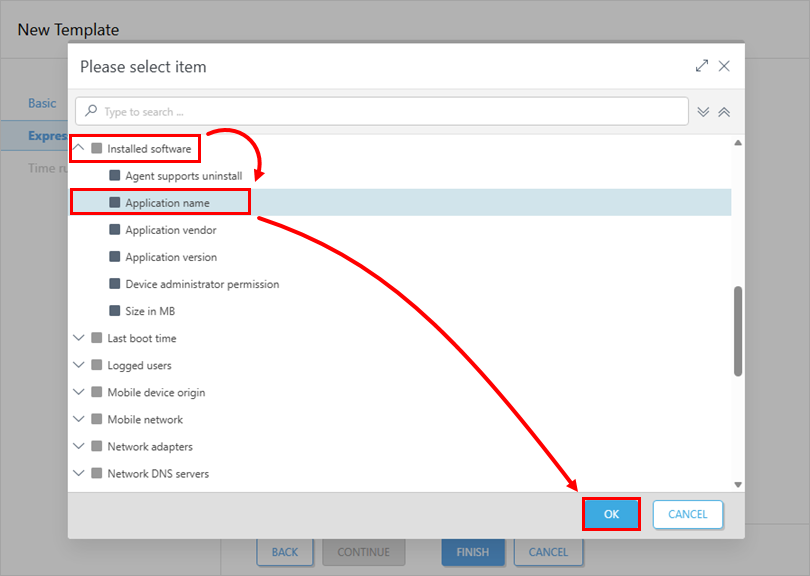
Expand Installed software, select Application name and then click OK.
-
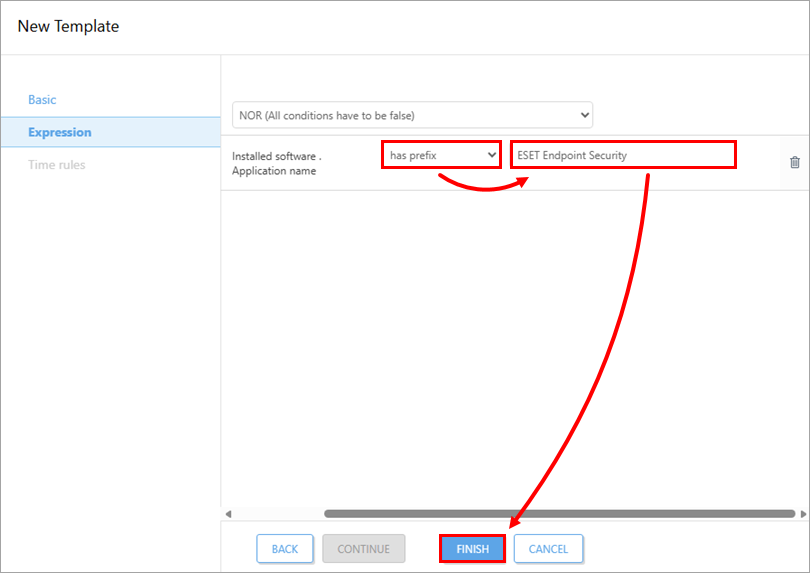
From the first drop-down menu, select the has prefix option, enter the application name, which will be automatically deployed to client workstations in this dynamic group, click Finish.
-
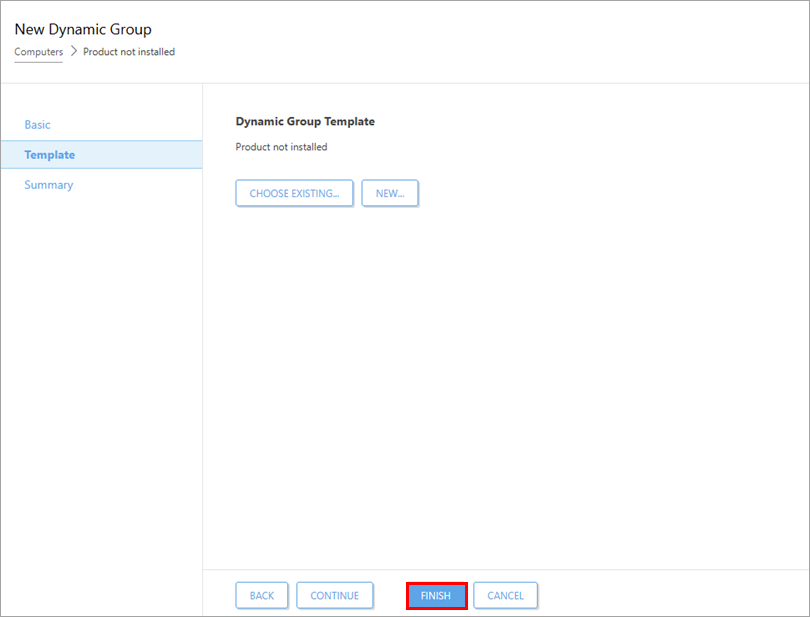
Click Finish.
Create a trigger to run the deploy task on the dynamic group
-
Create a trigger to execute the task and select the target devices.
-
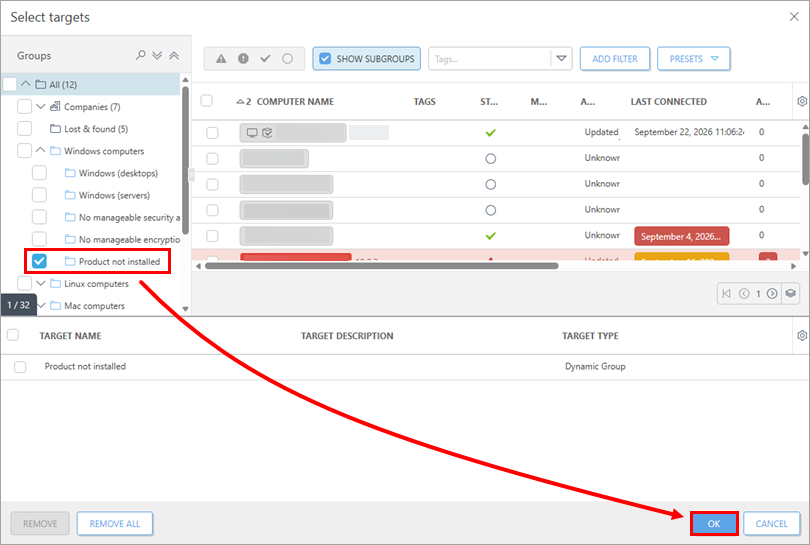
While creating the trigger, in the Select targets section, select the dynamic group Product not installed created in the first step, then click OK.
-
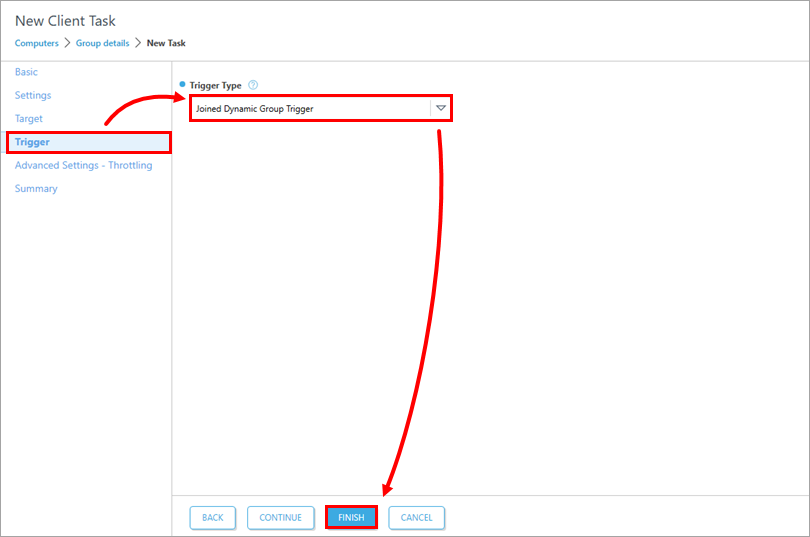
In the Trigger section, from the Trigger type drop-down menu, select Joined Dynamic Group Trigger. Click Finish.
-
Click Finish.


