Τεύχος
- Δημιουργία μιας νέας δυναμικής ομάδας που προσδιορίζει τους υπολογιστές-πελάτες που δεν προστατεύονται από προϊόντα τελικού σημείου της ESET
- Δημιουργήστε μια εργασία για την ανάπτυξη προϊόντων ESET endpoint σε μη προστατευμένους υπολογιστές
Λύση
Δημιουργία νέας δυναμικής ομάδας
-
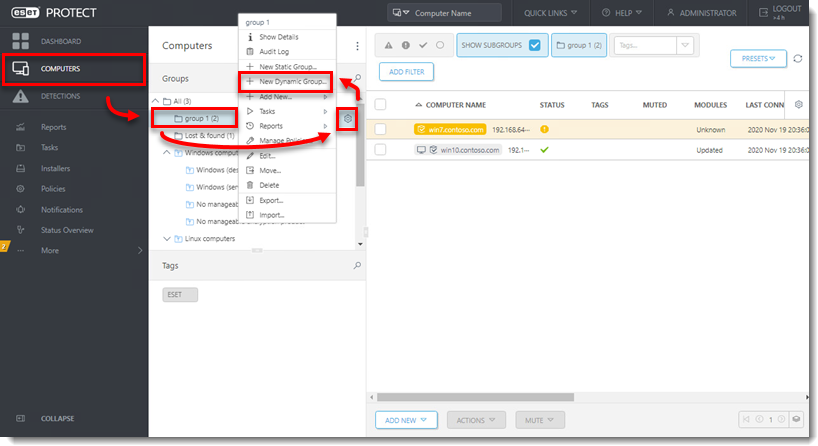
Κάντε κλικ στην επιλογή Υπολογιστές.
-
Επιλέξτε τη στατική ομάδα που θα είναι ο γονέας της νέας ομάδας, κάντε κλικ στο εικονίδιο με το γρανάζι και στη συνέχεια επιλέξτε Νέα δυναμική ομάδα από το μενού περιβάλλοντος.
-
Πληκτρολογήστε ένα όνομα για την ομάδα στο πεδίο Name (Όνομα ). Εάν είναι απαραίτητο, διαμορφώστε τις ρυθμίσεις Description (Περιγραφή ) και Parent Group (Γονική ομάδα ) σύμφωνα με τις προτιμήσεις σας.

-
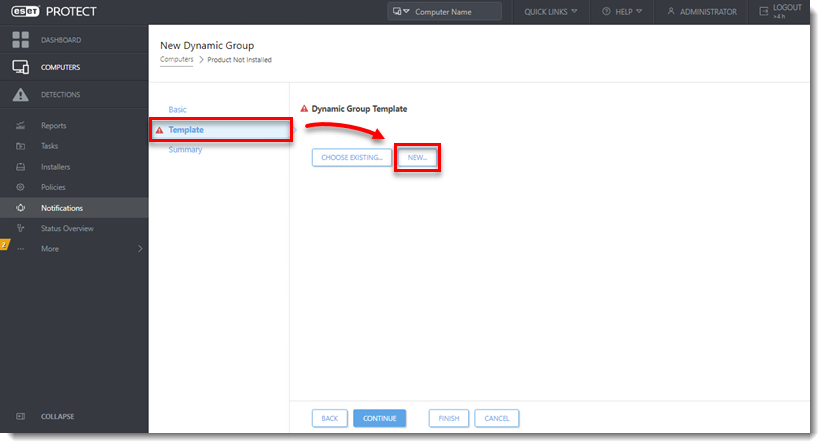
Κάντε κλικ στην επιλογή Πρότυπο → Νέα.
-
Πληκτρολογήστε ένα όνομα στο πεδίο Name (Όνομα ).

-
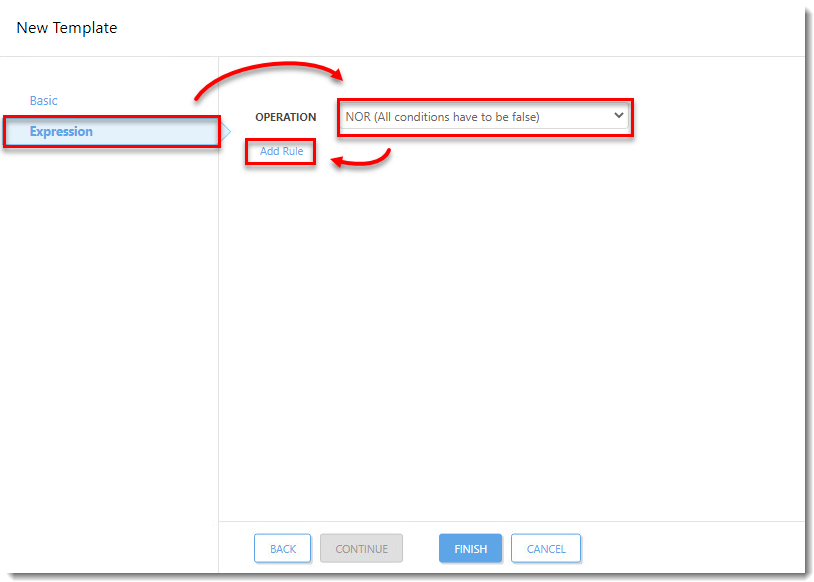
Κάντε κλικ στην επιλογή Expression (Έκφραση), επιλέξτε NOR (Όλες οι συνθήκες πρέπει να είναι ψευδείς) από το αναπτυσσόμενο μενού Operation (Λειτουργία ) και, στη συνέχεια, κάντε κλικ στην επιλογή Add Rule (Προσθήκη κανόνα).
Εικόνα 1-5 -
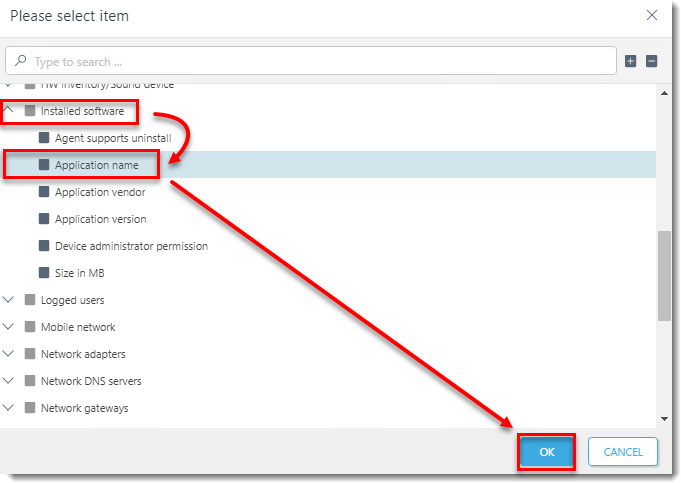
Αναπτύξτε το Εγκατεστημένο λογισμικό, επιλέξτε Όνομα εφαρμογής και στη συνέχεια κάντε κλικ στο κουμπί OK.
-
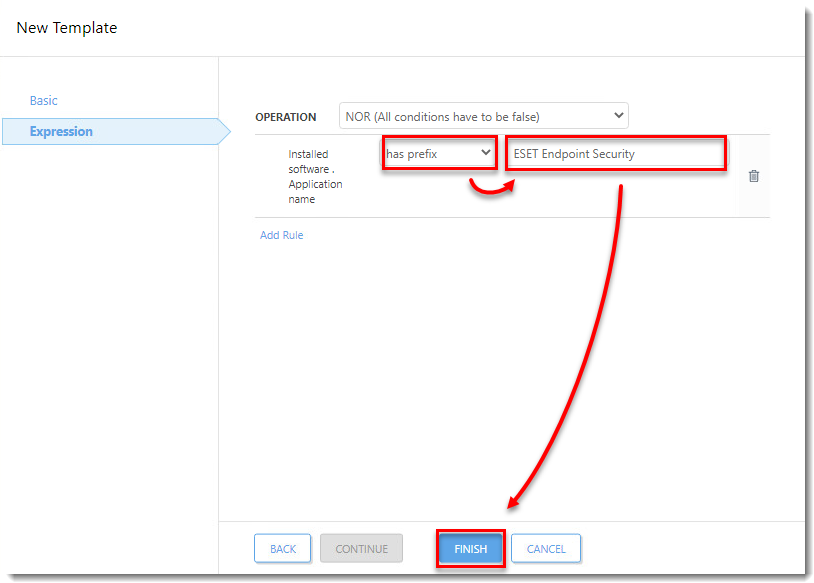
Επιλέξτε has prefix από το αναπτυσσόμενο μενού, πληκτρολογήστε ESET Endpoint Security ή ESET Server Security ανάλογα με το ποιο προϊόν θα αναπτυχθεί αυτόματα στους σταθμούς εργασίας-πελάτες αυτής της δυναμικής ομάδας και, στη συνέχεια, κάντε κλικ στο κουμπί Finish (Τέλος).
-
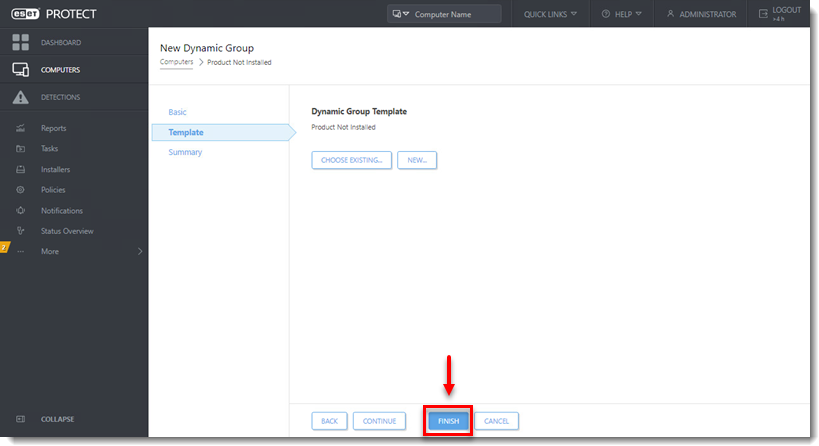
Κάντε κλικ στο κουμπί Finish (Τέλος) και προχωρήστε στο μέρος II.
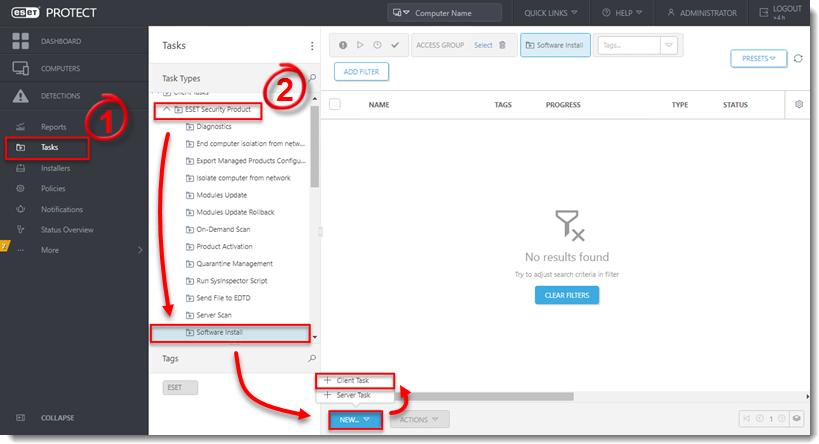
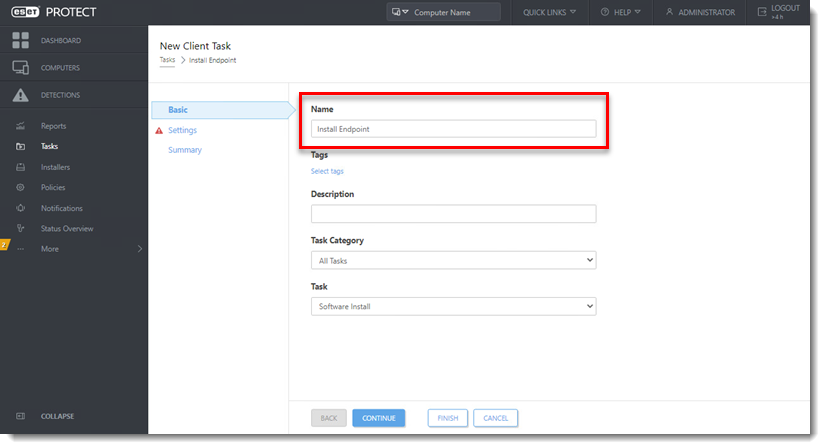
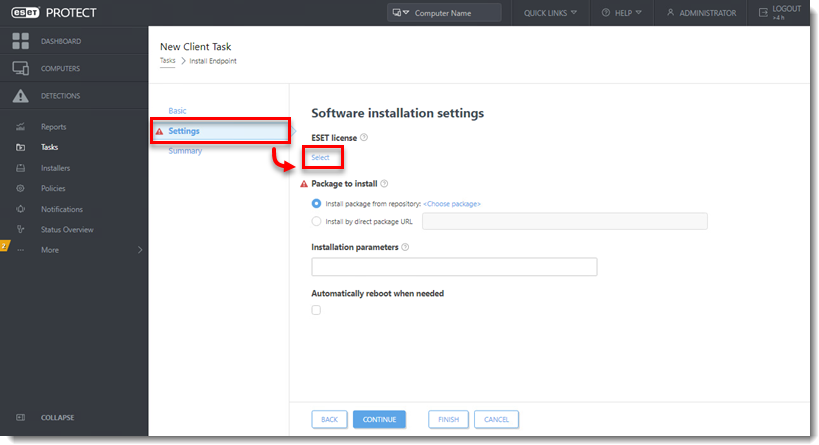
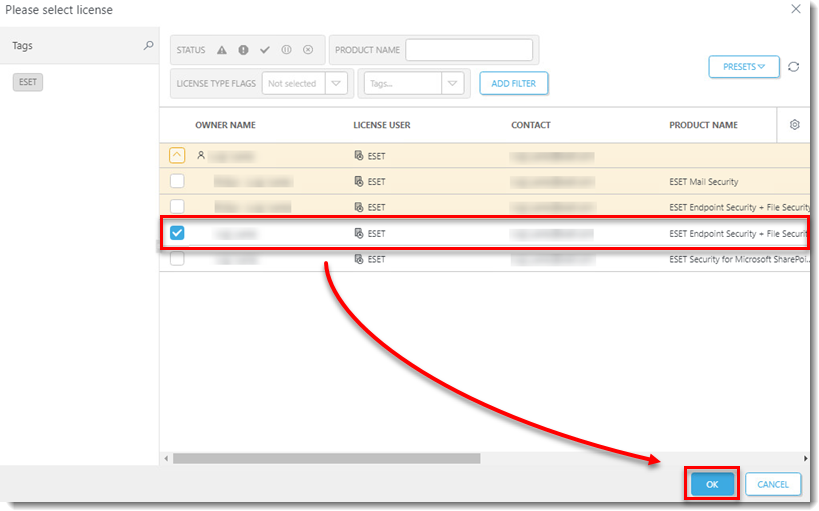
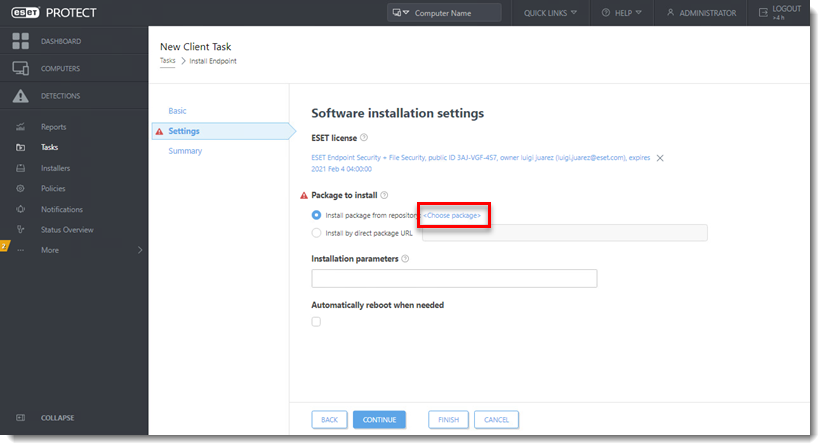
-
Επιλέξτε το προϊόν που θέλετε να αναπτύξετε και κάντε κλικ στο OK.
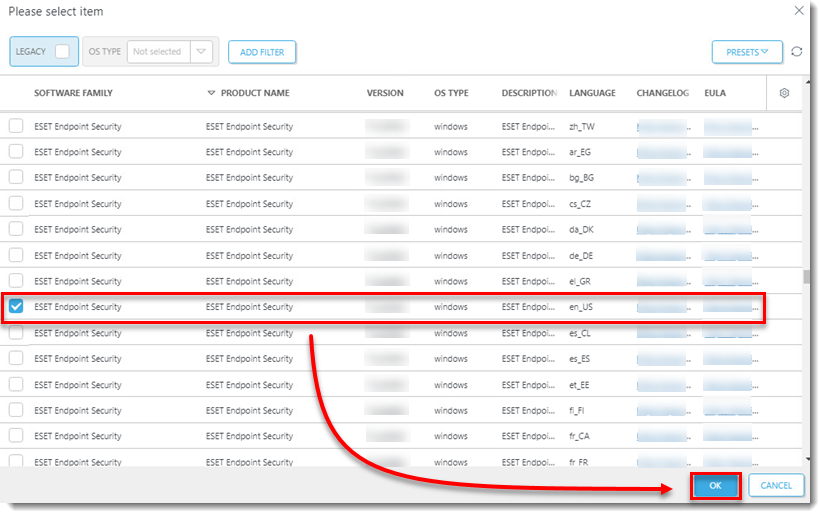
Εικόνα 2-6 -
Επιλέξτε το πλαίσιο ελέγχου δίπλα στο I accept the terms of the application End User License Agreement (Αποδέχομαι τους όρους της Συμφωνίας άδειας χρήσης τελικού χρήστη της εφαρμογής) και αναγνωρίστε την Πολιτική απορρήτου και, στη συνέχεια, κάντε κλικ στο Finish (Τέλος).
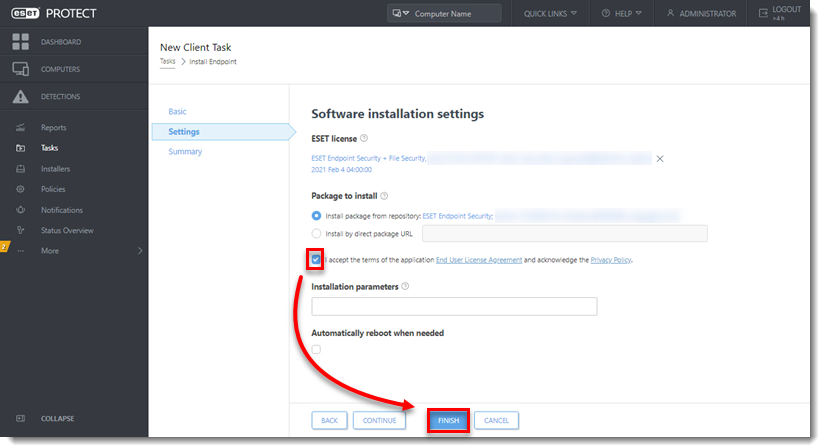
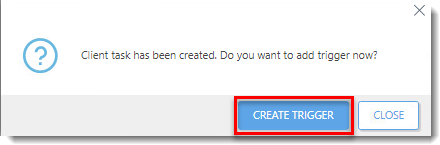
-
Πληκτρολογήστε μια περιγραφή του σκανδάλου και κάντε κλικ στο Target (Στόχος).
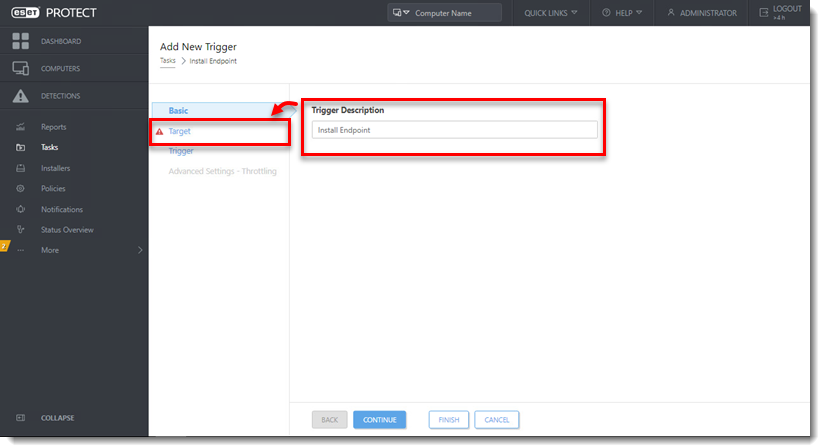
Εικόνα 2-9 -
Κάντε κλικ στο κουμπί Προσθήκη ομάδων.
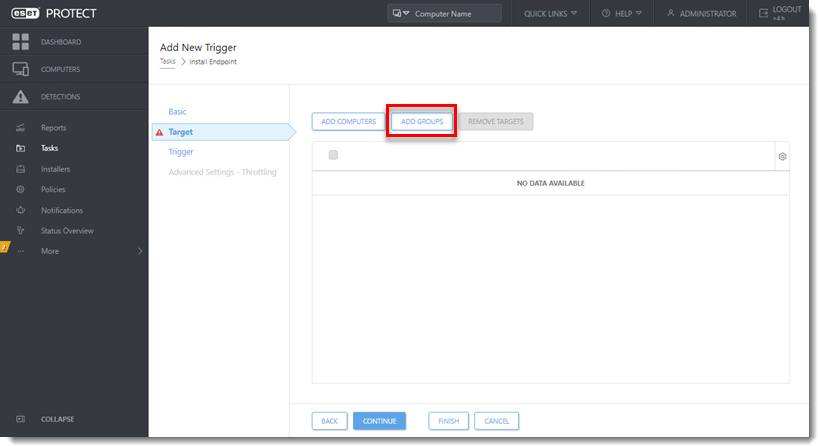
Εικόνα 2-10 -
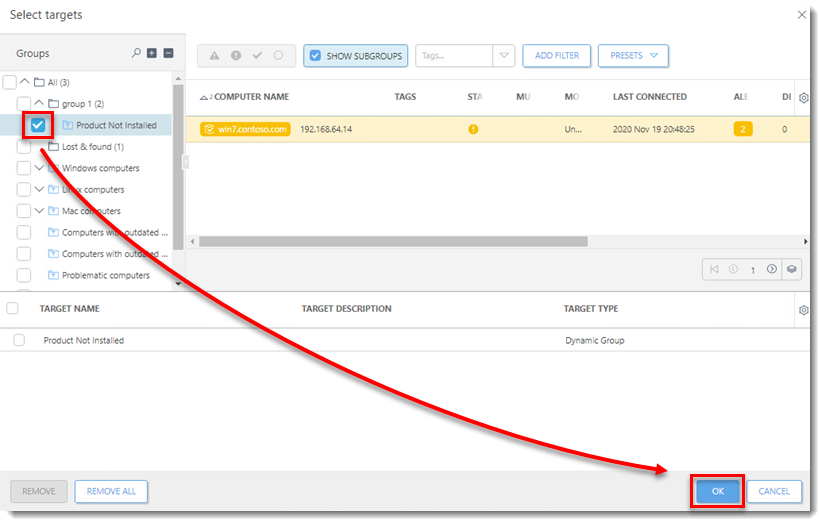
Επιλέξτε το πλαίσιο ελέγχου δίπλα στη δυναμική ομάδα που δημιουργήσατε στο μέρος I και κάντε κλικ στο OK.
-
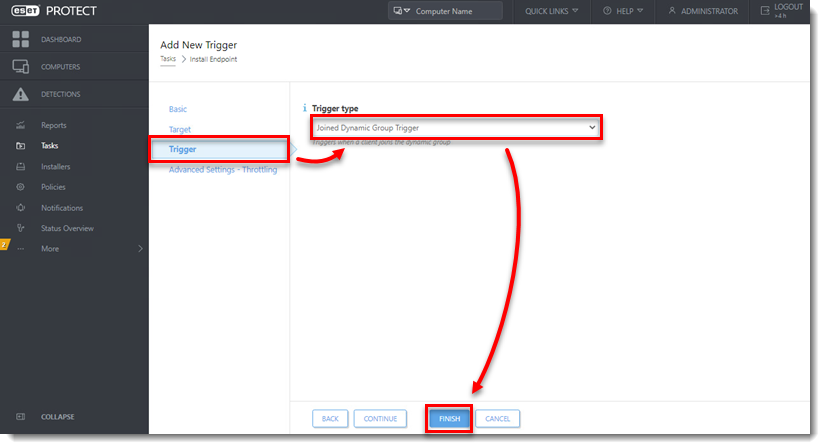
Κάντε κλικ στην επιλογή Trigger και επιλέξτε Joined Dynamic Group Trigger από το αναπτυσσόμενο μενού Trigger type (Τύπος εναύσματος ).
-
Κάντε κλικ στο κουμπί Finish (Τέλος).
Εικόνα 2-12


