Question
- Créer un nouveau groupe dynamique qui identifie les ordinateurs clients non protégés par les produits ESET pour points finaux
- Créer une tâche pour déployer les produits ESET pour points finaux sur les ordinateurs non protégés
Solution
Créer un nouveau groupe dynamique
-
Cliquez sur Ordinateurs.
-
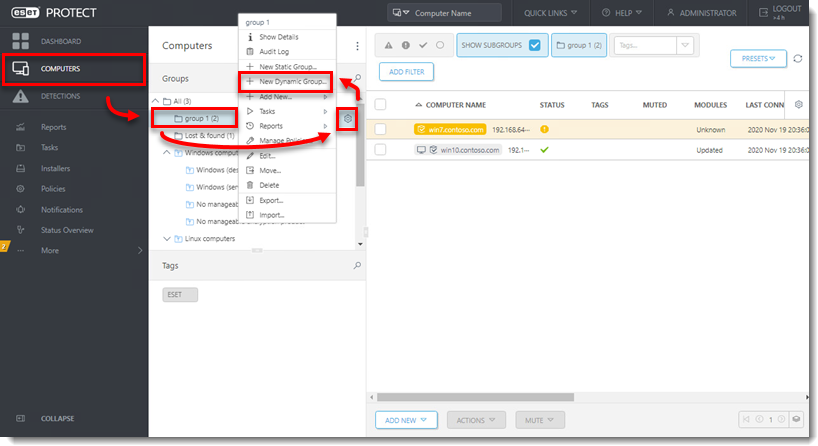
Sélectionnez le groupe statique qui sera le parent du nouveau groupe, cliquez sur l'icône d'engrenage et sélectionnez Nouveau groupe dynamique dans le menu contextuel.
-
Saisissez un nom pour le groupe dans le champ Nom . Si nécessaire, configurez les paramètres Description et Groupe parent selon vos préférences.

-
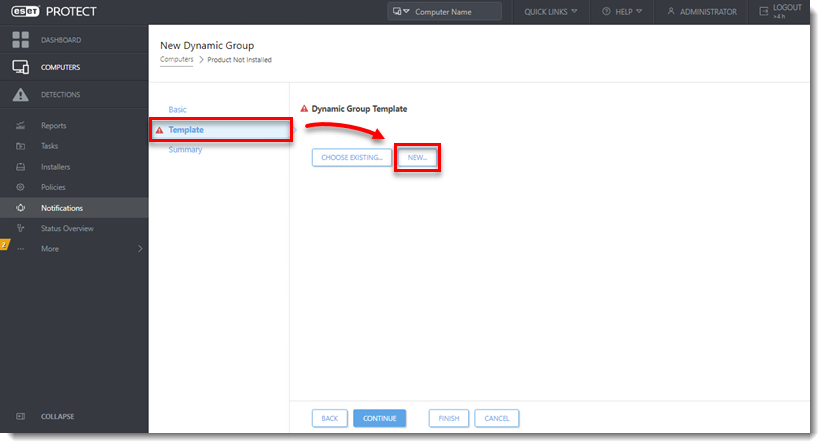
Cliquez sur Modèle → Nouveau.
-
Saisissez un nom dans le champ Nom .

-
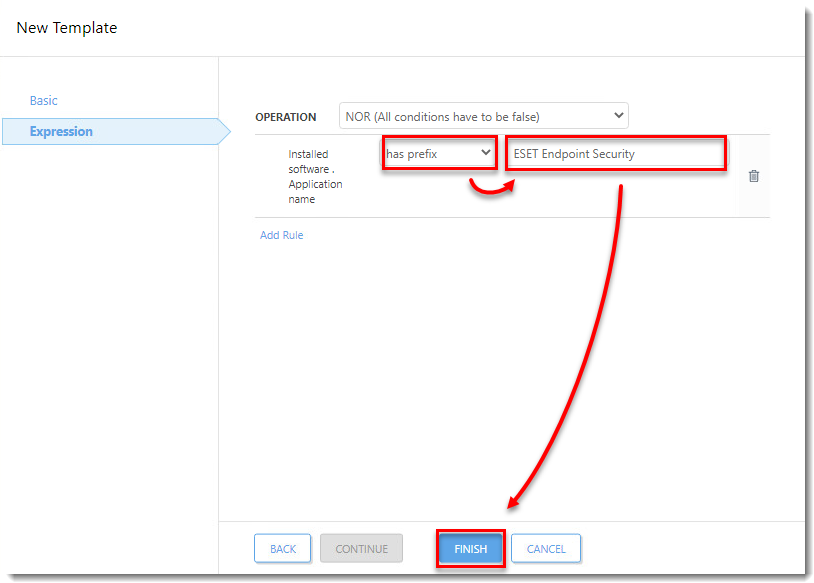
Cliquez sur Expression, sélectionnez NOR (Toutes les conditions doivent être fausses) dans le menu déroulant Opération , puis cliquez sur Ajouter une règle.
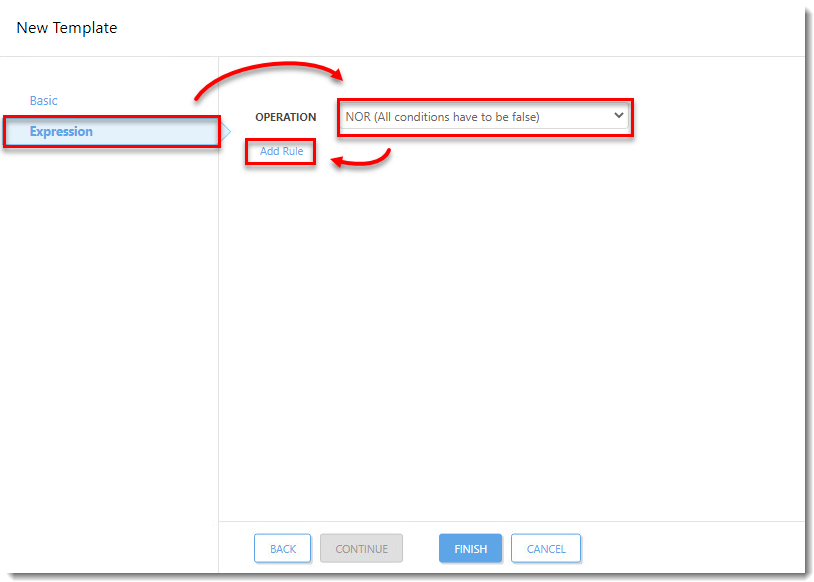
Figure 1-5 -
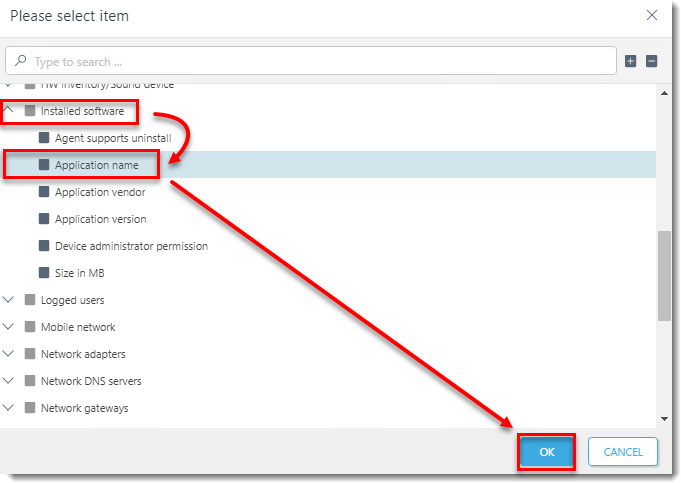
Développez Logiciel installé, sélectionnez Nom de l'application, puis cliquez sur OK.
-
Sélectionnez has prefix dans le menu déroulant, entrez ESET Endpoint Security ou ESET Server Security en fonction du produit qui sera automatiquement déployé sur les postes de travail clients de ce groupe dynamique, puis cliquez sur Finish.
-
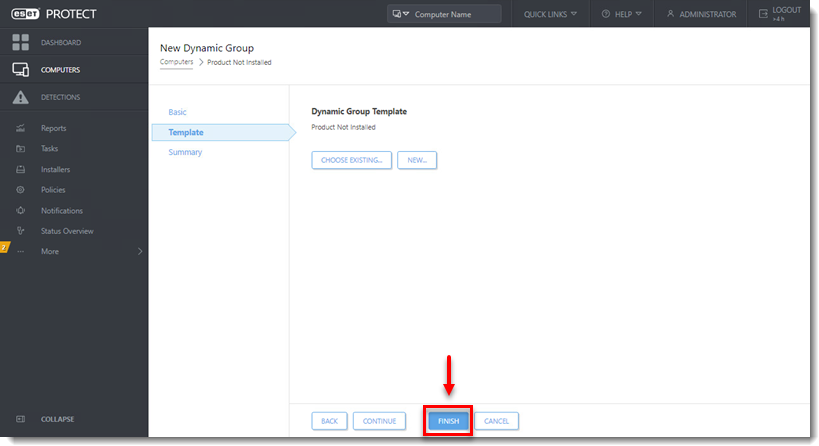
Cliquez sur Terminer et passez à la partie II.
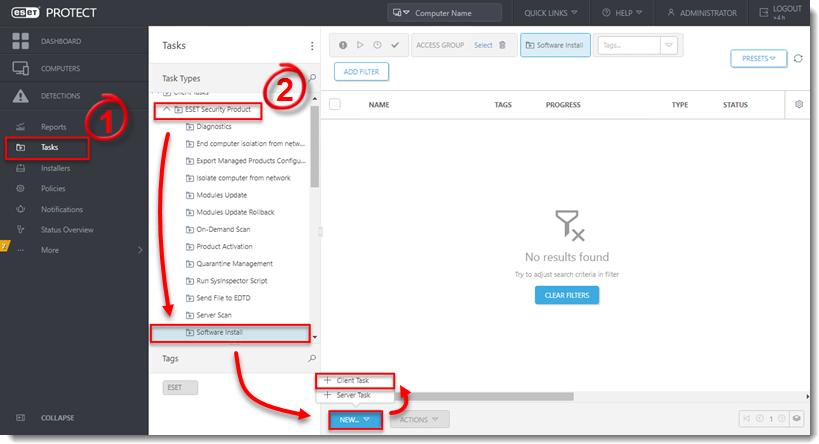
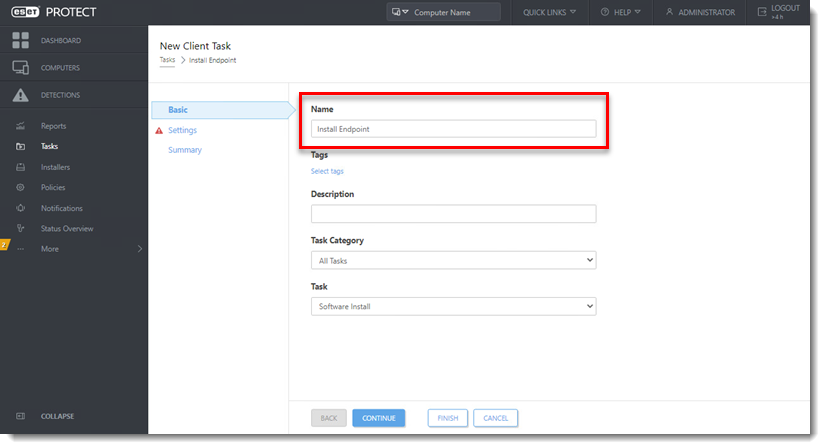
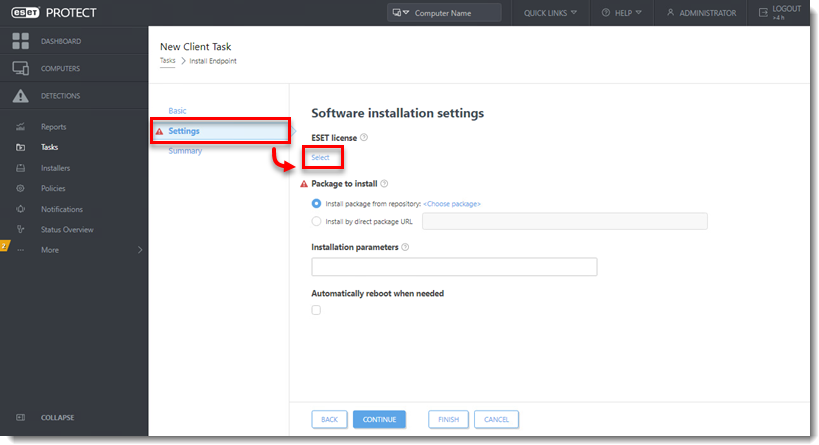
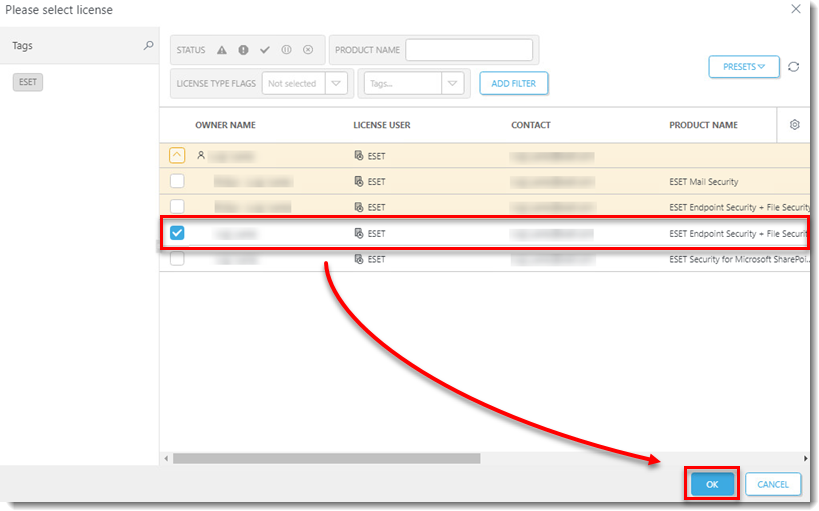
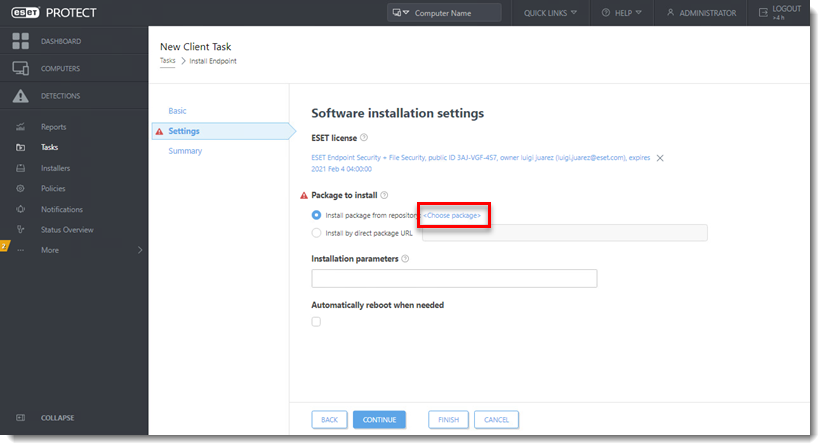
-
Sélectionnez le produit que vous souhaitez déployer et cliquez sur OK.
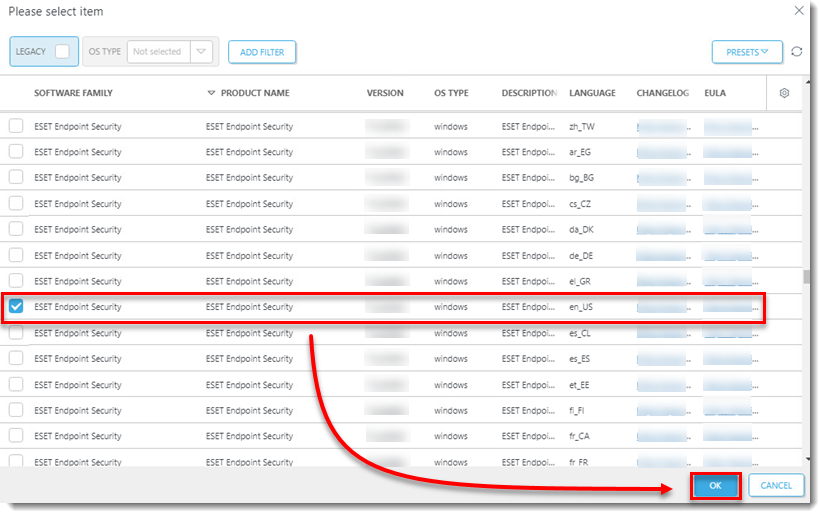
Figure 2-6 -
Cochez la case située à côté de J'accepte les termes du contrat de licence utilisateur final de l'application et reconnais la politique de confidentialité , puis cliquez sur Terminer.
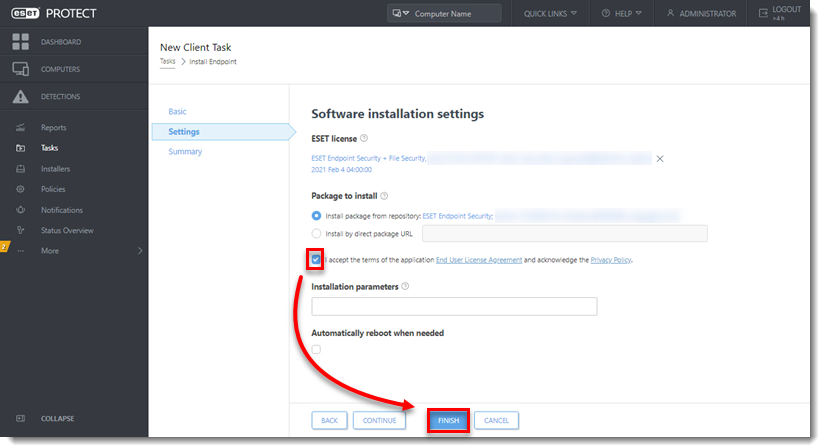
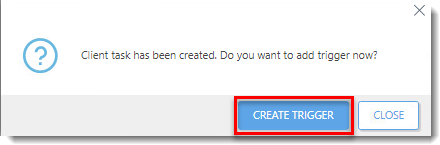
-
Saisissez une description du déclencheur et cliquez sur Target (Cible).
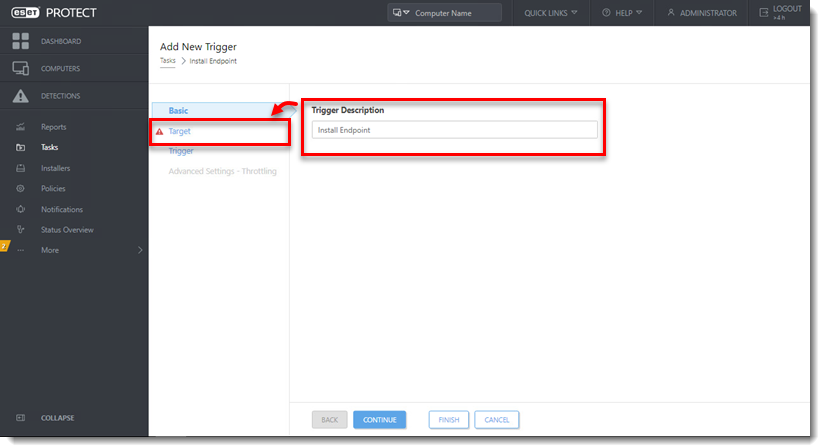
Illustration 2-9 -
Cliquez sur Add groups (Ajouter des groupes).
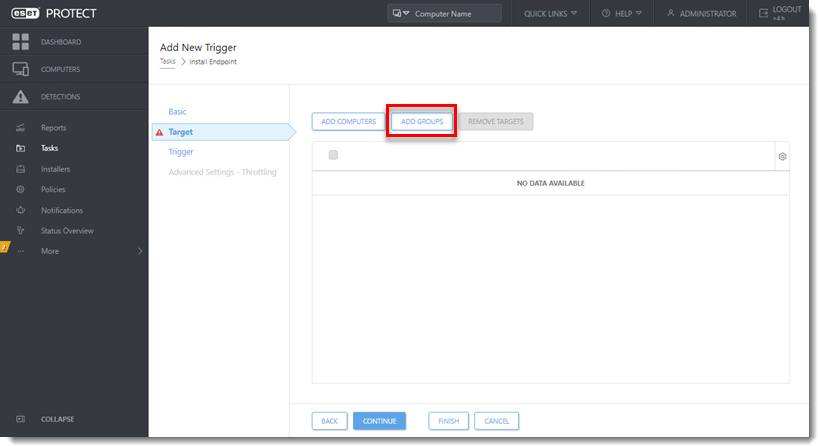
Illustration 2-10 -
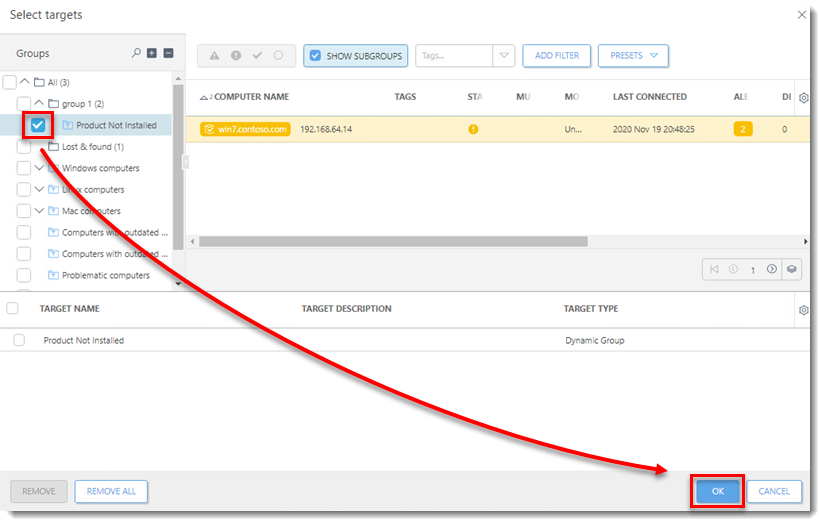
Cochez la case en regard du groupe dynamique que vous avez créé dans la partie I et cliquez sur OK.
-
Cliquez sur Trigger et sélectionnez Joined Dynamic Group Trigger dans le menu déroulant Trigger type .
-
Cliquez sur Finish (Terminer).
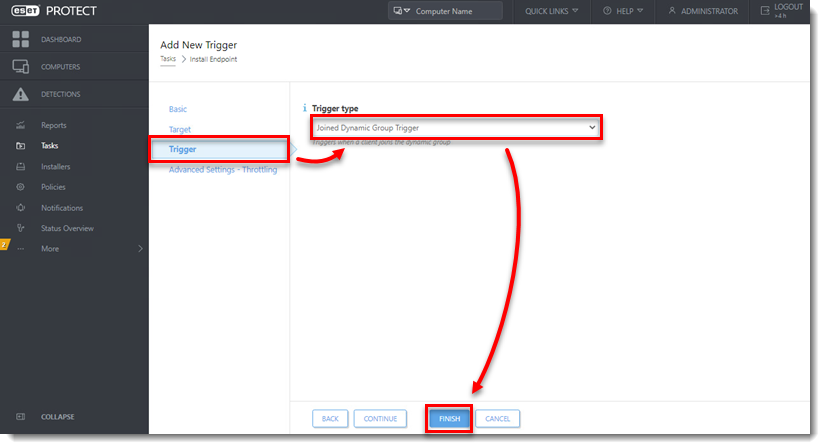
Illustration 2-12


