Obsah
- Vytvoření nové dynamické skupiny, která identifikuje klientské počítače nechráněné produkty ESET Endpoint
- Vytvoření úlohy pro nasazení koncových produktů ESET na nechráněné počítače
Řešení
Vytvoření nové dynamické skupiny
-
Otevřete webovou konzoli ESET PROTECT ve vašem webovém prohlížeči a přihlaste se.
-
Klikněte na tlačítko Počítače.
-
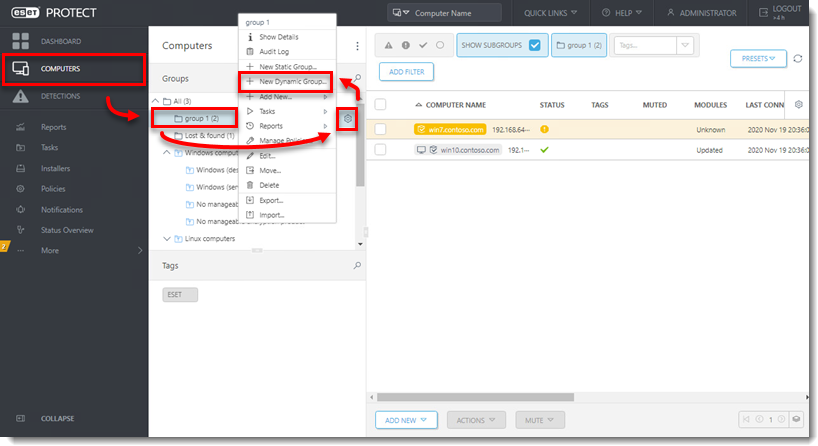
Vyberte statickou skupinu , která bude nadřazenou skupinou nové skupiny, klikněte na ikonu ozubeného kola a z kontextové nabídky vyberte možnost Nová dynamická skupina.
-
Zadejte název skupiny do pole the Name . V případě potřeby nakonfigurujte nastavení Popis a Nadřazená skupina podle svých preferencí.

-
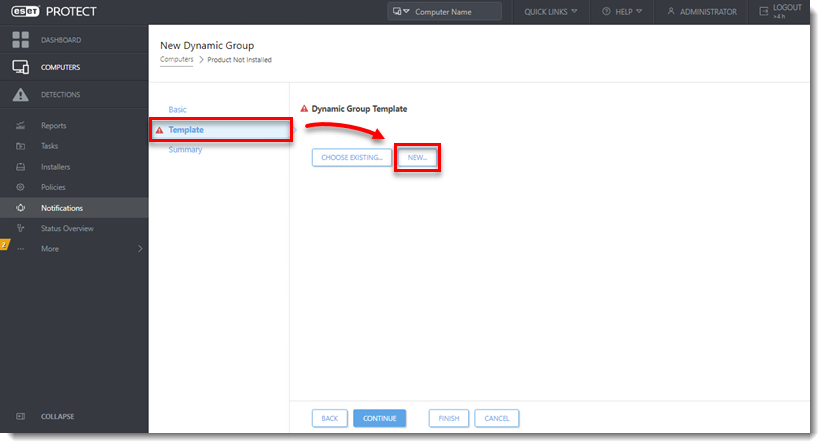
Klikněte na šablonu → New.
-
Zadejte název do pole Název .

-
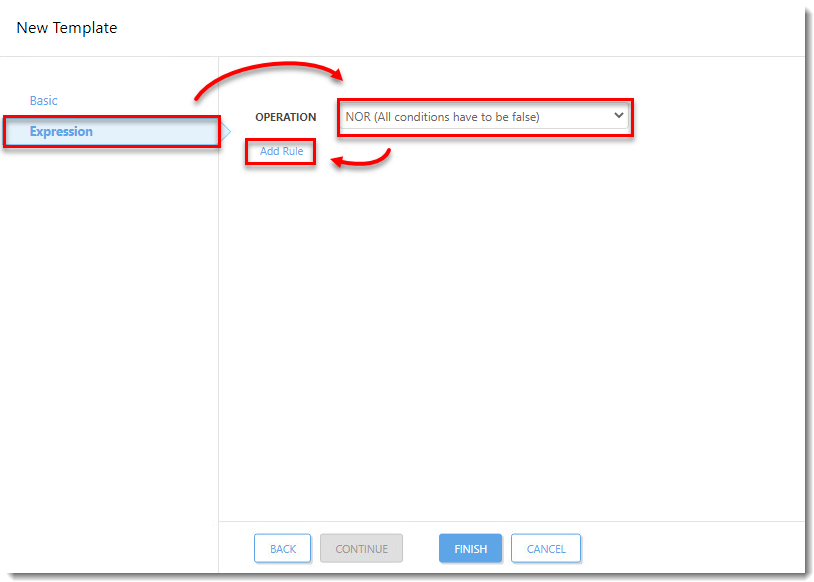
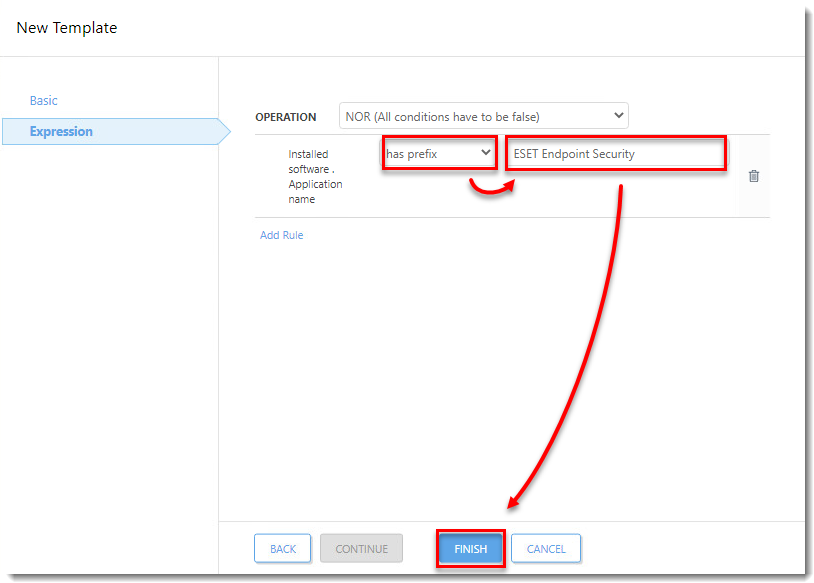
Klikněte na tlačítko Výraz, v rozevírací nabídce Operace vyberte možnost NOR (všechny podmínky musí být false) a klikněte na tlačítko Přidat pravidlo.
Obrázek 1-5 -
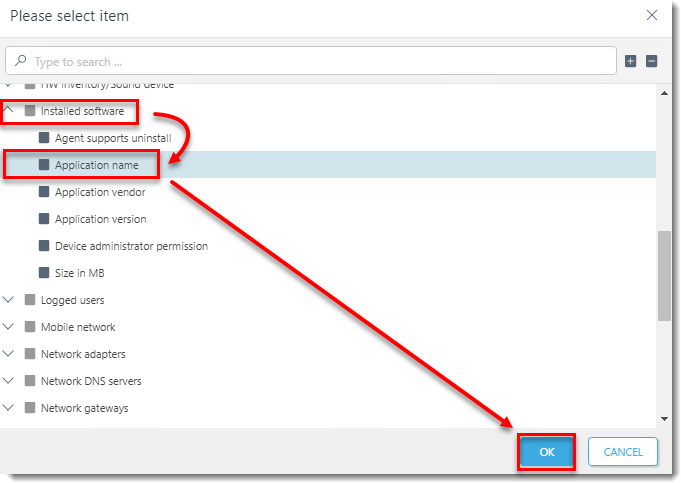
Rozbalte položku Nainstalovaný software, vyberte název aplikace a klikněte na tlačítko OK.
-
Z rozbalovací nabídky vyberte předponu , zadejte ESET Endpoint Security nebo ESET Server Security podle toho, který produkt bude automaticky nasazen na klientské pracovní stanice v této dynamické skupině, a klikněte na tlačítko Dokončit.
-
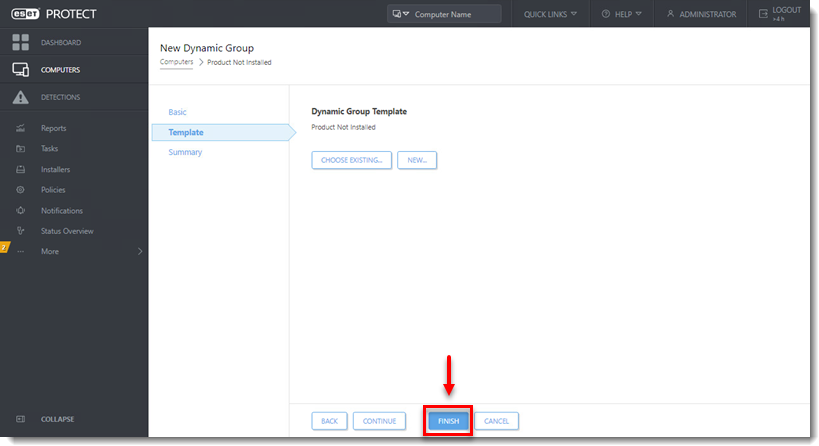
Klikněte na tlačítko Dokončit a přejděte k části II.
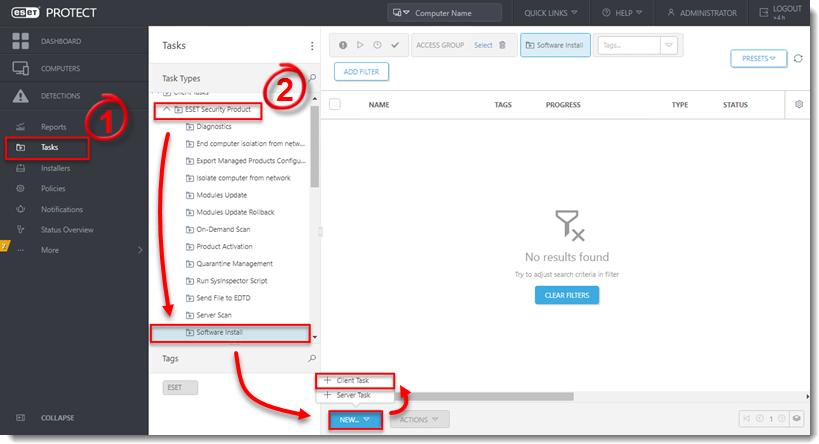
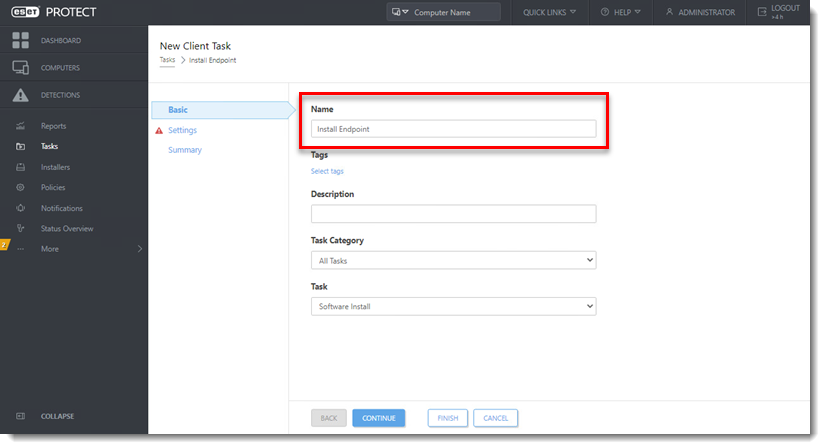
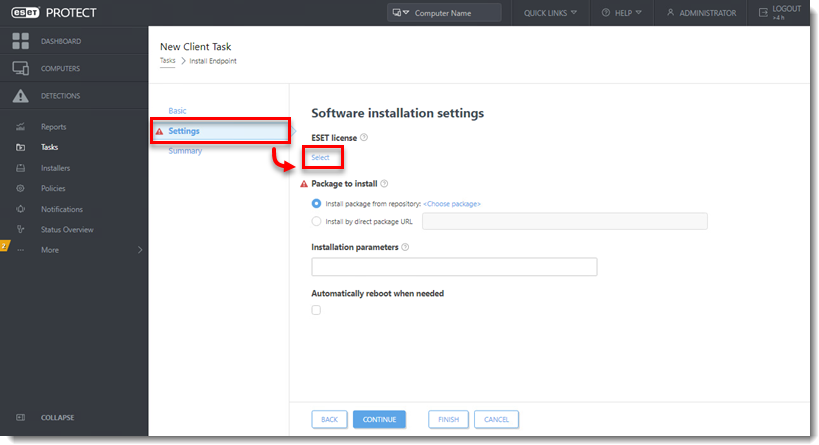
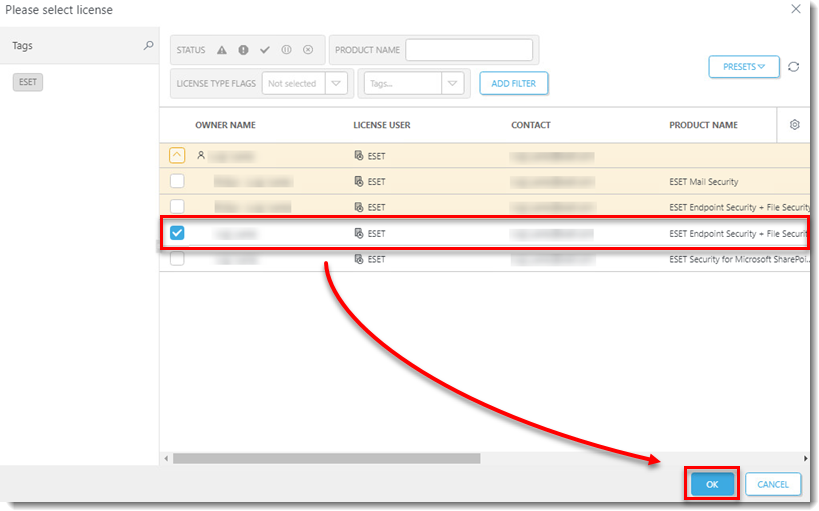
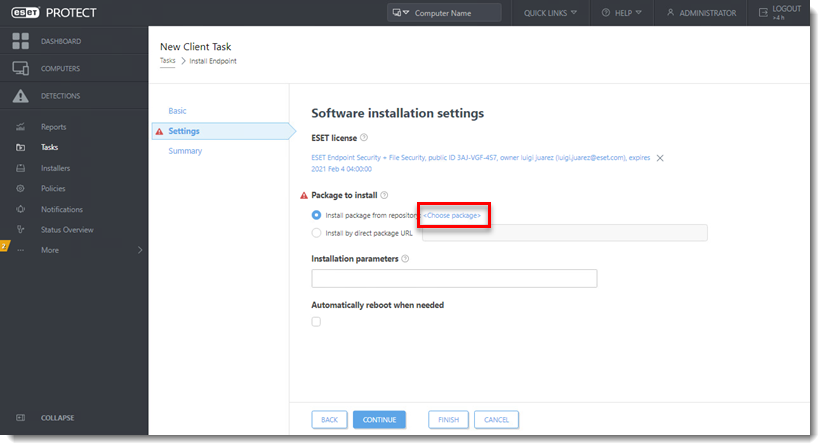
-
Vyberte produkt, který chcete nasadit, a klikněte na tlačítko OK.
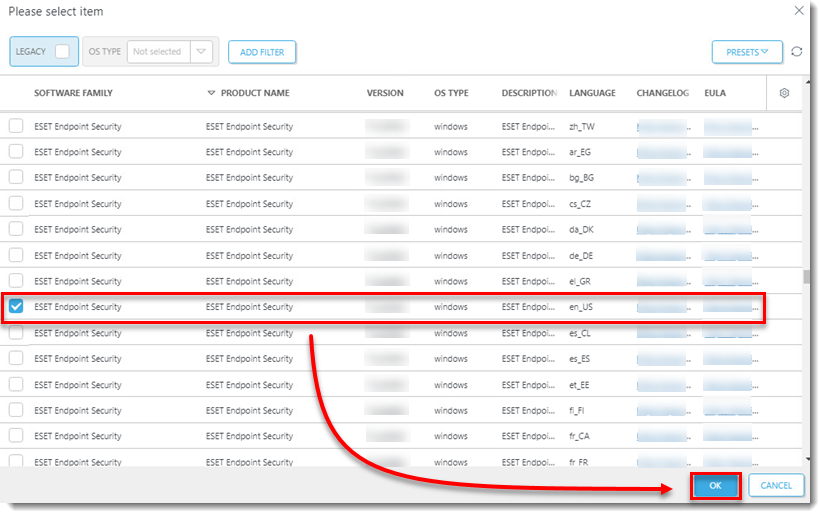
Obrázek 2-6 -
Zaškrtněte políčko vedle položky Souhlasím s podmínkami licenční smlouvy s koncovým uživatelem aplikace a berete na vědomí zásady ochrany osobních údajů a klikněte na Finish.
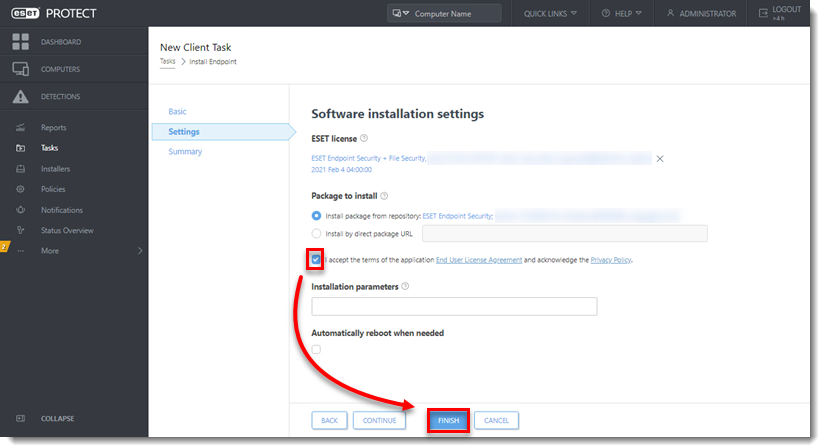
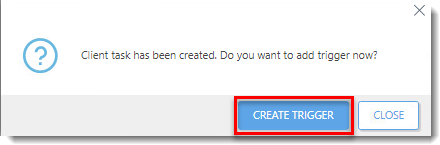
-
Zadejte popis spouštěče a klikněte na tlačítko Cíl.
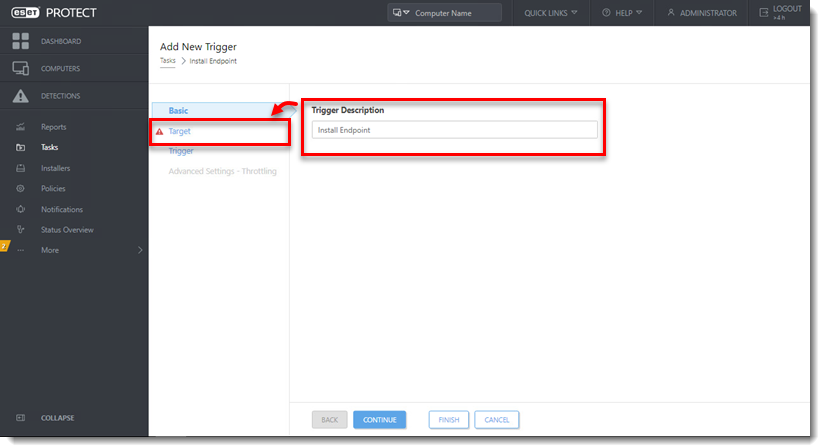
Obrázek 2-9 -
Klikněte na tlačítko Přidat skupiny.
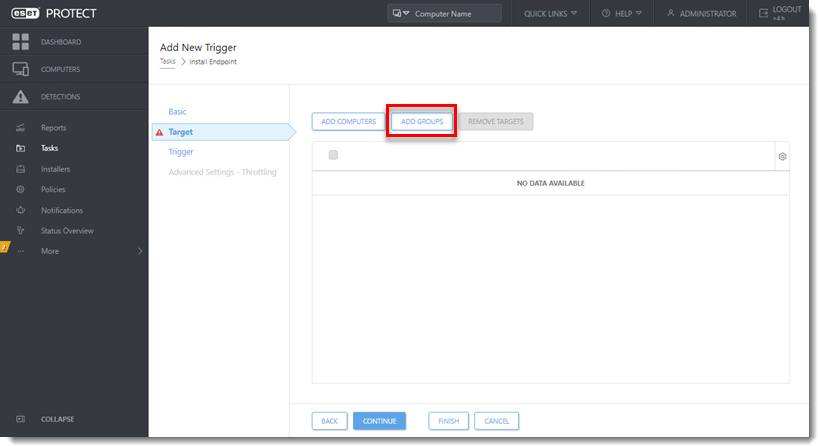
Obrázek 2-10 -
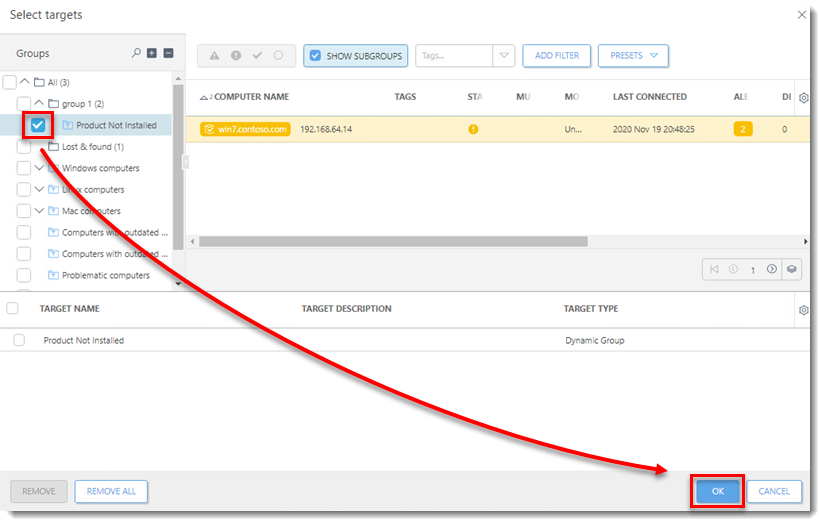
Zaškrtněte políčko vedle dynamické skupiny, kterou jste vytvořili v části I, a klikněte na tlačítko OK.
-
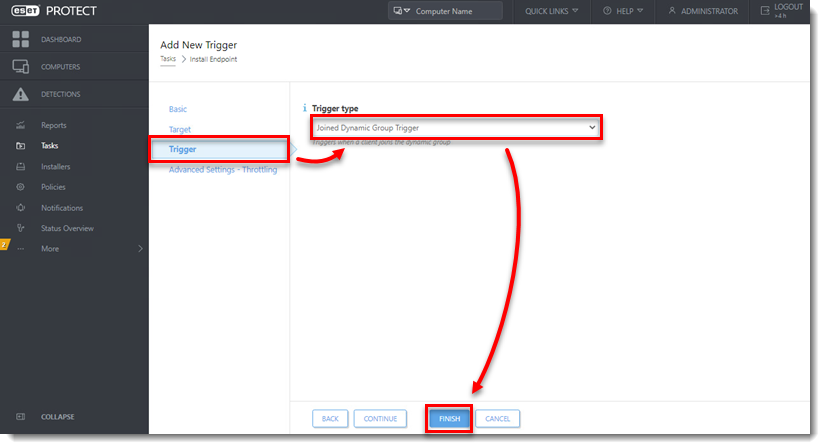
Klikněte na tlačítko Spouštěč a v rozevírací nabídce Trigger typevyberte možnost Joined Dynamic Group Trigger .
-
Klikněte na tlačítko Dokončit.
Obrázek 2-12


