Izdevums
- Izveidot jaunu dinamisko grupu, kas identificē klientu datorus, kurus neaizsargā ESET galapunktu produkti
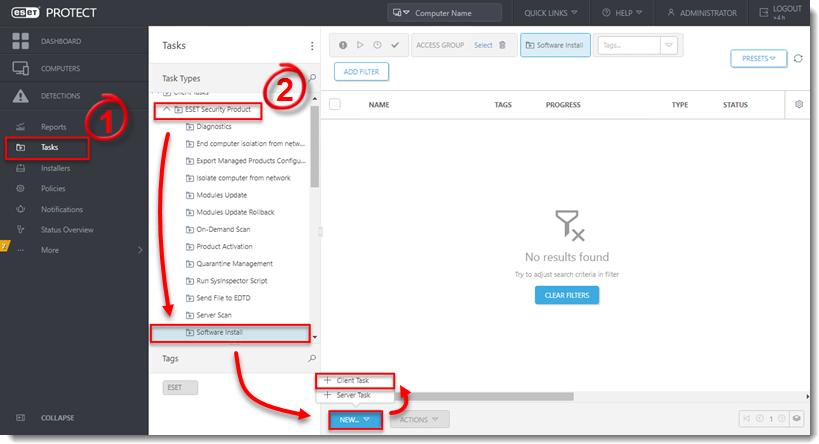
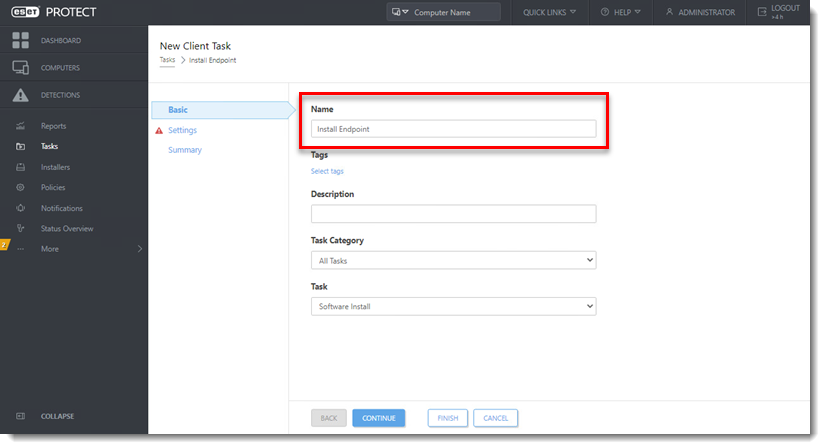
- Izveidot uzdevumu, lai izvietotu ESET galapunktu produktus neaizsargātajos datoros
Risinājums
Izveidot jaunu dinamisko grupu
-
Noklikšķiniet uz Datori.
-
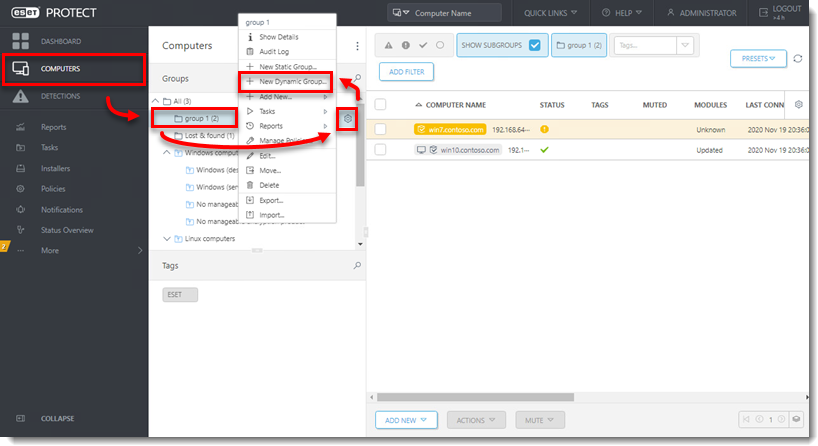
Izvēlieties statisko grupu, kas būs jaunās grupas vecāka, noklikšķiniet uz zobrata ikonas un pēc tam konteksta izvēlnē izvēlieties Jauna dinamiskā grupa.
-
Ievadiet grupas nosaukumu laukā Name (Nosaukums) . Ja nepieciešams, konfigurējiet Apraksts un Vecāku grupas iestatījumus atbilstoši savām vēlmēm.

-
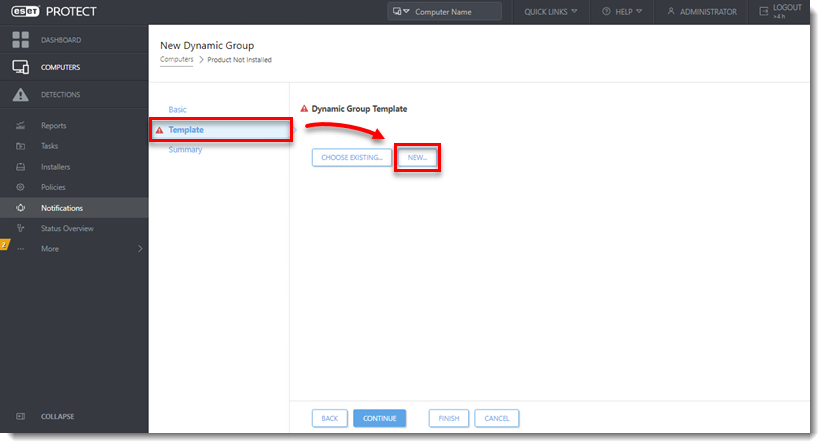
Noklikšķiniet uz Šablons → Jauna.
-
Ievadiet nosaukumu laukā Name (Nosaukums) .

-
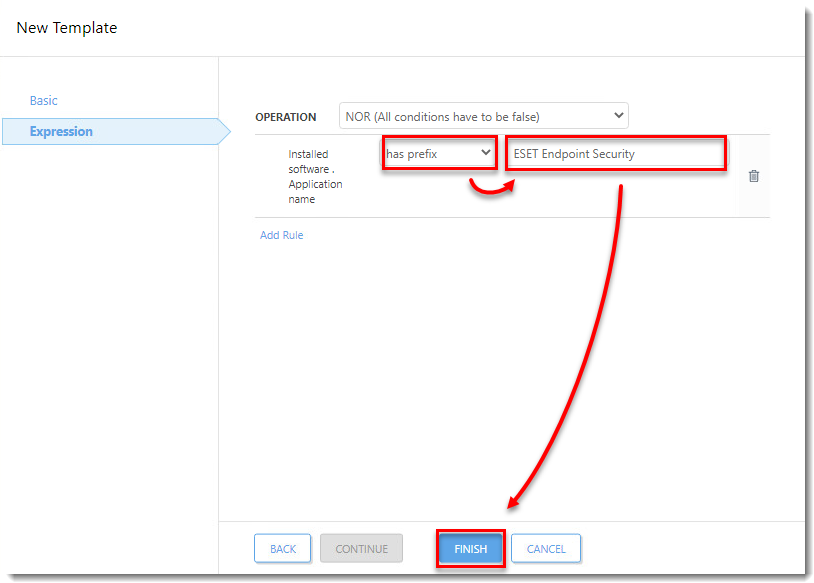
Noklikšķiniet uz Expression (Izteiksme), no nolaižamajā izvēlnē Operation (Darbība) izvēlieties NOR (visiem nosacījumiem jābūt nepatiesiem ) un pēc tam noklikšķiniet uz Add Rule (Pievienot noteikumu).
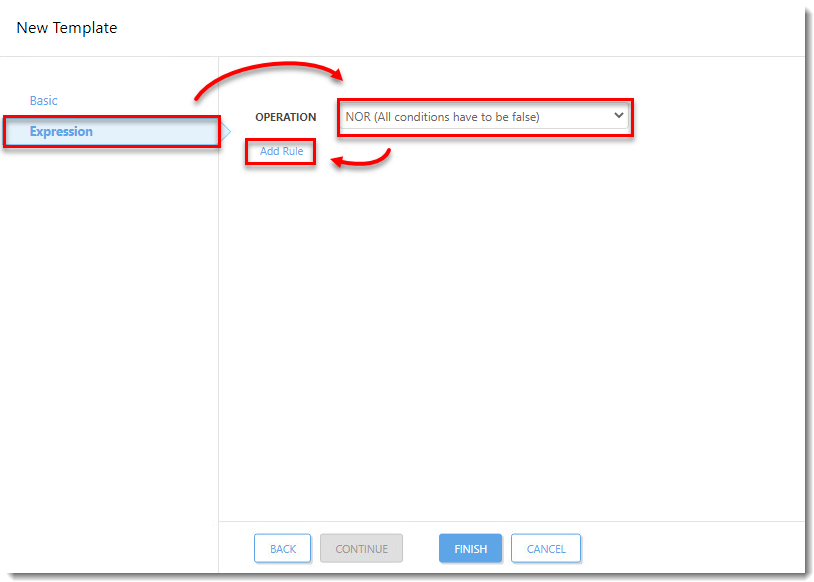
1-5. attēls -
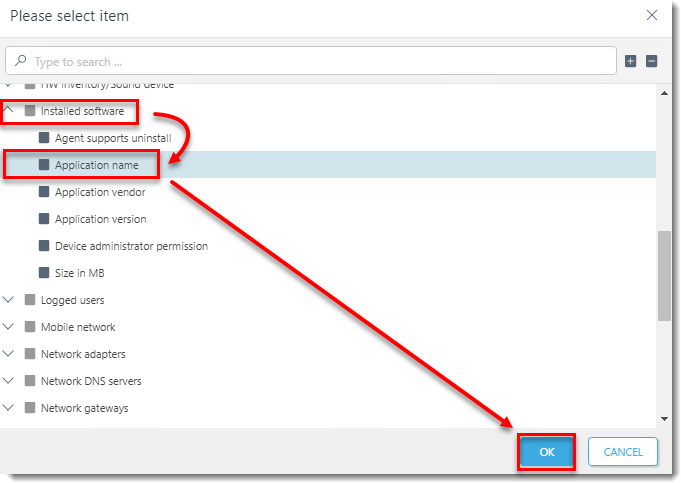
Izvērsiet Uzstādītā programmatūra, atlasiet Lietojumprogrammas nosaukums un pēc tam noklikšķiniet uz Labi.
-
No nolaižamajā izvēlnē izvēlieties has prefix , ievadiet ESET Endpoint Security vai ESET Server Security atkarībā no tā, kurš produkts tiks automātiski izvietots klientu darbstacijās šajā dinamiskajā grupā, un pēc tam noklikšķiniet uz Finish.
-
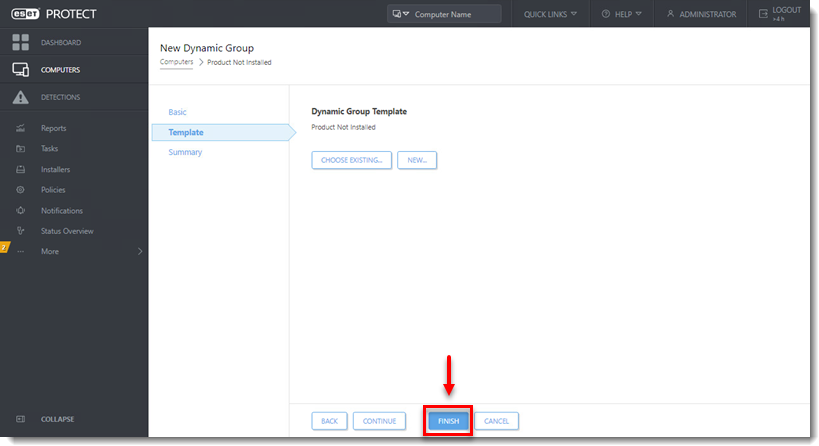
Noklikšķiniet Finish (Pabeigt) un pārejiet uz II daļu.
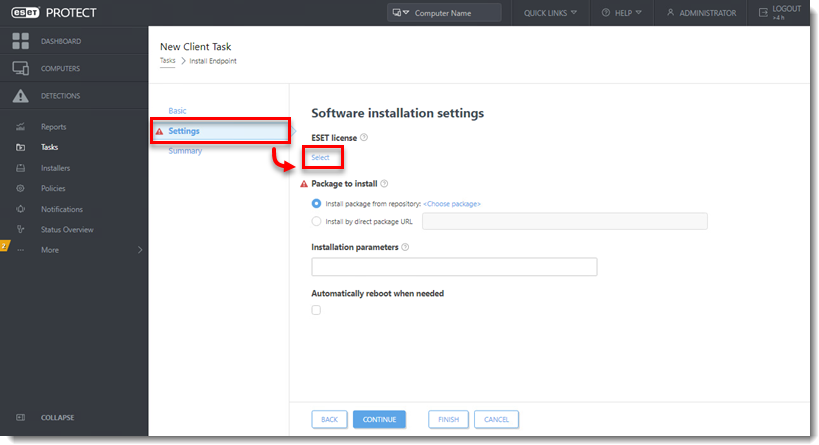
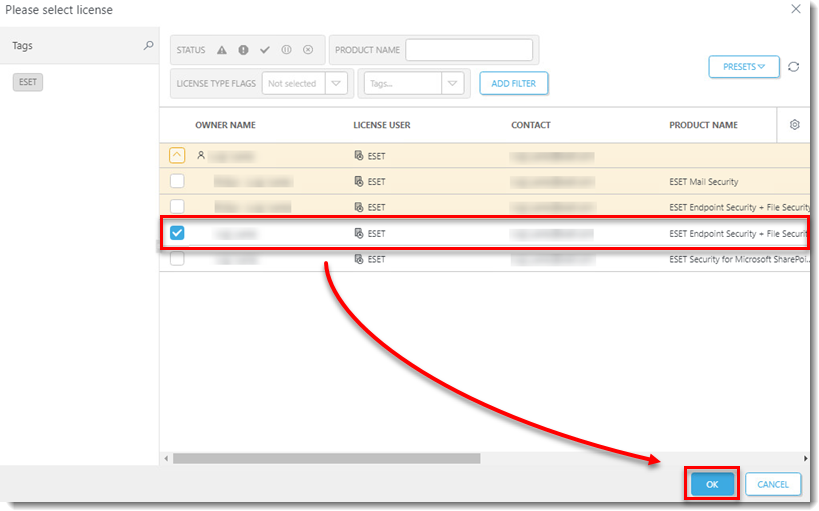
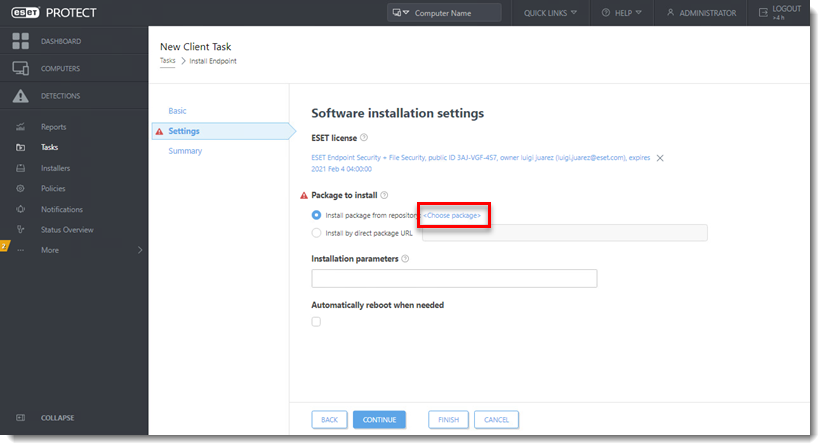
-
Izvēlieties produktu, kuru vēlaties izvietot, un noklikšķiniet uz OK.
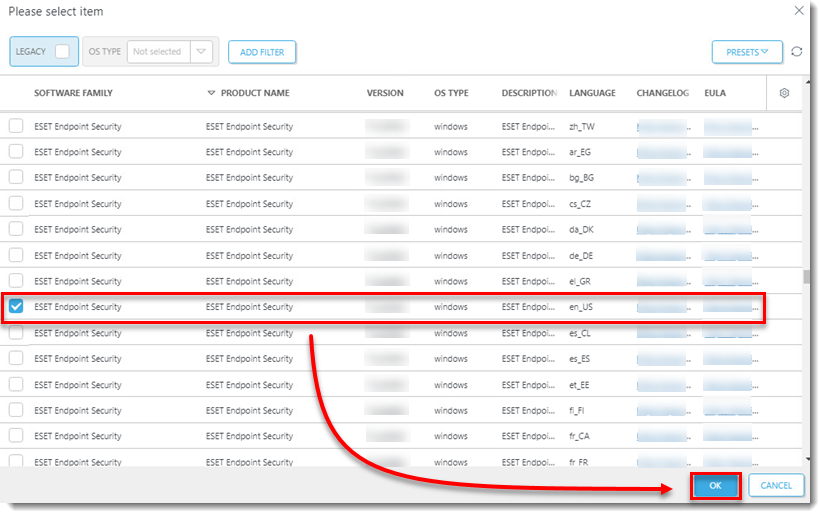
2-6. attēls -
Atzīmējiet izvēles rūtiņu blakus I accept the terms of the application End User License Agreement and acknowledge the Privacy Policy (Piekrītu lietojumprogrammas galalietotāja licences līguma noteikumiem un atzīstu privātuma politiku) un pēc tam noklikšķiniet uz Finish (Pabeigt).
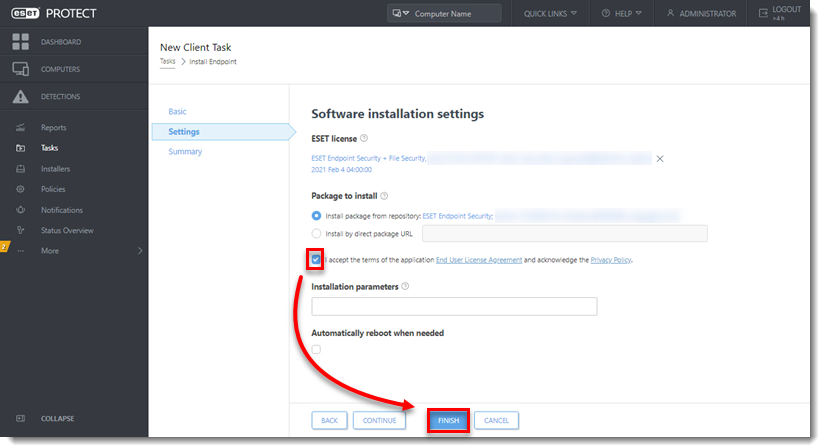
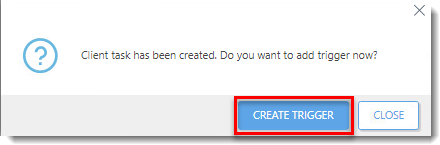
-
Ievadiet Trigger Description (Spriedēja aprakstu) un noklikšķiniet uz Target (Mērķis).
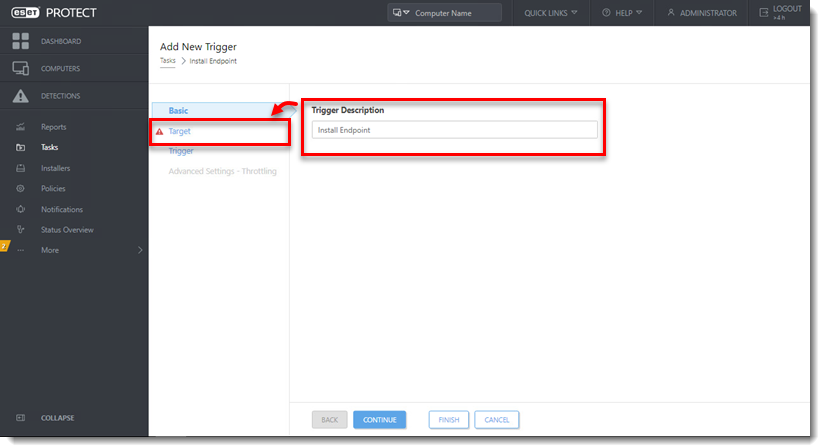
2-9. attēls -
Noklikšķiniet uz Pievienot grupas.
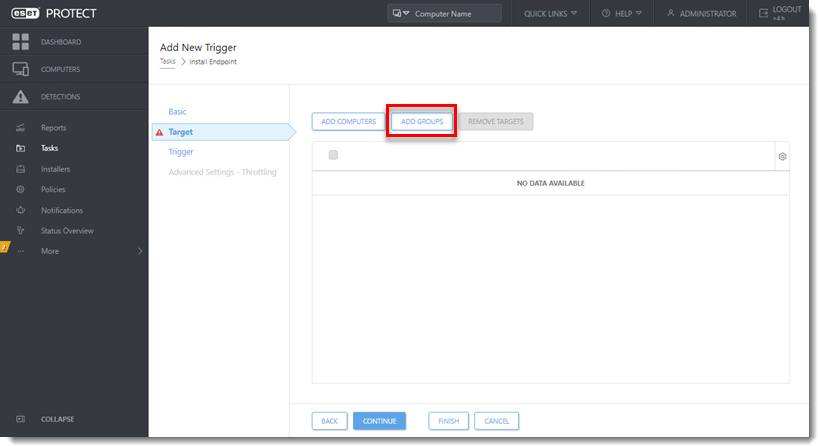
2-10. attēls -
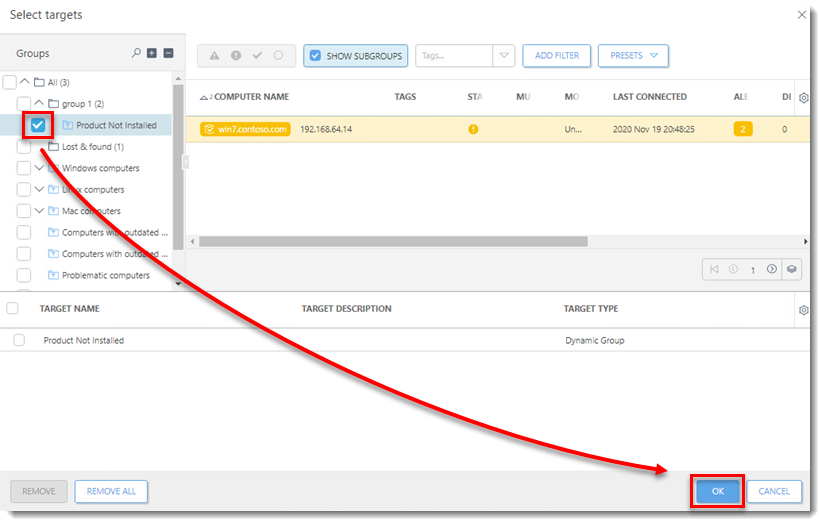
Atzīmējiet izvēles rūtiņu blakus dinamiskajai grupai, ko izveidojāt I daļā, un noklikšķiniet uz OK.
-
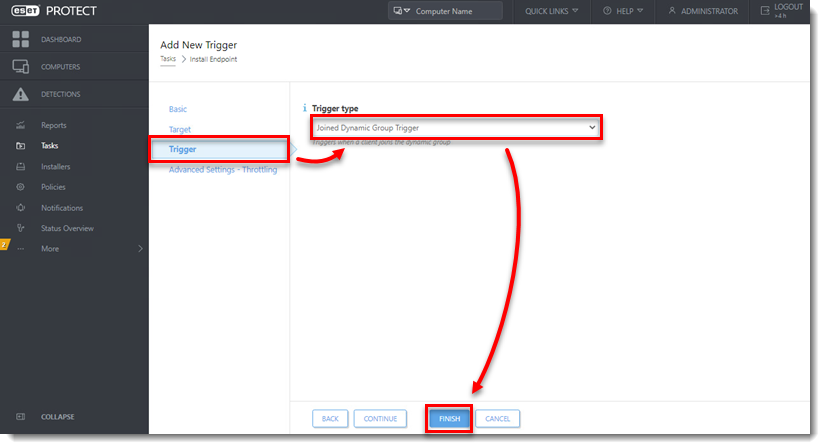
Noklikšķiniet uz Trigger un no nolaižamajā izvēlnē Trigger type (Trignera veids) izvēlieties Join Dynamic Group Trigger (Savienotas dinamiskās grupas trigeris ).
-
Noklikšķiniet uz Finish.
2-12. attēls


