Uitgave
- Maak een nieuwe dynamische groep aan die clientcomputers identificeert die niet worden beschermd door ESET endpoint producten
- Maak een taak om ESET endpoint producten in te zetten op onbeschermde computers
Oplossing
Nieuwe dynamische groep maken
-
Klik op Computers.
-
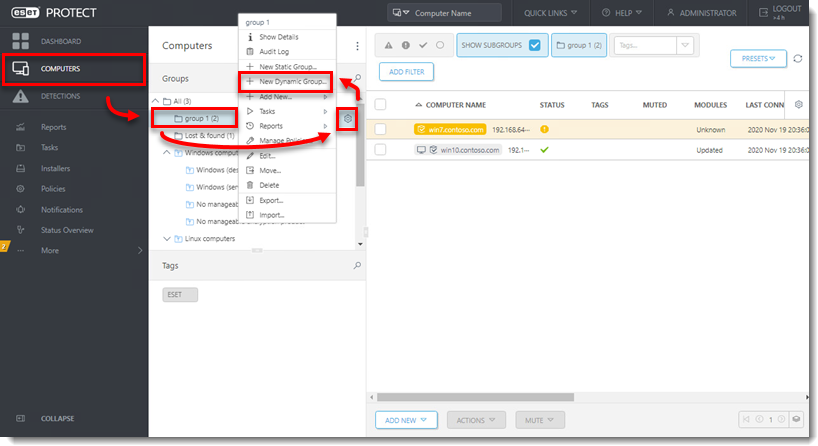
Selecteer de statische groep die de ouder wordt van de nieuwe groep, klik op het tandwielpictogram en selecteer vervolgens New Dynamic Group in het contextmenu.
-
Typ een naam voor de groep in het veld Naam . Configureer indien nodig de instellingen voor Beschrijving en Oudergroep volgens uw voorkeuren.

-
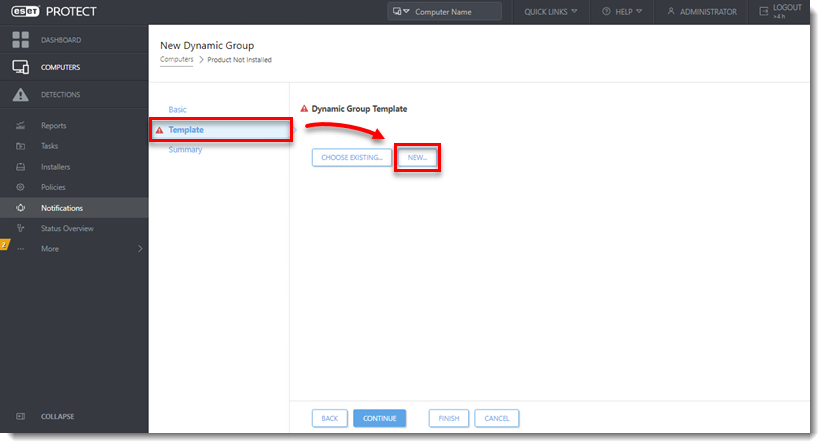
Klik op Sjabloon → Nieuw.
-
Typ een naam in het veld Naam .

-
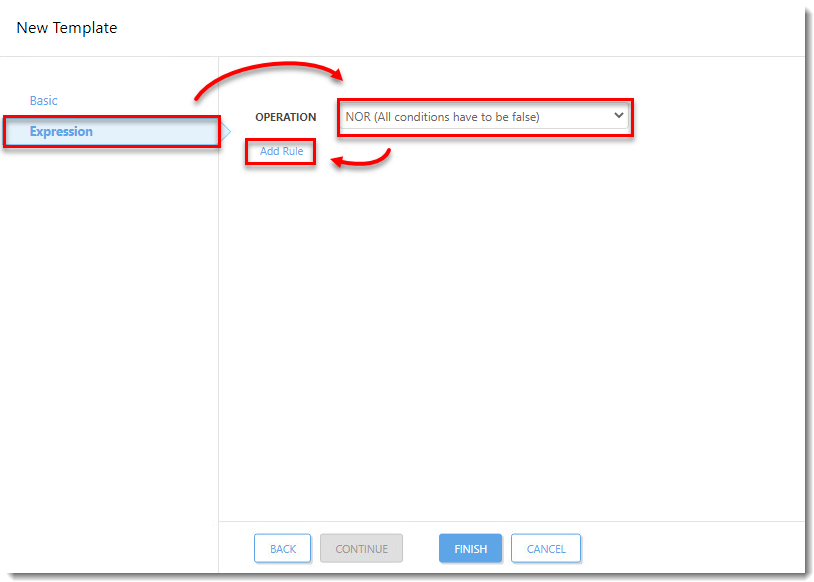
Klik op Uitdrukking, selecteer NOR (Alle voorwaarden moeten onwaar zijn) in het vervolgkeuzemenu Werking en klik vervolgens op Regel toevoegen.
Figuur 1-5 -
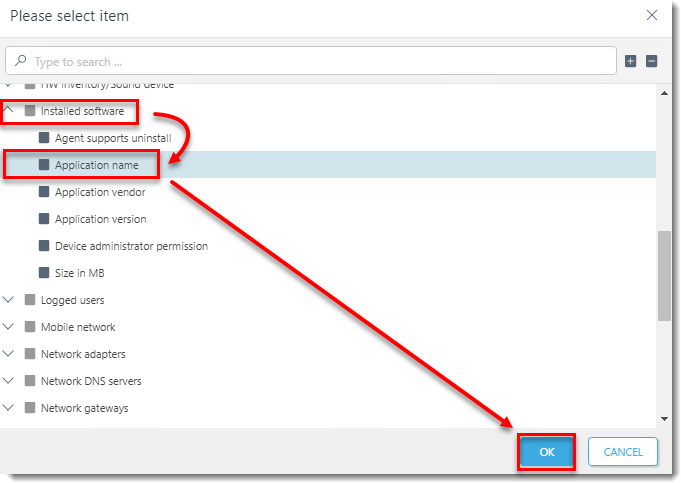
Vouw Geïnstalleerde software uit, selecteer Applicatienaam en klik op OK.
-
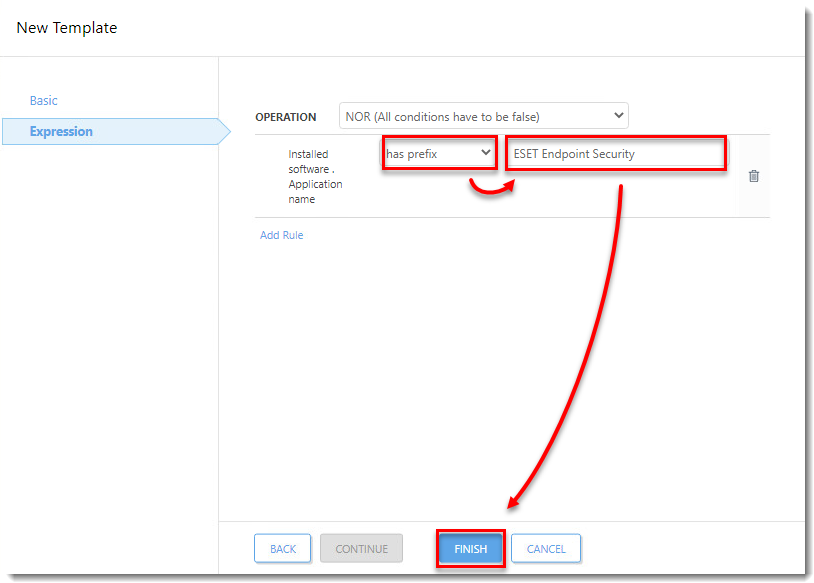
Selecteer has prefix in het vervolgkeuzemenu, voer ESET Endpoint Security of ESET Server Security in, afhankelijk van welk product automatisch wordt ingezet op clientwerkstations in deze dynamische groep, en klik op Voltooien.
-
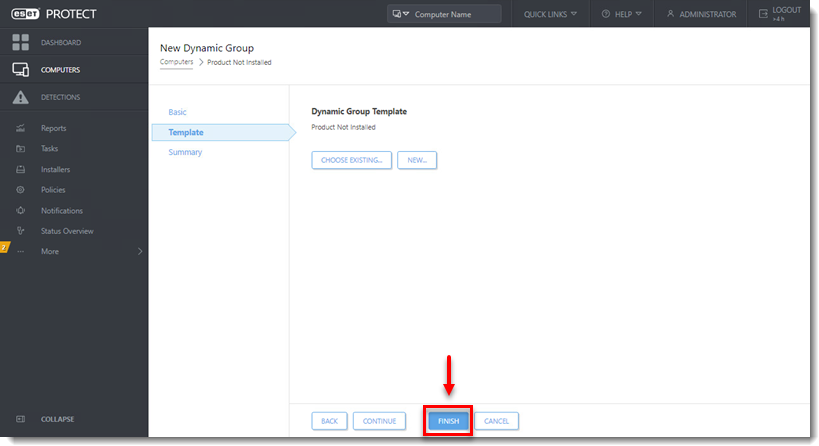
Klik op Voltooien en ga verder met deel II.
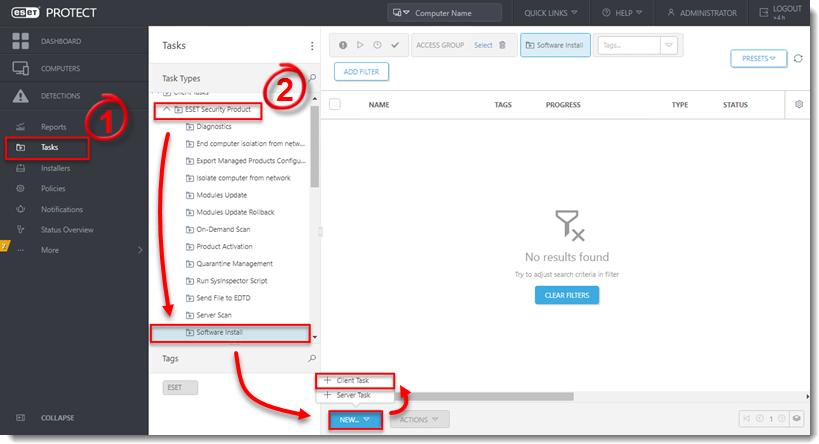
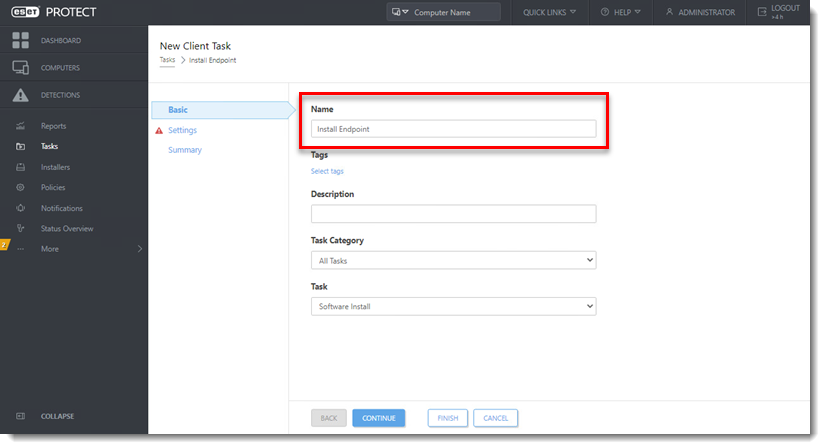
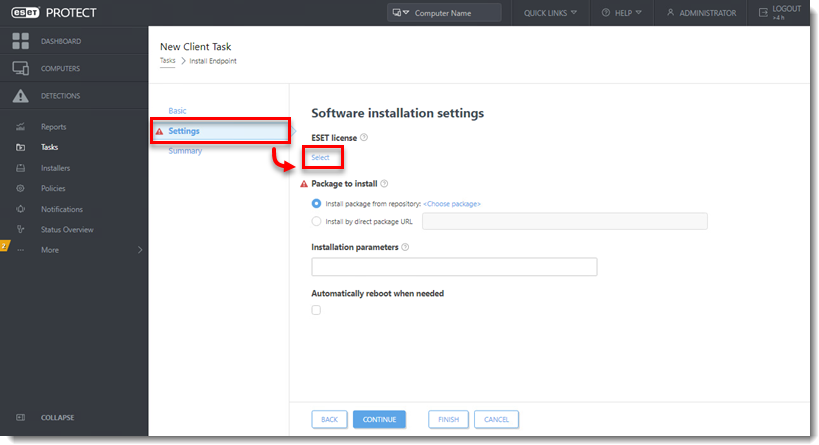
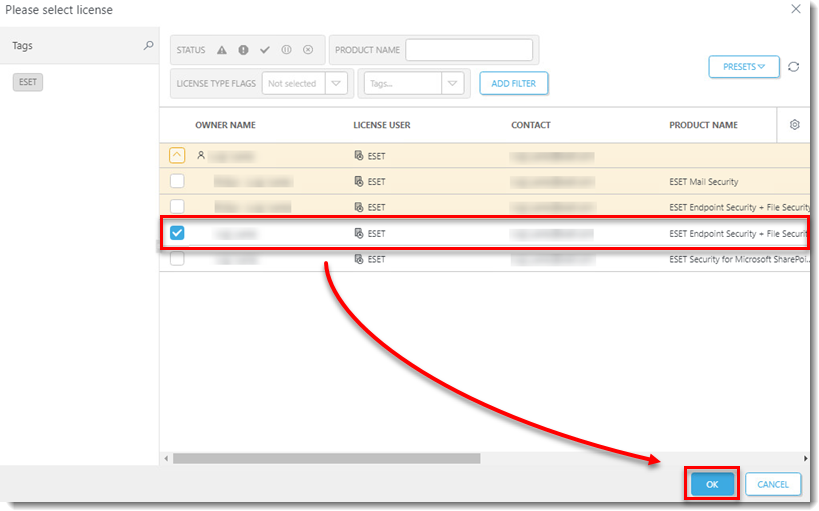
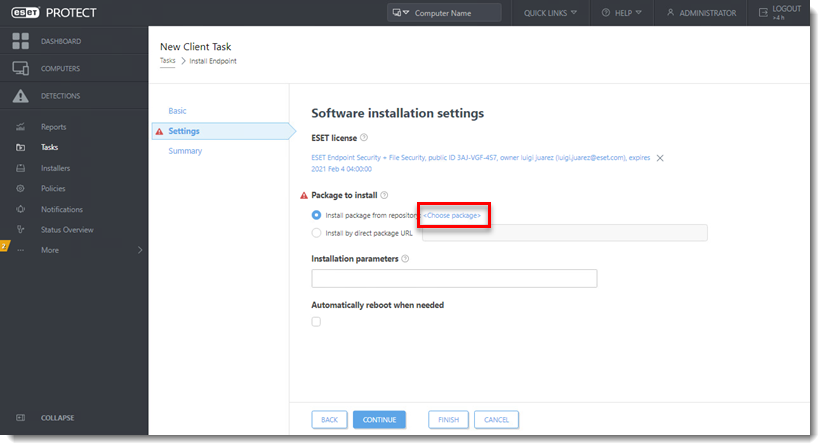
-
Selecteer het product dat u wilt implementeren en klik op OK.
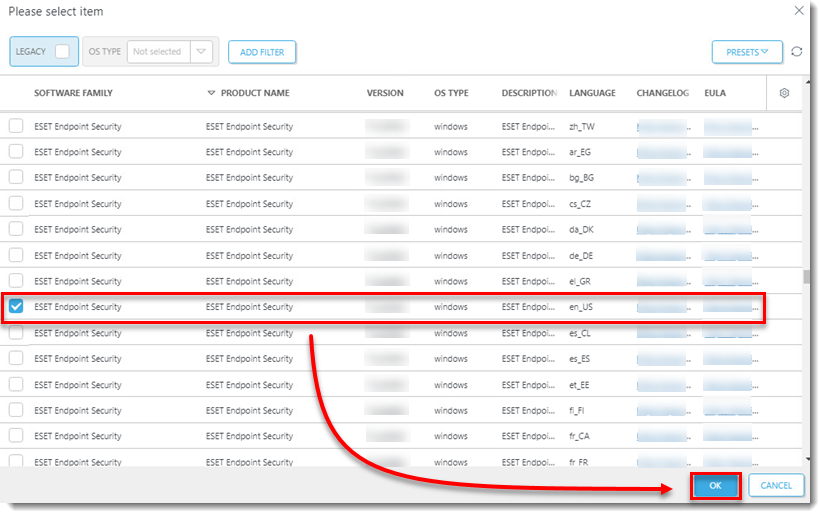
Figuur 2-6 -
Schakel het selectievakje naast Ik accepteer de voorwaarden van de licentieovereenkomst voor eindgebruikers van de toepassing en erken het privacybeleid en klik vervolgens op Voltooien.
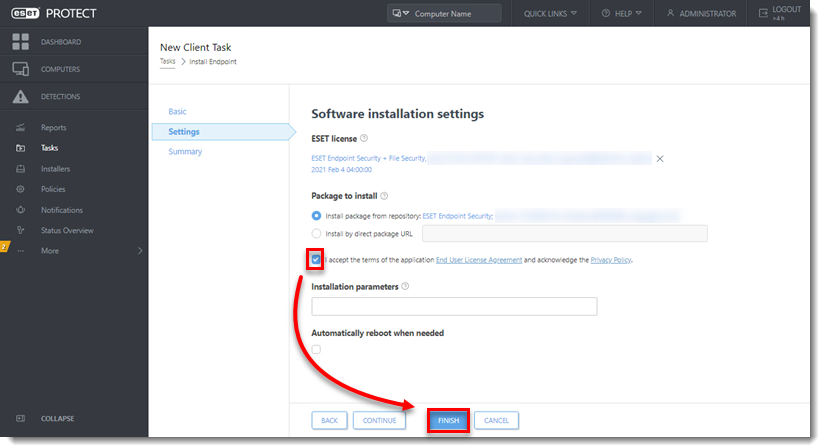
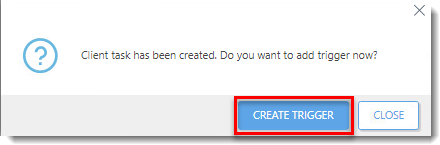
-
Typ een triggerbeschrijving en klik op Doel.
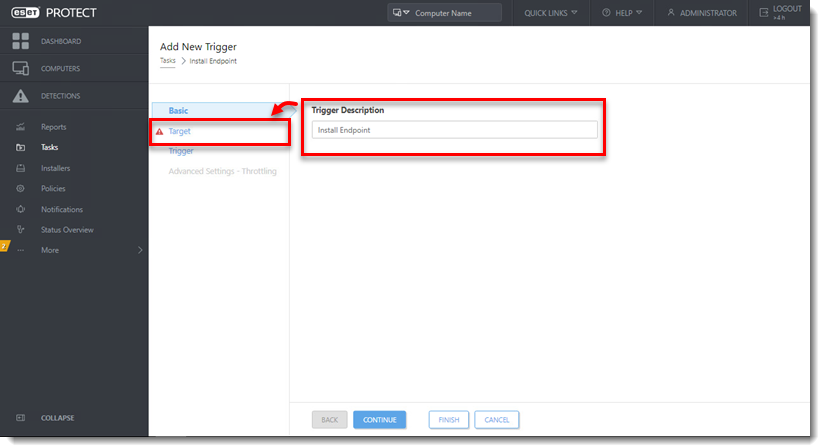
Afbeelding 2-9 -
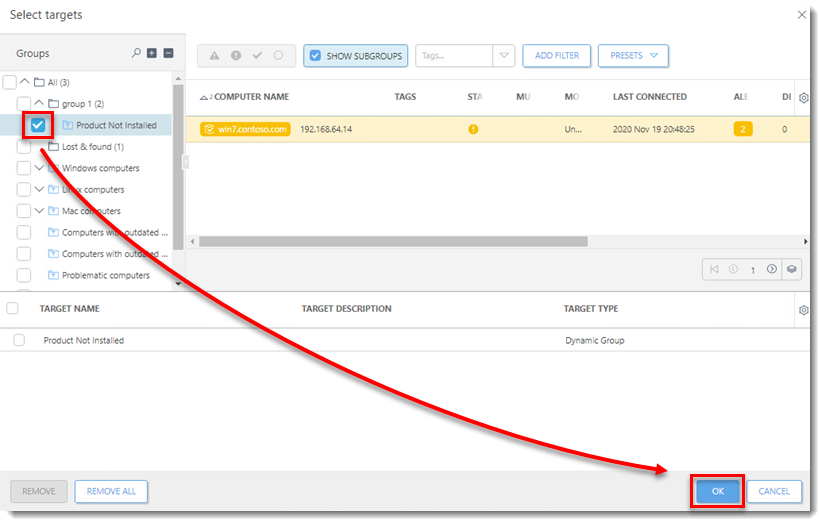
Klik op Groepen toevoegen.
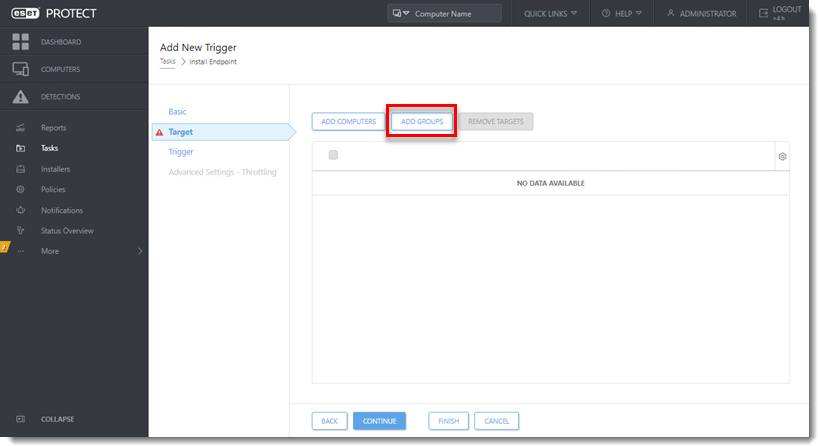
Figuur 2-10 -
Schakel het selectievakje in naast de dynamische groep die je in deel I hebt gemaakt en klik op OK.
-
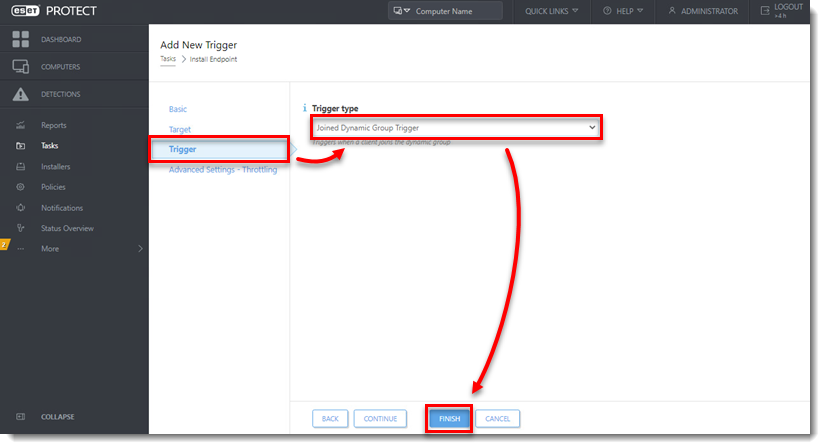
Klik op Trigger en selecteer Joined Dynamic Group Trigger in het vervolgkeuzemenu Triggertype .
-
Klik op Voltooien.
Figuur 2-12


