Väljaanne
- Uue dünaamilise grupi loomine, mis tuvastab ESETi lõpptoodete poolt kaitsmata kliendikompuutrid
- Looge ülesanne ESETi lõpp-punktitoodete kasutuselevõtmiseks kaitsmata arvutitele
Lahendus
Uue dünaamilise grupi loomine
-
Klõpsake nuppu Arvutid.
-
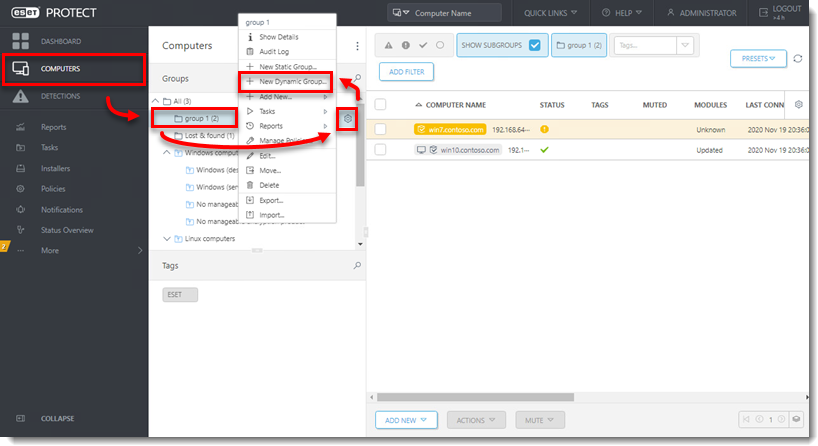
Valige staatiline grupp, mis saab uue grupi vanemaks, klõpsake hammasratta ikoonil ja valige kontekstmenüüst New Dynamic Group ( Uus dünaamiline grupp ).
-
Kirjutage grupile nimi väljale Name . Vajaduse korral seadistage Description ja Parent Group seaded vastavalt oma eelistustele.

-
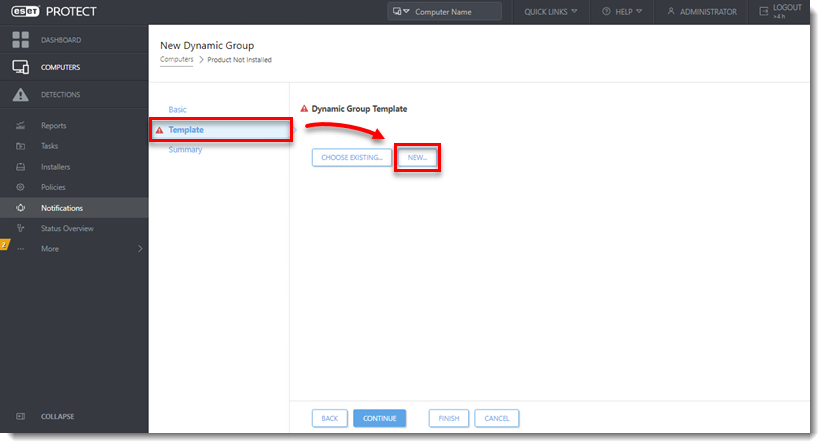
Klõpsake nuppu Template → New.
-
Sisestage nimi väljale Name (Nimi ).

-
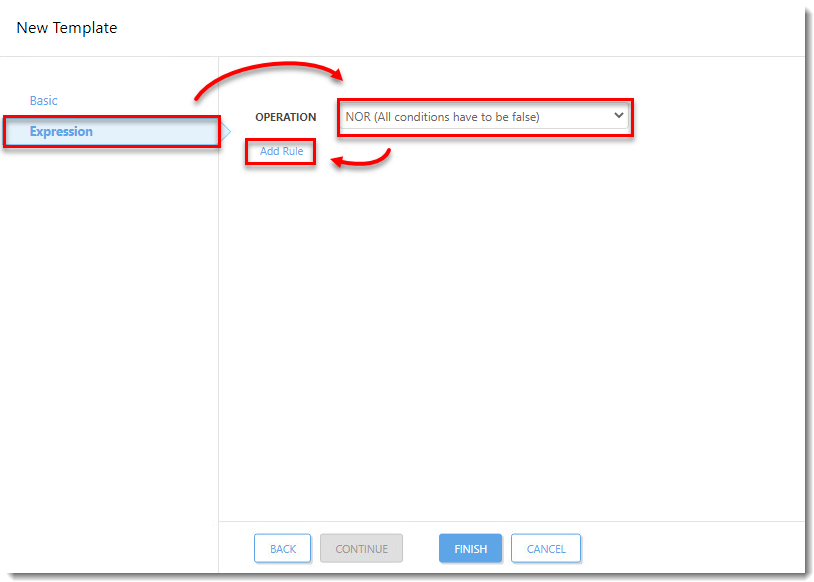
Klõpsake Väljend, valige rippmenüüst Operatsioon NOR (kõik tingimused peavad olema valed) ja seejärel klõpsake nuppu Lisa reegel.
Joonis 1-5 -
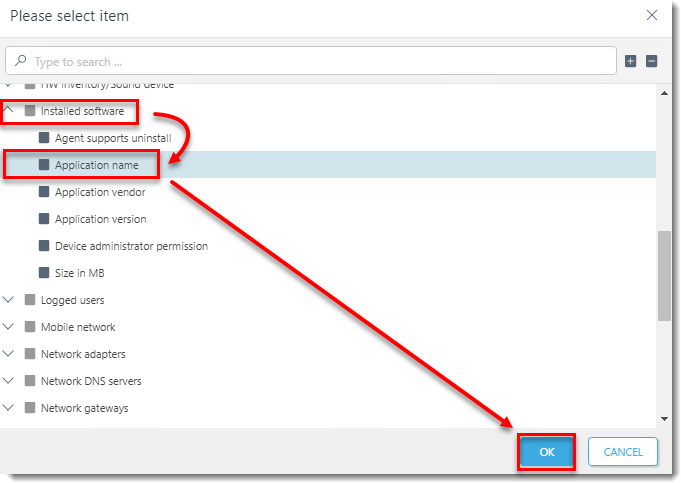
Avage Installed software, valige Application name ja seejärel klõpsake OK.
-
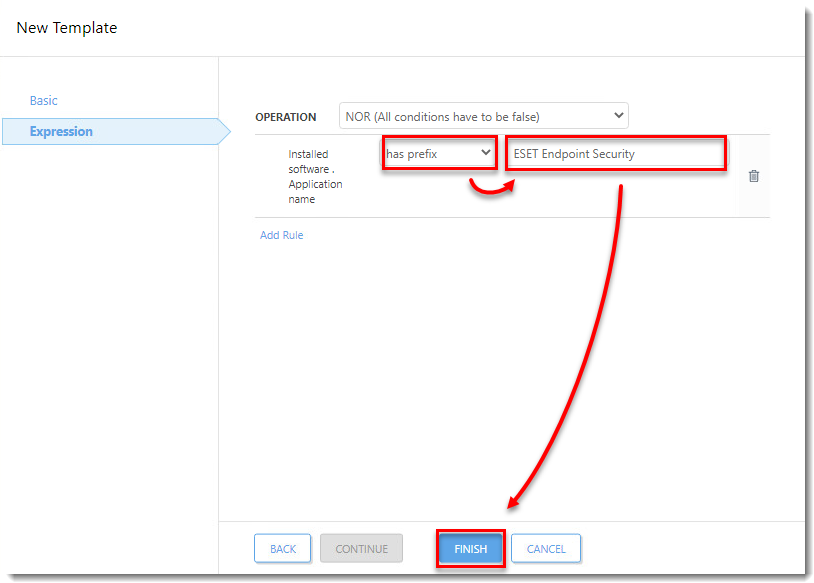
Valige rippmenüüst has prefix , sisestage ESET Endpoint Security või ESET Server Security sõltuvalt sellest, millist toodet selles dünaamilises rühmas olevatele kliendi tööjaamadele automaatselt kasutusele võetakse, ja seejärel klõpsake Finish (Lõpeta).
-
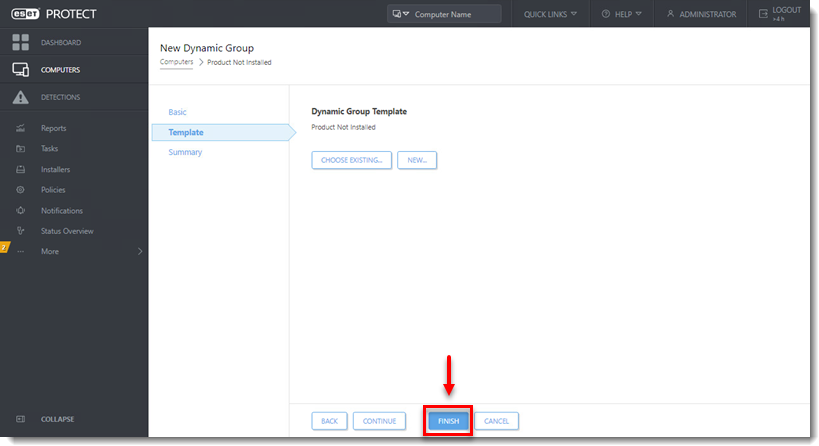
Klõpsake nuppu Finish ja jätkake II osaga.
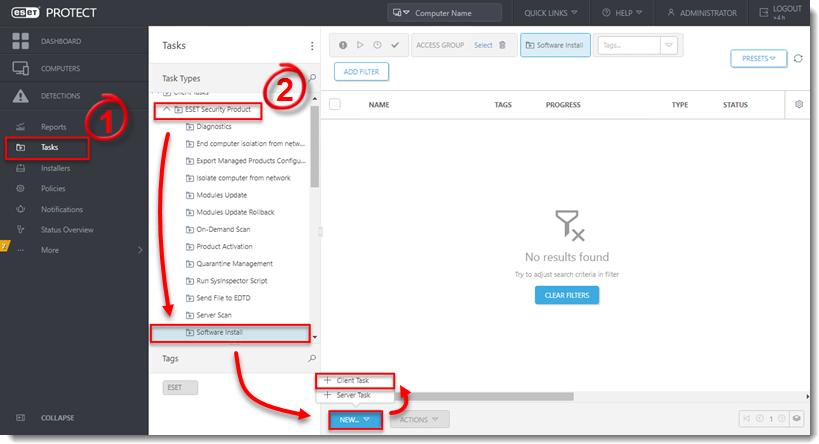
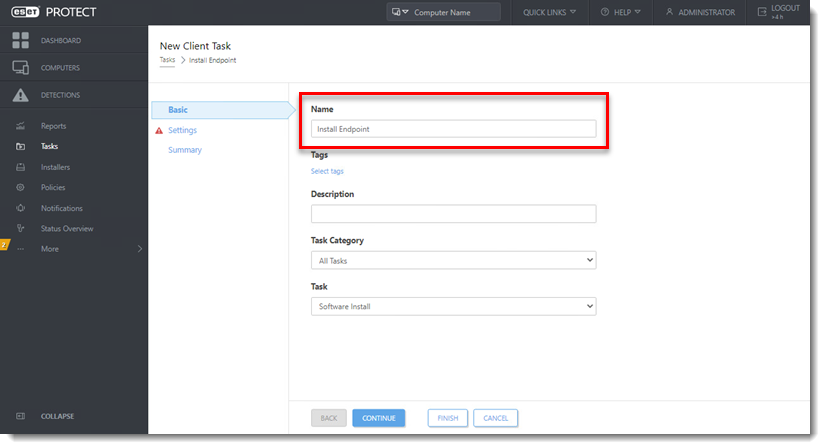
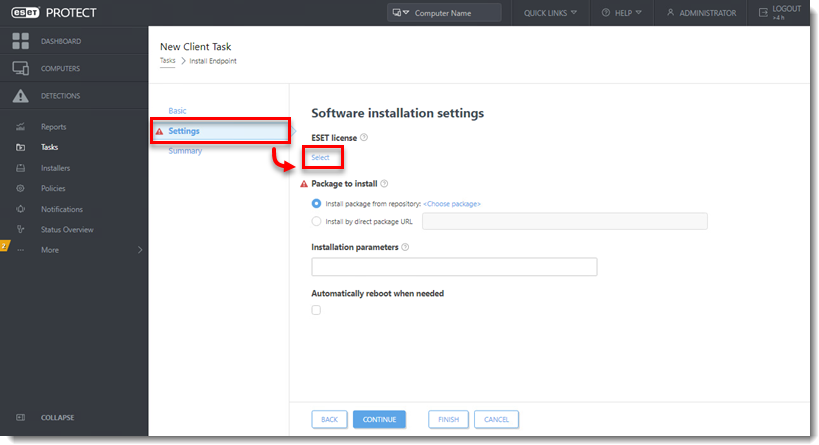
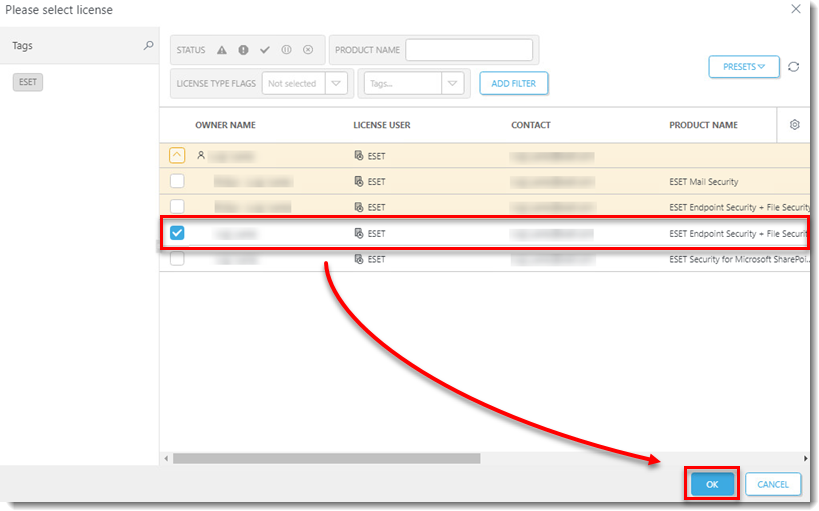
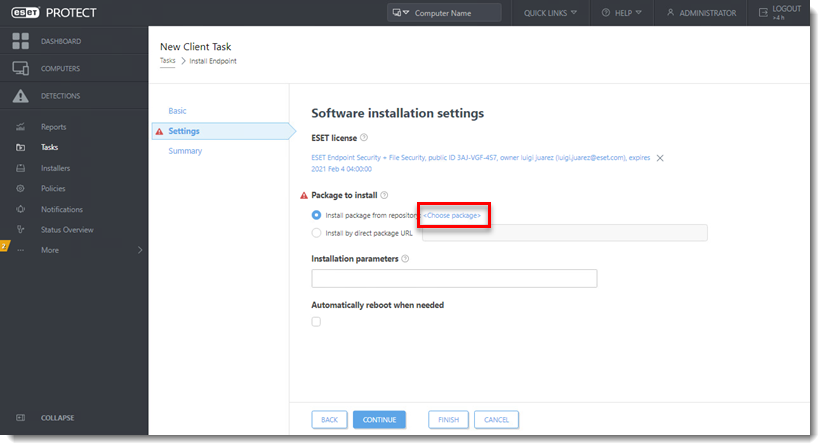
-
Valige toode, mida soovite kasutusele võtta, ja klõpsake OK.
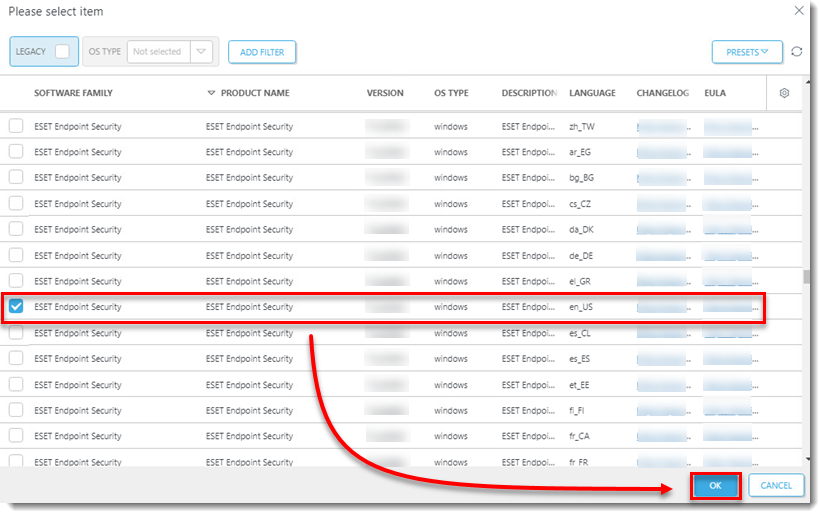
Joonis 2-6 -
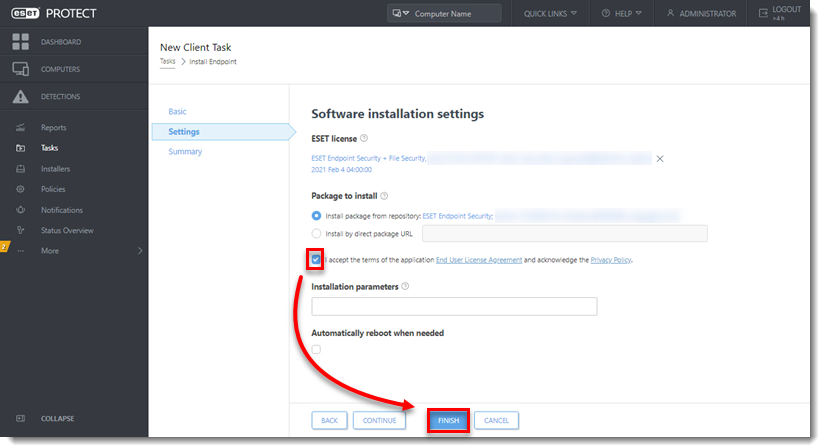
Märkige märkeruut valiku I accept the conditions of the application End User License Agreement ja acknowledge the Privacy Policy kõrval ja seejärel klõpsake Finish (Lõpeta).
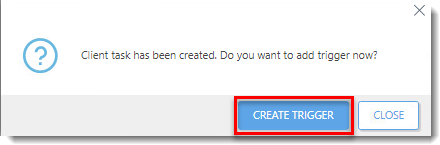
-
Sisestage trigeri kirjeldus ja klõpsake nuppu Target.
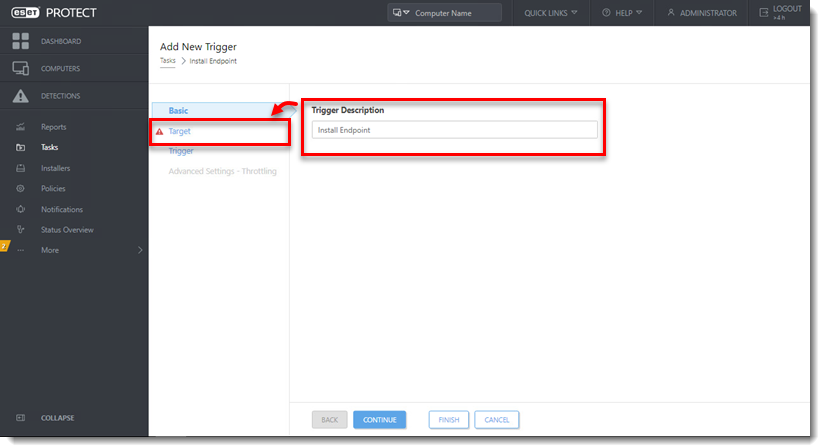
Joonis 2-9 -
Klõpsake nuppu Add groups.
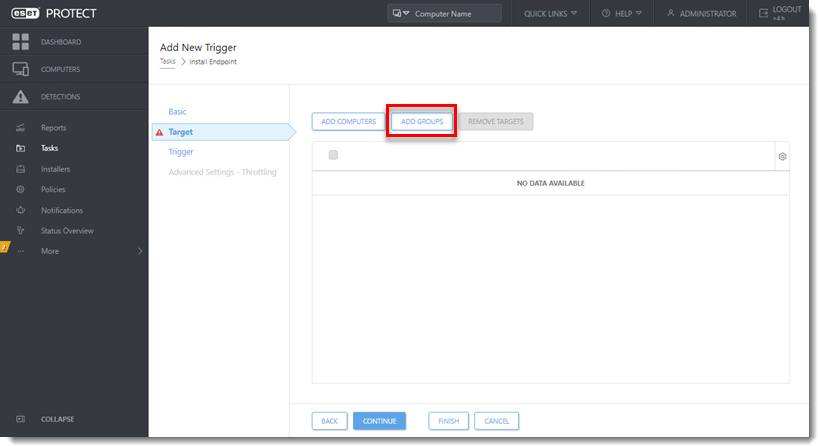
Joonis 2-10 -
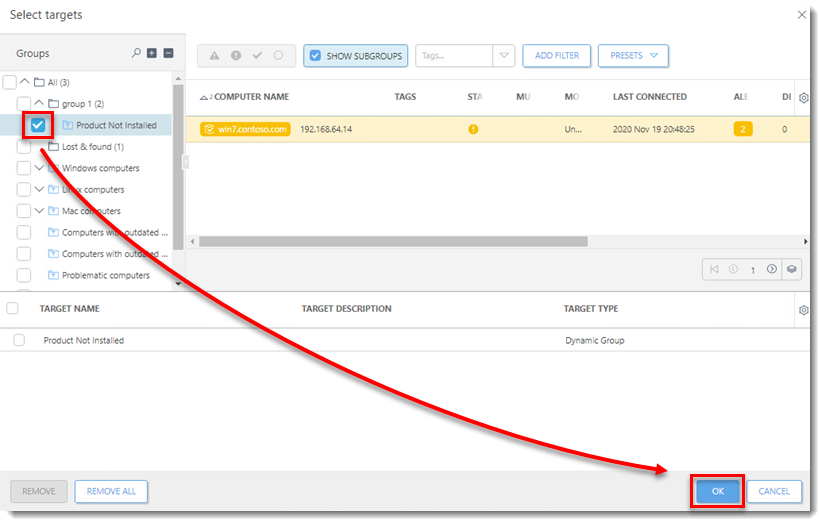
Märkige I osas loodud dünaamilise grupi kõrval olev märkeruut ja klõpsake OK.
-
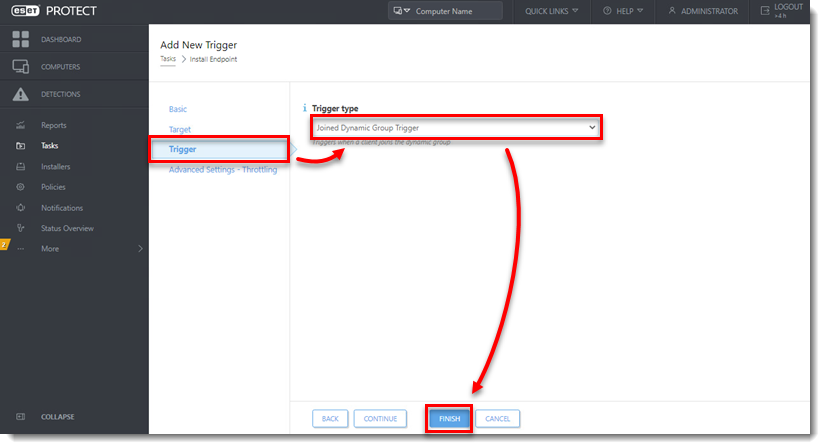
Klõpsake Trigger ja valige rippmenüüst Trigger type (Triggeri tüüp ) valik Joined Dynamic Group Trigger.
-
Klõpsake nuppu Finish (Lõpeta).
Joonis 2-12


