Edición
- Cree un nuevo grupo dinámico que identifique los equipos cliente no protegidos por los productos ESET para endpoints
- Cree una tarea para desplegar los productos ESET para endpoints en equipos no protegidos
Solución
Crear un nuevo Grupo dinámico
-
Haga clic en Equipos.
-
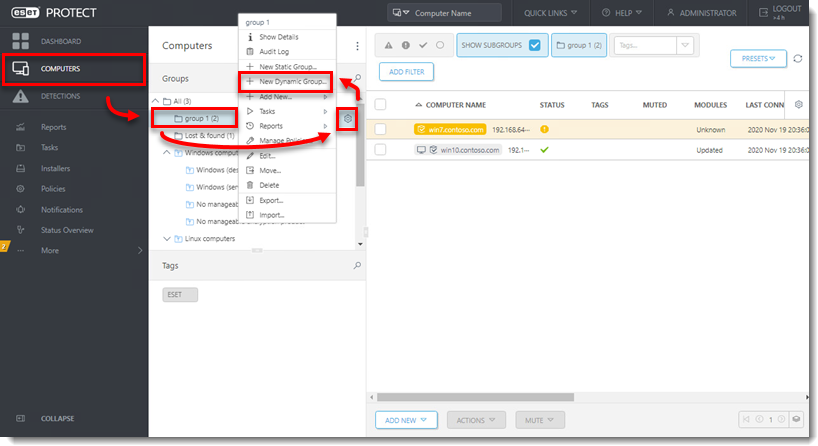
Seleccione el grupo estático que será el padre del nuevo grupo, haga clic en el icono de engranaje y seleccione Nuevo Grupo Dinámico en el menú contextual.
-
Escriba un nombre para el grupo en el campo Nombre . Si es necesario, configure la Descripción y el Grupo Padre según sus preferencias.

-
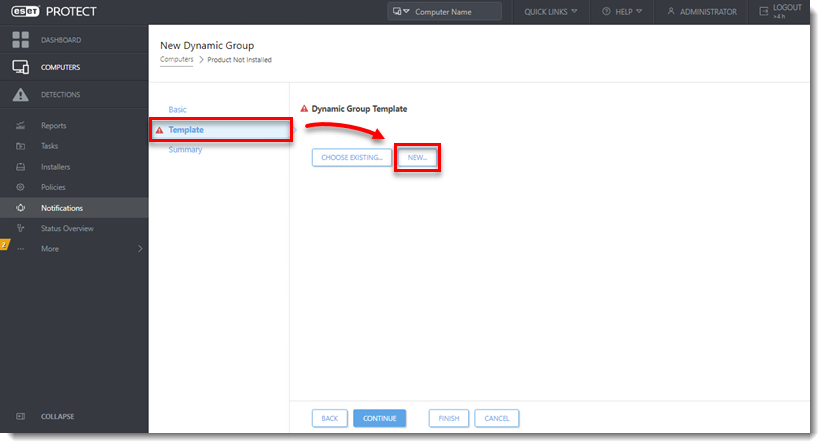
Haga clic en Plantilla → Nuevo.
-
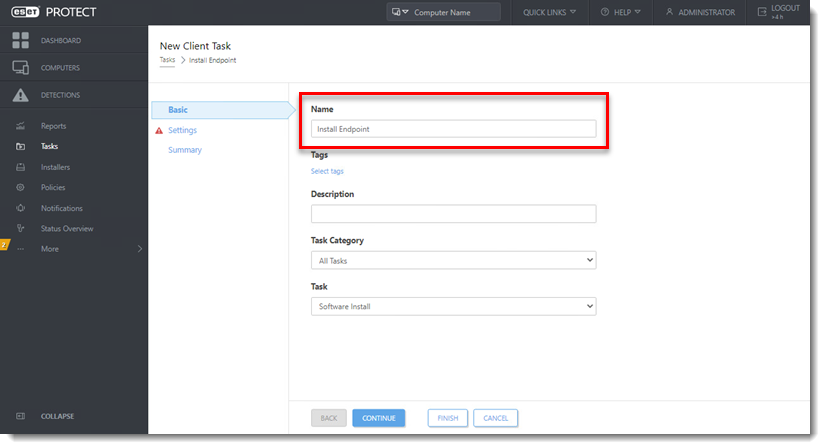
Escriba un nombre en el campo Name (Nombre) .

-
Haga clic en Expression, seleccione NOR (All conditions have to be false) en el menú desplegable Operation y, a continuación, haga clic en Add Rule.
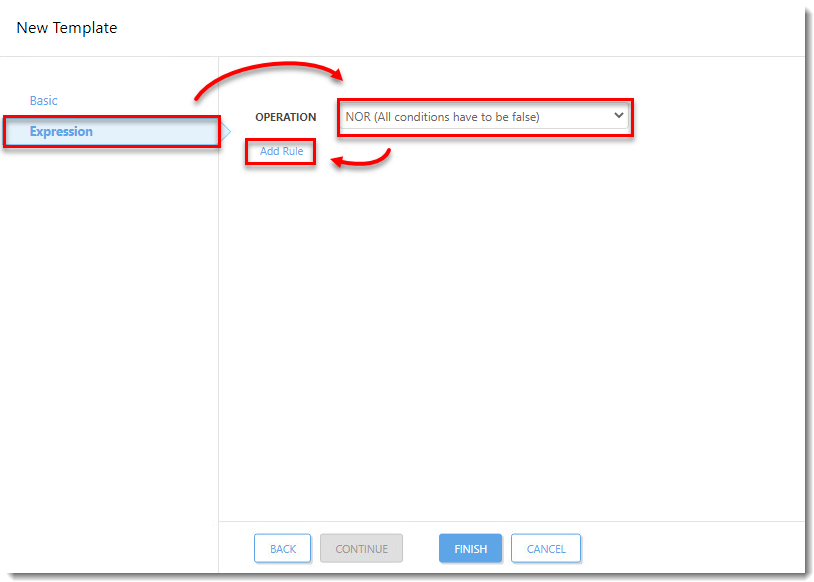
Figura 1-5 -
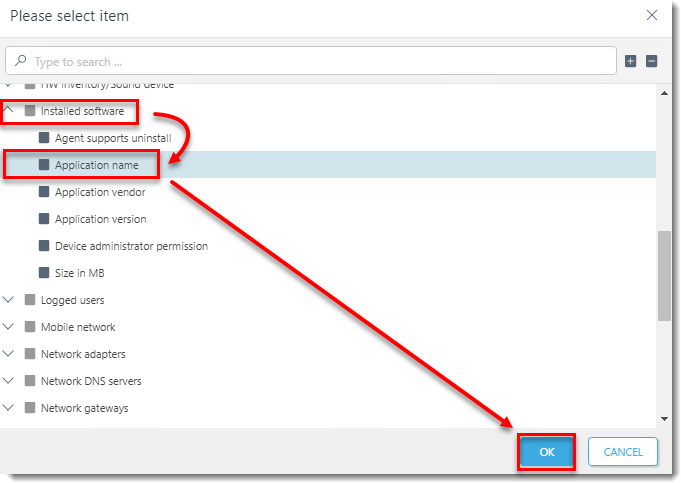
Expanda Installed software, seleccione Application name y luego haga clic en OK.
-
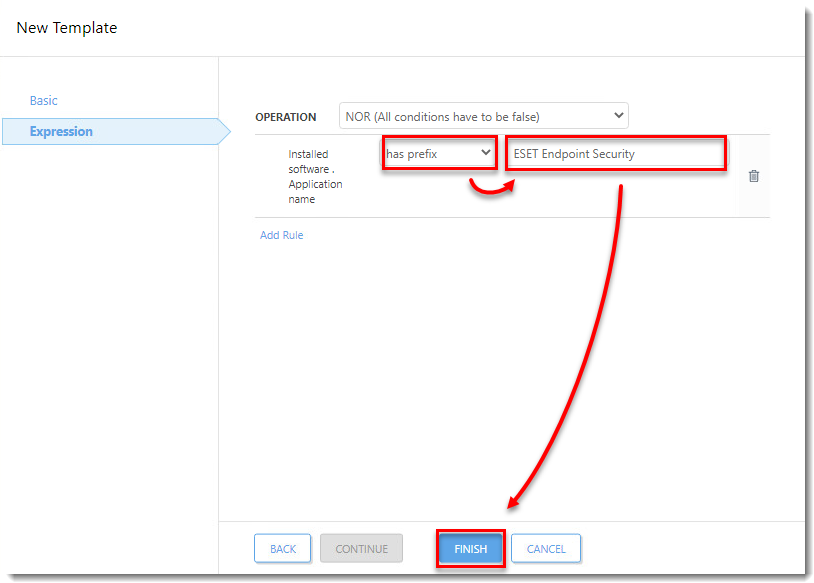
Seleccione tiene prefijo en el menú desplegable, introduzca ESET Endpoint Security o ESET Server Security en función del producto que se desplegará automáticamente en las estaciones de trabajo cliente de este grupo dinámico y, a continuación, haga clic en Finalizar.
-
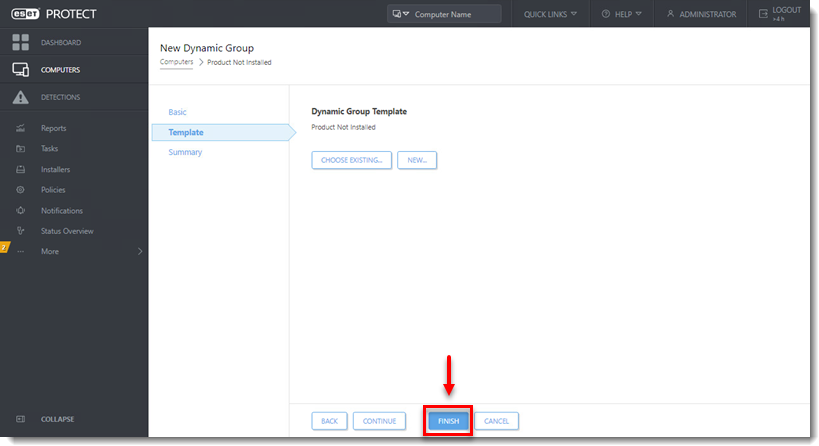
Haga clic en Finalizar y pase a la parte II.
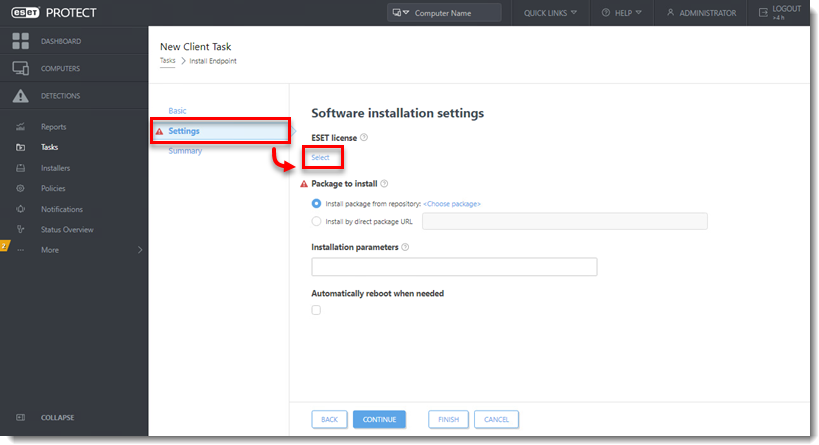
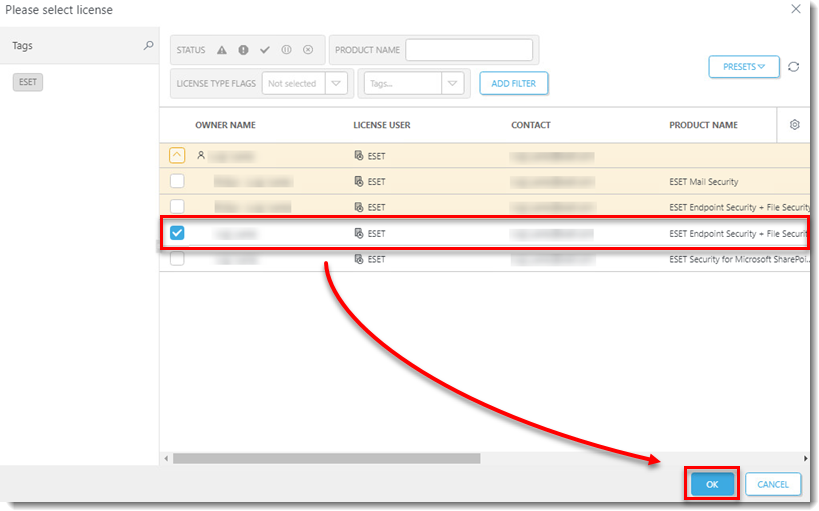
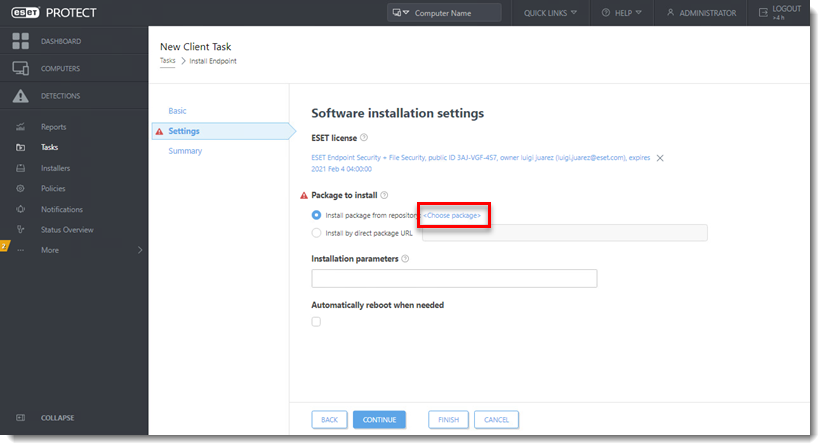
-
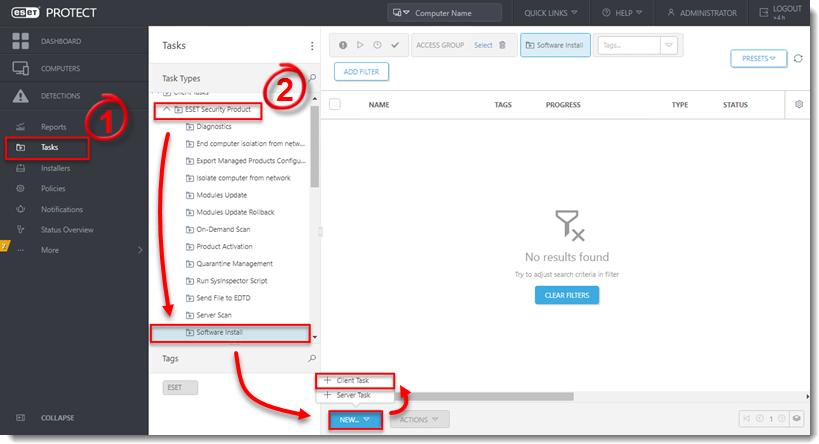
Seleccione el producto que desea desplegar y haga clic en OK.
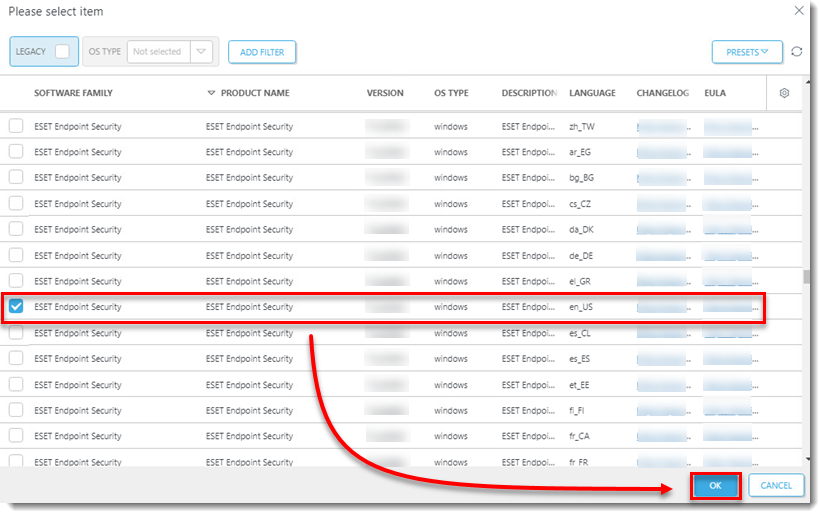
Figura 2-6 -
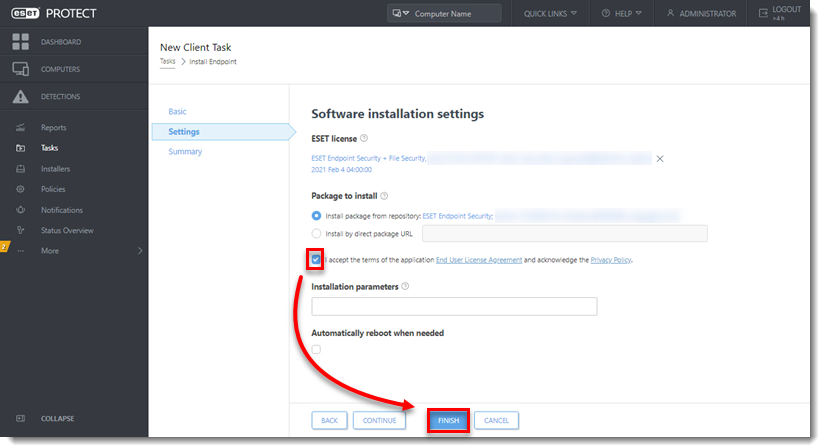
Seleccione la casilla de verificación situada junto a I accept the terms of the application End User License Agreement and acknowledge the Privacy Policy y, a continuación, haga clic en Finish.
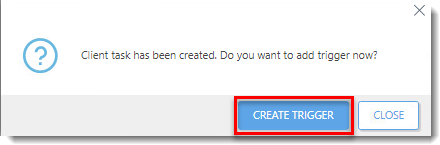
-
Escriba una descripción del activador y haga clic en Target (Destino).
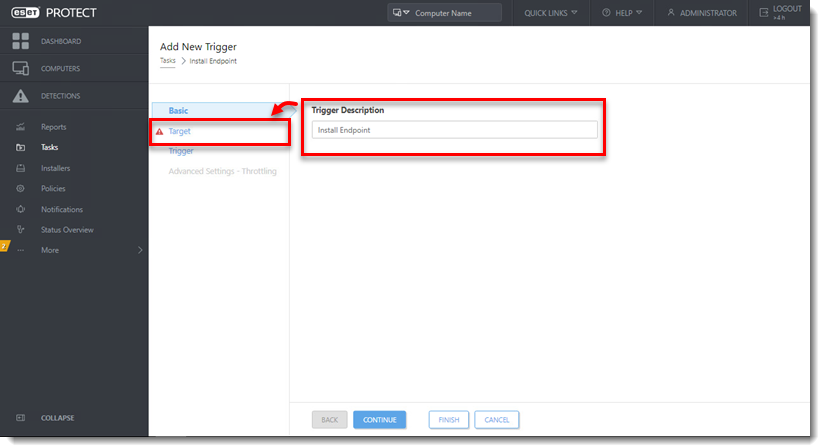
Figura 2-9 -
Haga clic en Add groups (Añadir grupos).
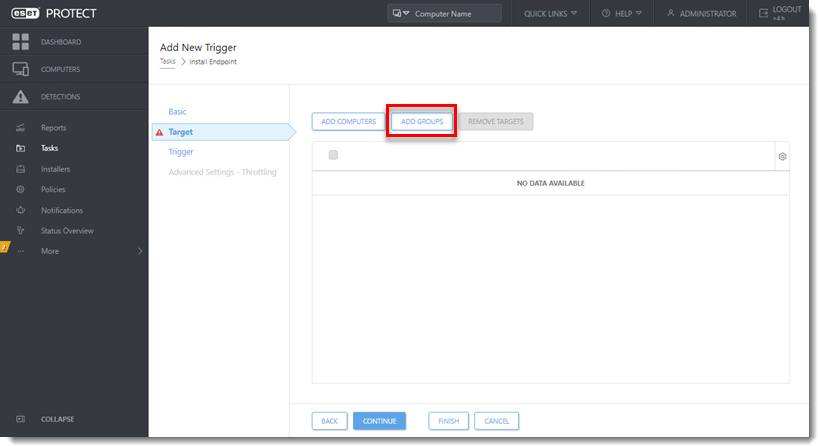
Figura 2-10 -
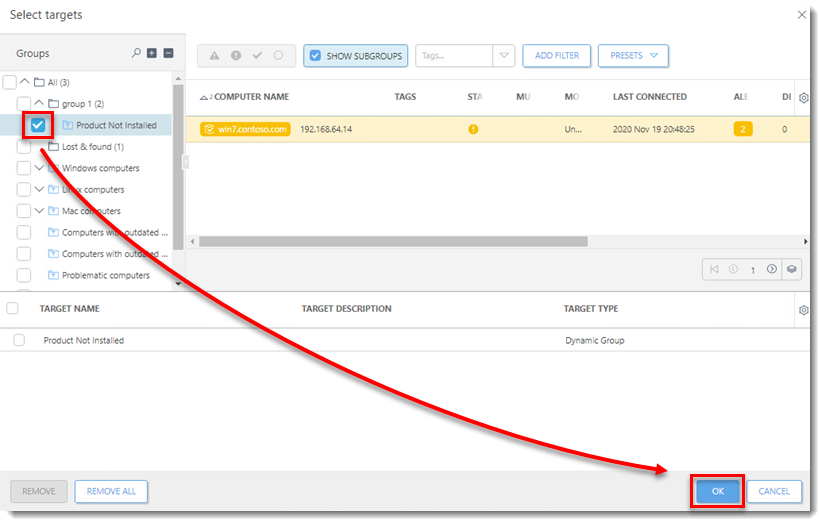
Seleccione la casilla de verificación junto al grupo dinámico que creó en la parte I y haga clic en OK.
-
Haga clic en Trigger (Activador) y seleccione Joined Dynamic Group Trigger (Activador de grupo dinámico unido ) en el menú desplegable Trigger type (Tipo de activador ).
-
Haga clic en Finish.
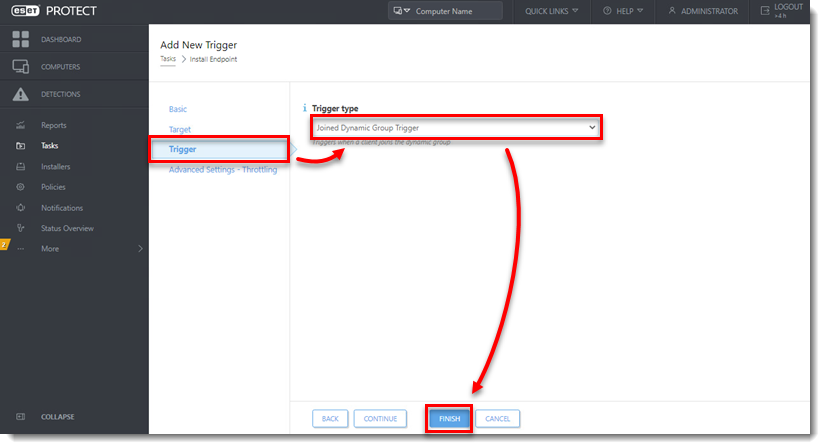
Figura 2-12


