[KB7705] Configurar o ESET PROTECT ou o ESET PROTECT On-Prem para implantar automaticamente os produtos para terminais da ESET em computadores desprotegidos

NOTA:

Esta página foi traduzida por um computador. Clique em inglês em Idiomas nesta página para exibir o texto original. Se você encontrar algo que não esteja claro, por favor entre em contato com o suporte local.

Edição

Required user permissions

This article assumes that you have the appropriate access rights and permissions to perform the tasks below.

If you are unable to perform the tasks below (the option is unavailable), create a second administrator user in ESET PROTECT or ESET PROTECT On-Prem with all access rights.

Solução

Exemplos de modelos de Grupo dinâmico e seu uso

Para obter exemplos adicionais de uso dos modelos de Grupo dinâmico, consulte Modelo de Grupo dinâmico - exemplos Ajuda on-line e Artigos relacionados no final do artigo.

Criar novo Dynamic Group

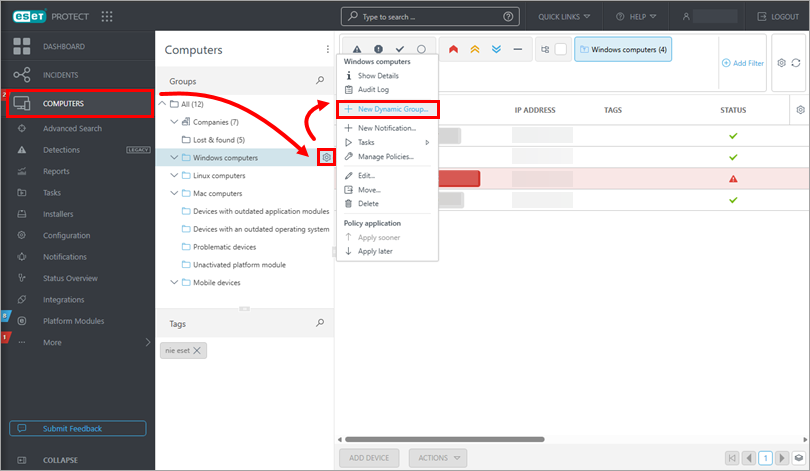
  1. Clique em Computadores.

  2. Selecione o grupo estático que será o pai do novo grupo, clique no ícone de engrenagem e selecione New Dynamic Group no menu de contexto.

Figura 1-1
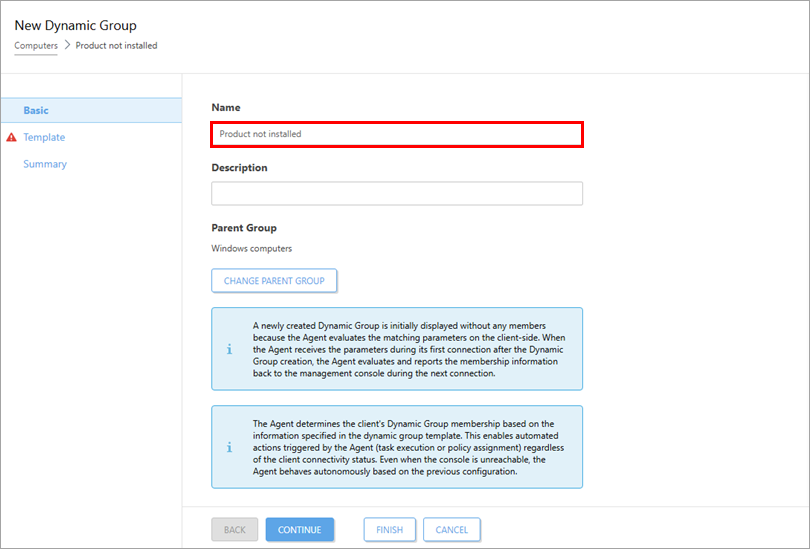
  1. Digite um nome para o grupo no campo Name (Nome ). Se necessário, defina as configurações Description (Descrição ) e Parent Group (Grupo pai) de acordo com suas preferências.

Figura 1-2
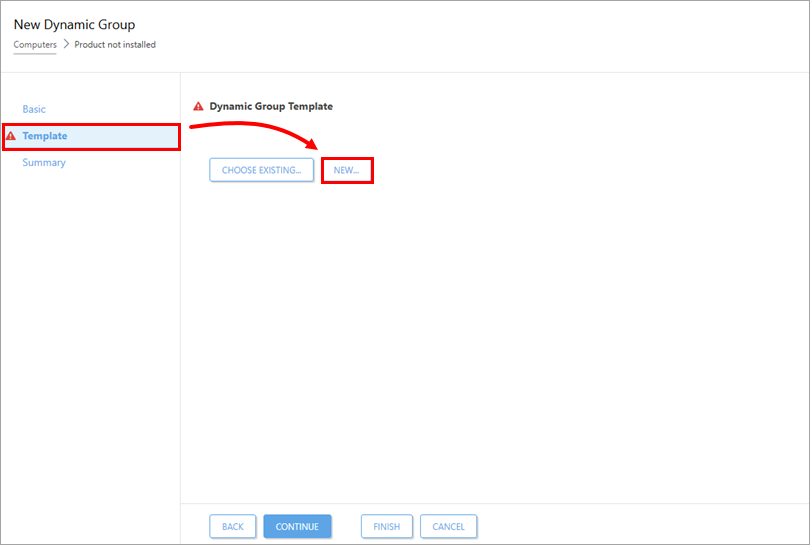
  1. Clique em Template New.

Figura 1-3
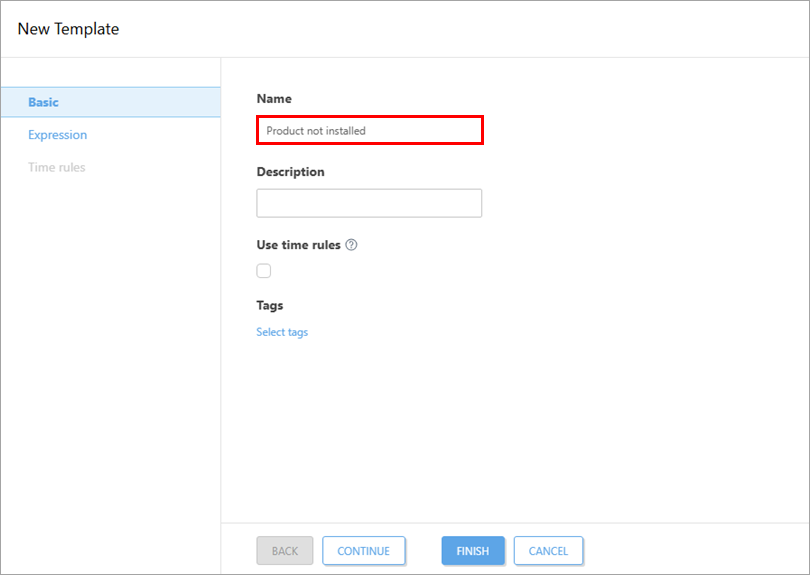
  1. Digite um nome no campo Name .

Figura 1-4
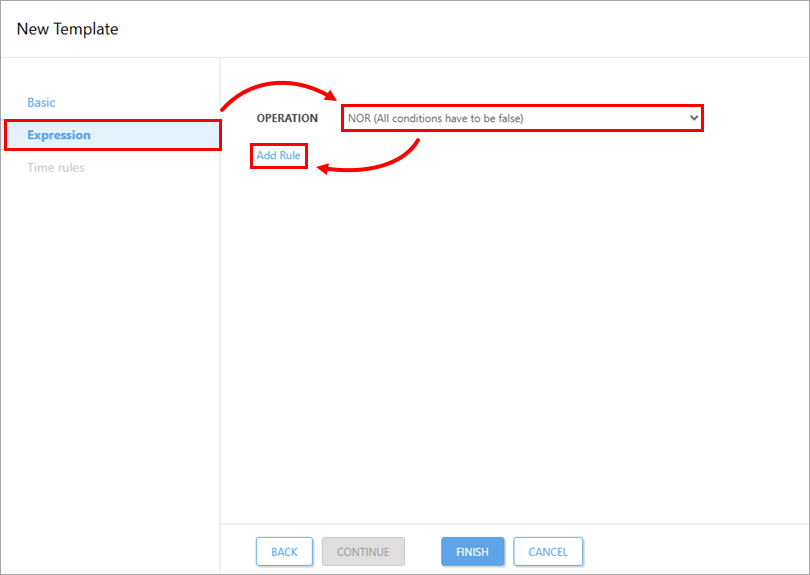
  1. Clique em Expression (Expressão), selecione NOR (All conditions have to be false) no menu suspenso Operation (Operação ) e clique em Add Rule (Adicionar regra).

    Figura 1-5
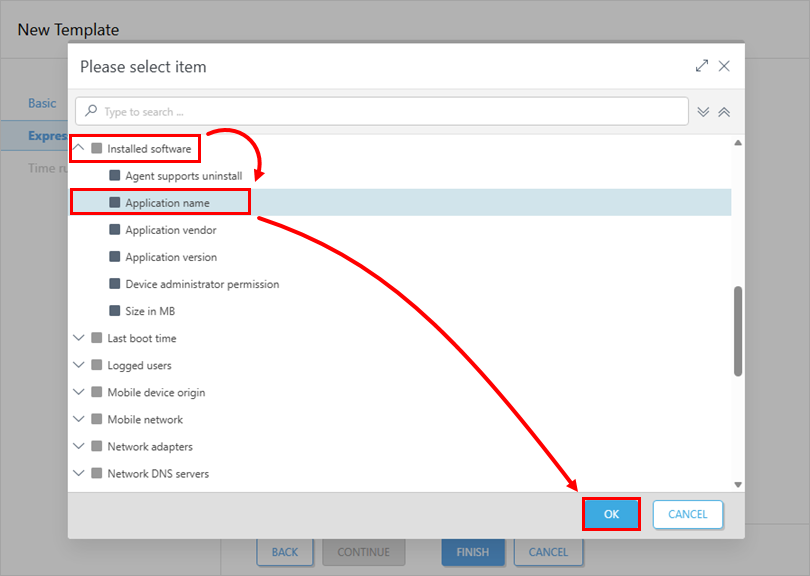
  2. Expanda Software instalado, selecione Nome do aplicativo e clique em OK.

Figura 1-6
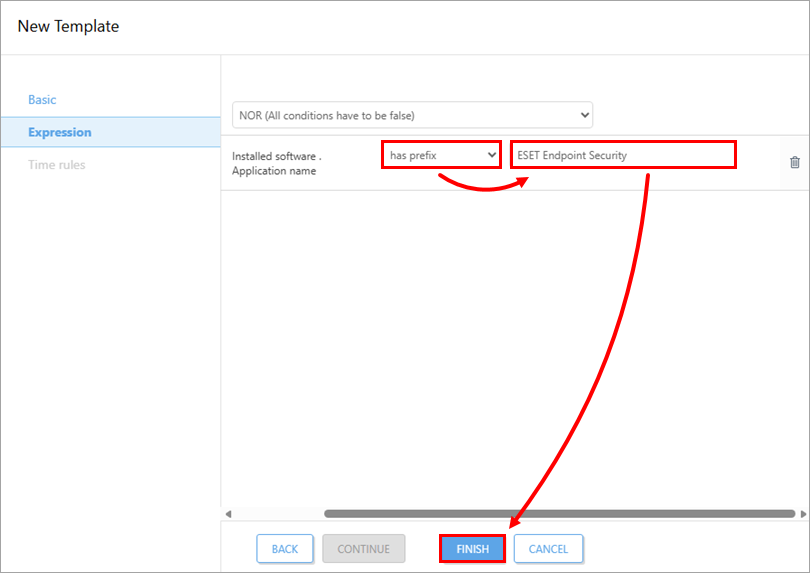
  1. Selecione tem prefixo no menu suspenso, digite ESET Endpoint Security ou ESET Server Security, dependendo de qual produto será implantado automaticamente nas estações de trabalho clientes nesse grupo dinâmico e, em seguida, clique em Concluir.

Figura 1-7
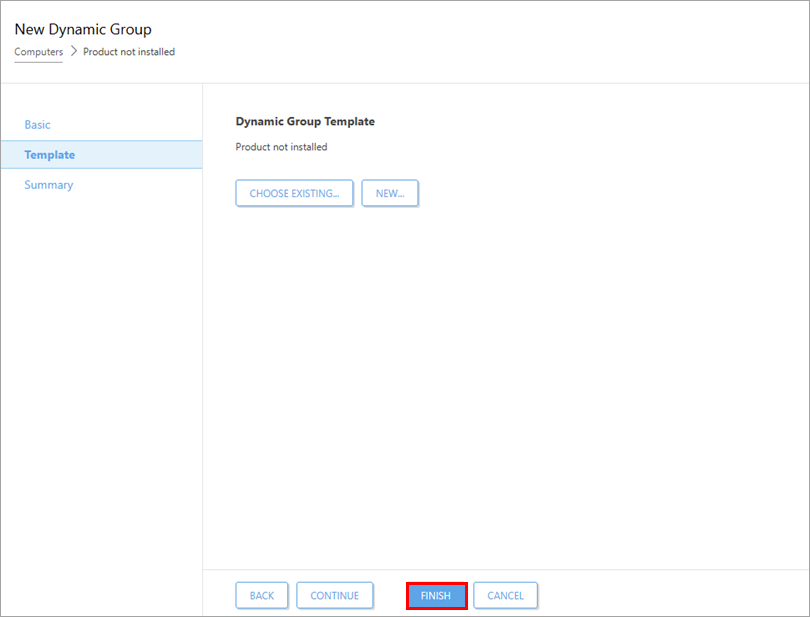
  1. Clique em Concluir e prossiga para a parte II.

Figura 1-8

Criar uma nova Tarefa de Cliente para implementar os produtos de ponto de extremidade da ESET em clientes desprotegidos

  1. Clique em Tarefas.

  2. Expanda Produto de segurança da ESET, selecione Instalação de software, clique em Novo e, em seguida, clique em Tarefa do cliente.

Figura 2-1
  1. Digite um nome para a tarefa no campo Nome (configure as outras definições na seção Básica conforme necessário).

Figura 2-2
  1. Clique em Configurações e clique em Selecionar para escolher sua licença da ESET. Você adicionará Alvos depois que a tarefa for criada.

Figura 2-3
  1. Selecione uma licença válida e clique em OK.

Figura 2-4
  1. Clique em Escolher pacote.

Figura 2-5
  1. Selecione o produto que deseja implementar e clique em OK.

    Figura 2-6
  2. Marque a caixa de seleção ao lado de I accept the terms of the application End User License Agreement (Aceito os termos do Contrato de Licença do Usuário Final do aplicativo) e acknowledge the Privacy Policy (Reconheço a Política de Privacidade) e clique em Finish (Concluir).

Figura 2-7
  1. Clique em Create Trigger quando for perguntado se você deseja adicionar um acionador para a tarefa do cliente.

Figura 2-8
  1. Digite uma descrição do acionador e clique em Target (destino).

    Figura 2-9
  2. Clique em Add groups (Adicionar grupos).

    Figura 2-10
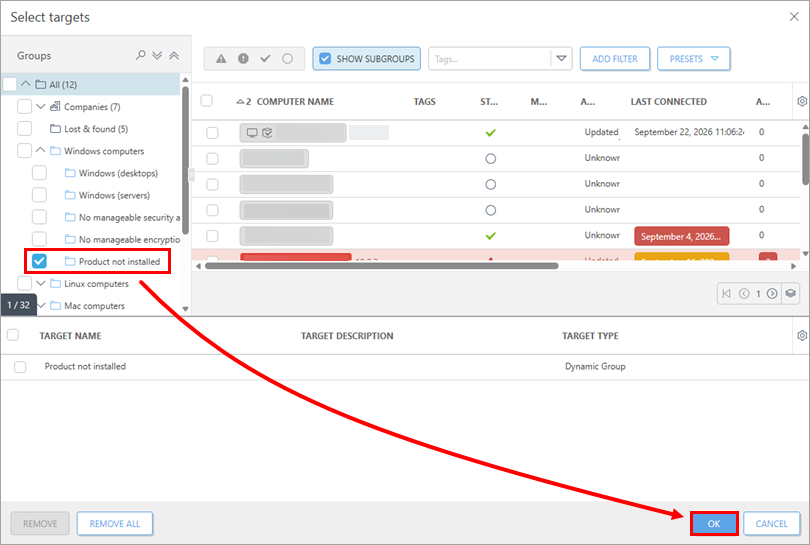
  3. Marque a caixa de seleção ao lado do grupo dinâmico que você criou na parte I e clique em OK.

Figura 2-11
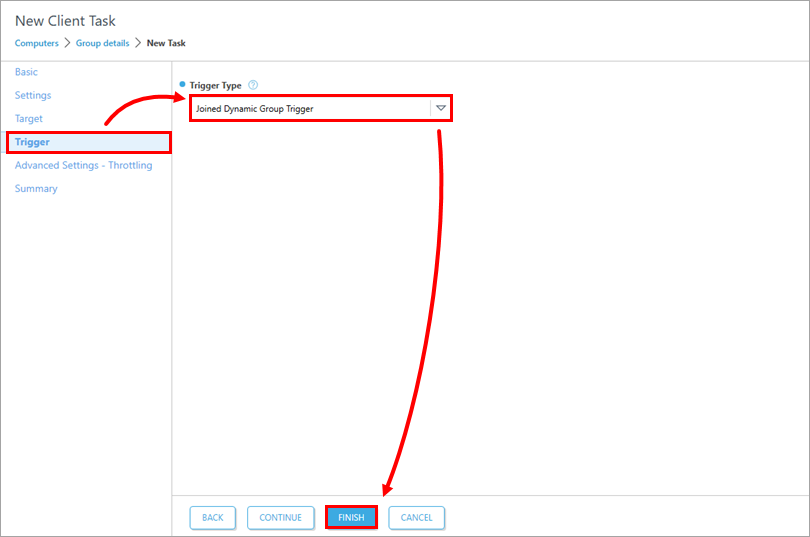
  1. Clique em Trigger (Acionador ) e selecione Joined Dynamic Group Trigger (Acionador de grupo dinâmico unido ) no menu suspenso Trigger type (Tipo de acionador ).

  2. Clique em Finish (Concluir).

    Figura 2-12