Problema
- Creați un nou grup dinamic care identifică computerele client neprotejate de produsele ESET endpoint
- Creați o sarcină pentru a implementa produsele ESET endpoint pe computerele neprotejate
Soluție
Creați un nou grup dinamic
-
Faceți clic pe Computere.
-
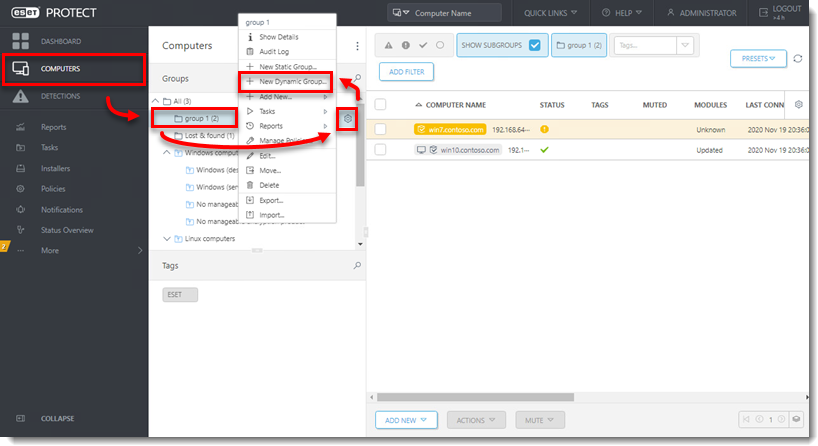
Selectați grupul static care va fi părintele noului grup, faceți clic pe pictograma angrenaj și apoi selectați New Dynamic Group din meniul contextual.
-
Tastați un nume pentru grup în câmpul Name (Nume ). Dacă este necesar, configurați setările Description (Descriere ) și Parent Group (Grup părinte ) conform preferințelor dvs.

-
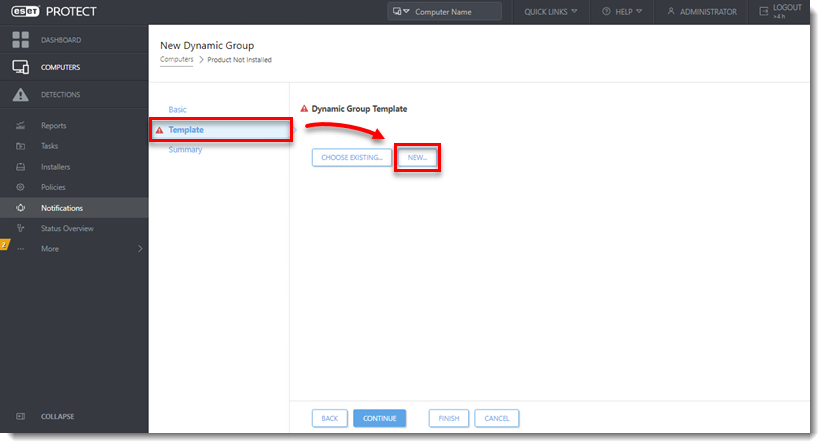
Faceți clic pe Template → New( Șablon → Nou).
-
Introduceți un nume în câmpul Nume .

-
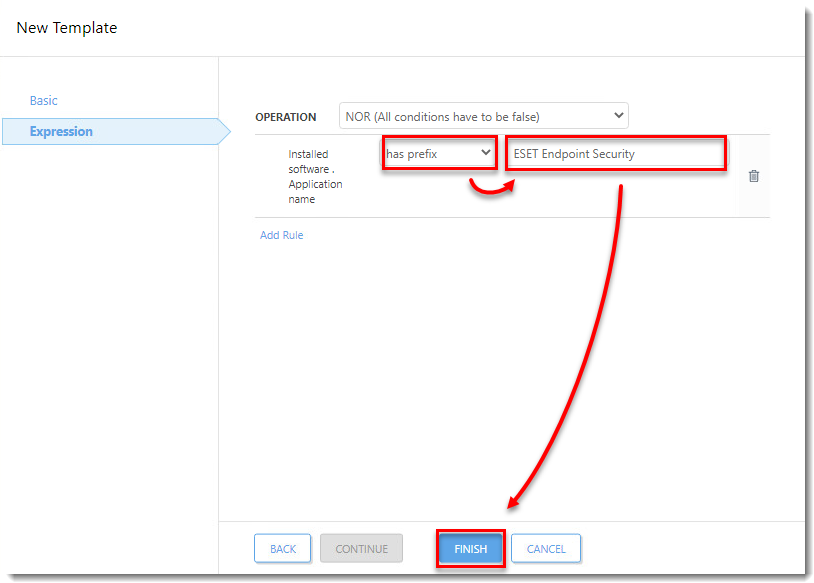
Faceți clic pe Expression (Expresie), selectați NOR (Toate condițiile trebuie să fie false) din meniul derulant Operation (Funcționare ) și apoi faceți clic pe Add Rule (Adăugare regulă).
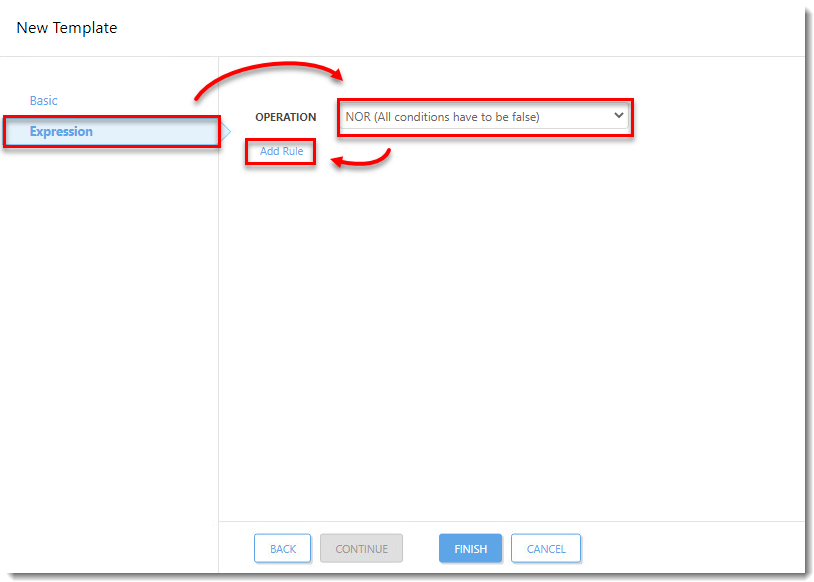
Figura 1-5 -
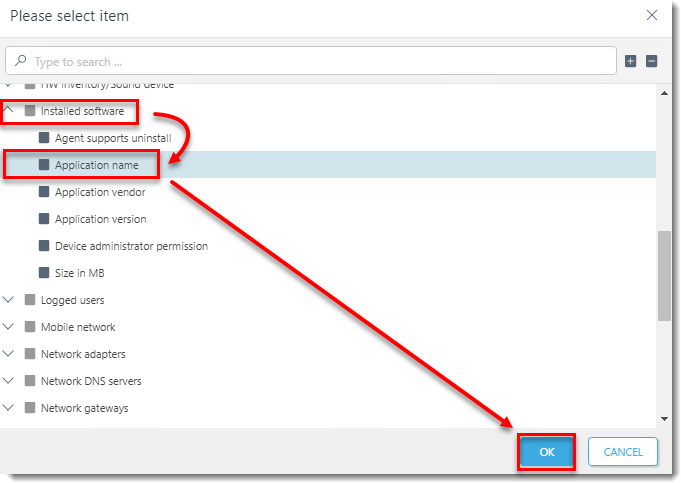
Extindeți Installed software (Software instalat), selectați Application name (Nume aplicație ) și apoi faceți clic pe OK.
-
Selectați has prefix din meniul derulant, introduceți ESET Endpoint Security sau ESET Server Security, în funcție de produsul care va fi implementat automat pe stațiile de lucru client din acest grup dinamic, apoi faceți clic pe Finish.
-
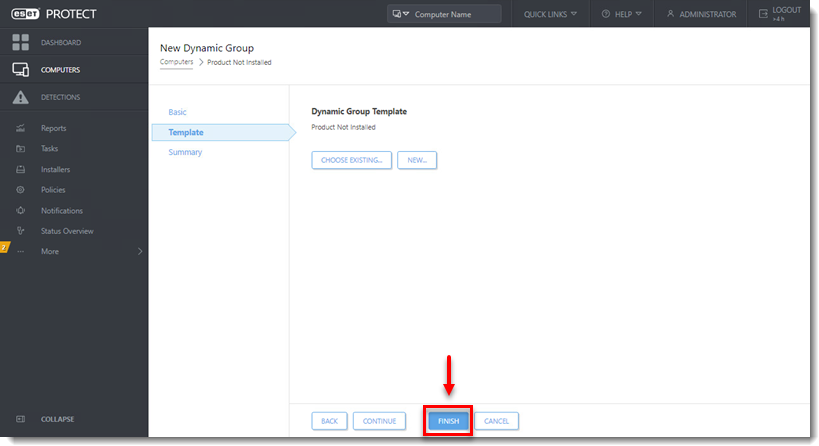
Faceți clic pe Finish (Terminare ) și treceți la partea II.
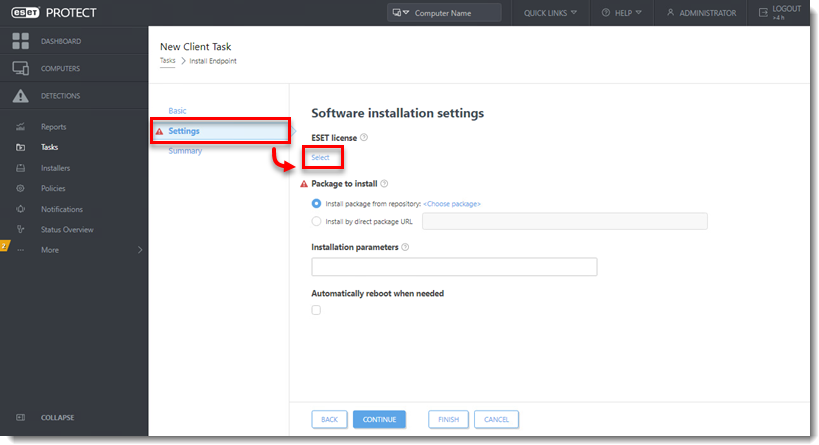
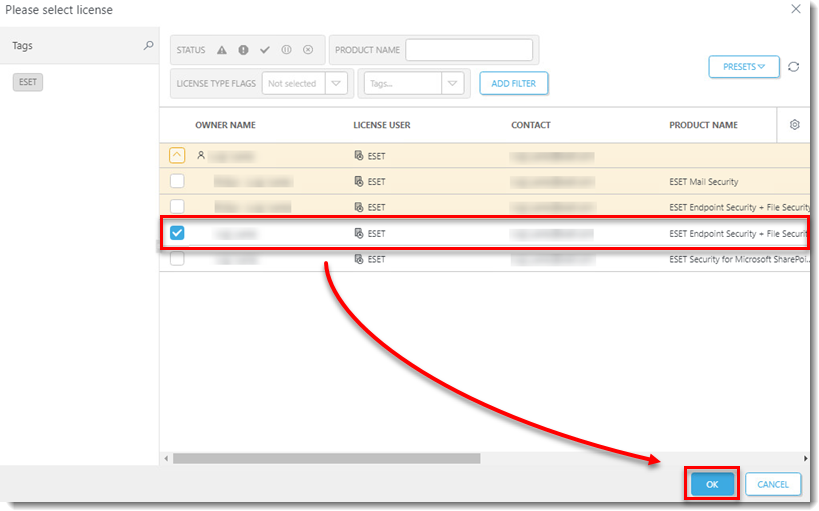
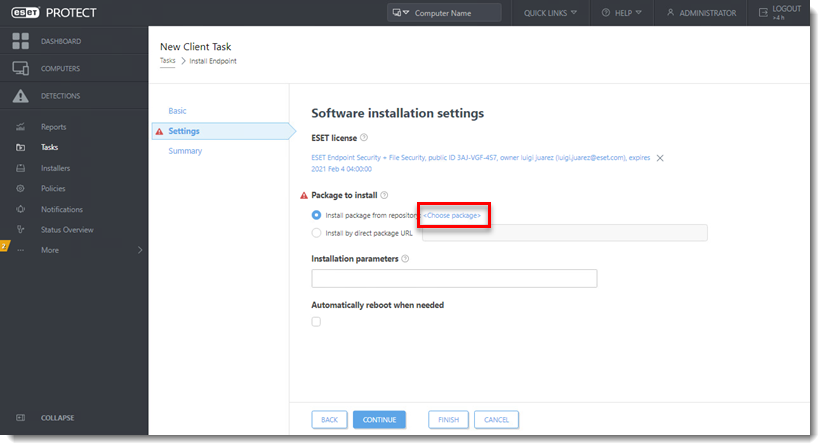
-
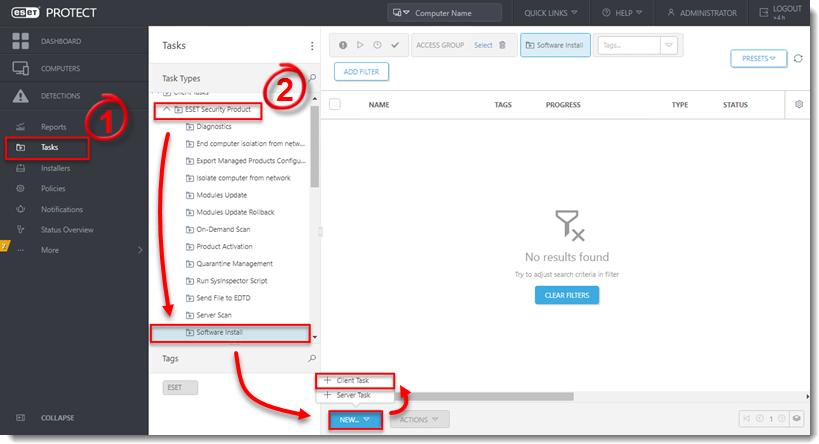
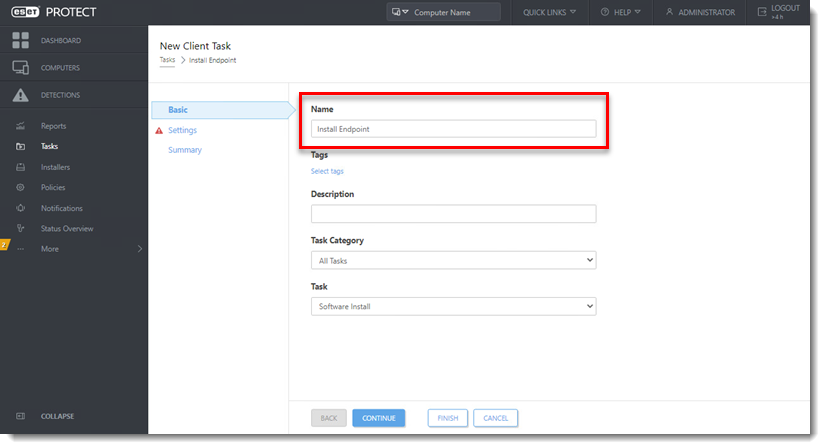
Selectați produsul pe care doriți să îl implementați și faceți clic pe OK.
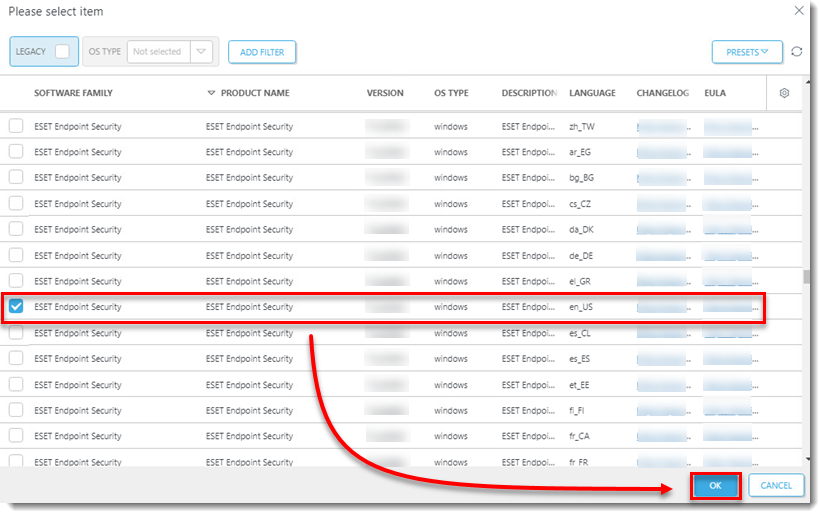
Figura 2-6 -
Bifați căsuța de selectare de lângă I accept the terms of the application End User License Agreement and acknowledge the Privacy Policy și apoi faceți clic pe Finish.
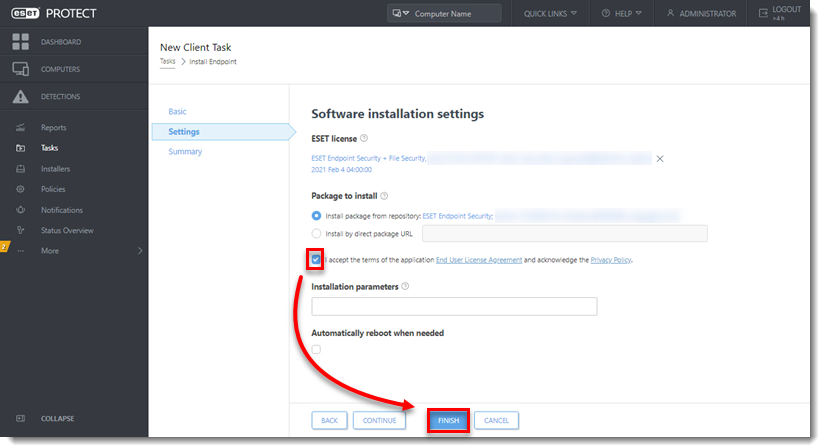
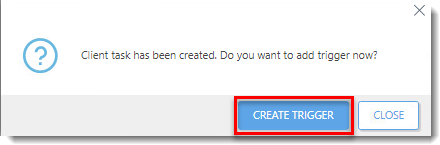
-
Introduceți o descriere a declanșatorului și faceți clic pe Target (Țintă).
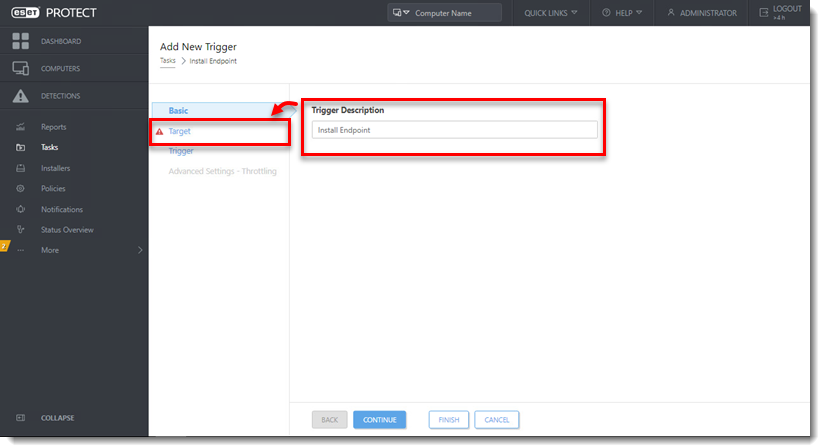
Figura 2-9 -
Faceți clic pe Add groups (Adăugare grupuri).
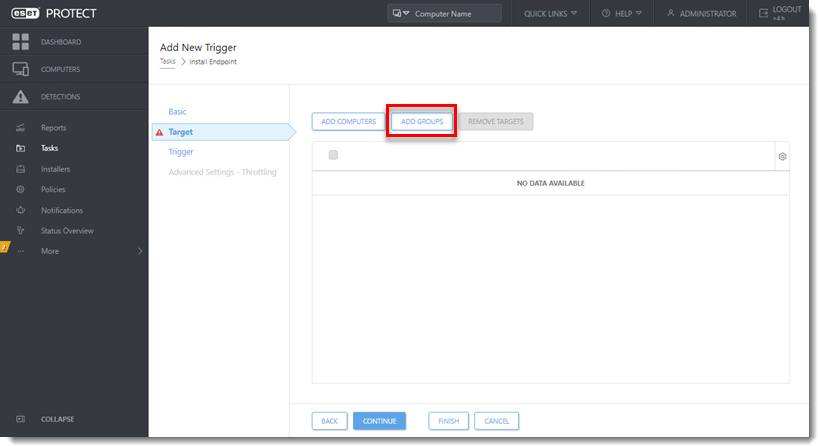
Figura 2-10 -
Selectați caseta de selectare de lângă grupul dinamic creat în partea I și faceți clic pe OK.
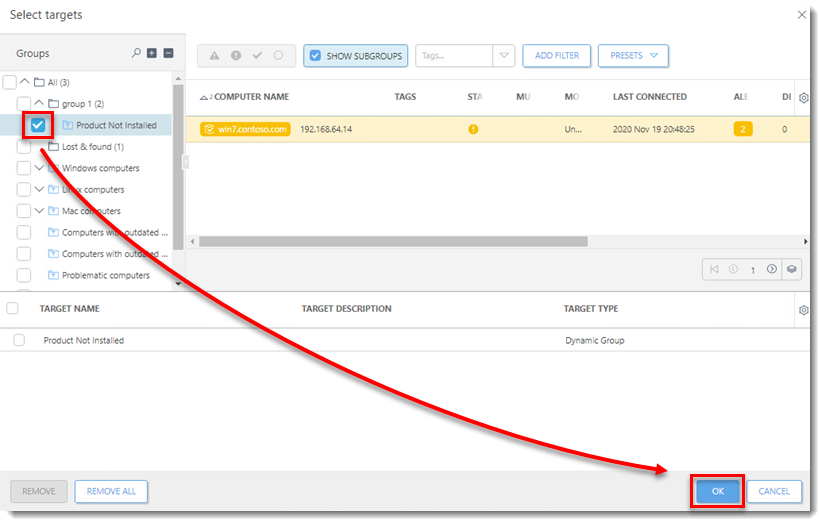
-
Faceți clic pe Trigger și selectați Joined Dynamic Group Trigger din meniul derulant Trigger type .
-
Faceți clic pe Finish (Terminare).
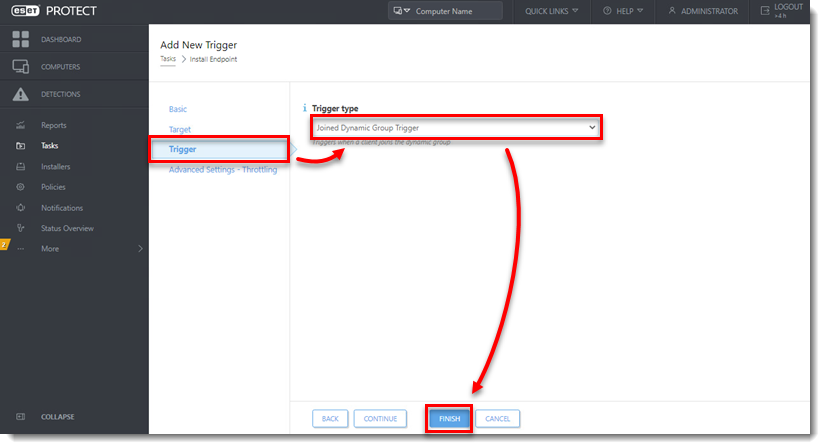
Figura 2-12


