Utgåva
- Skapa en ny dynamisk grupp som identifierar klientdatorer som inte skyddas av ESET Endpoint-produkter
- Skapa en uppgift för att distribuera ESET-slutpunktsprodukter till oskyddade datorer
Lösning
Skapa en ny dynamisk grupp
-
Klicka på Datorer.
-
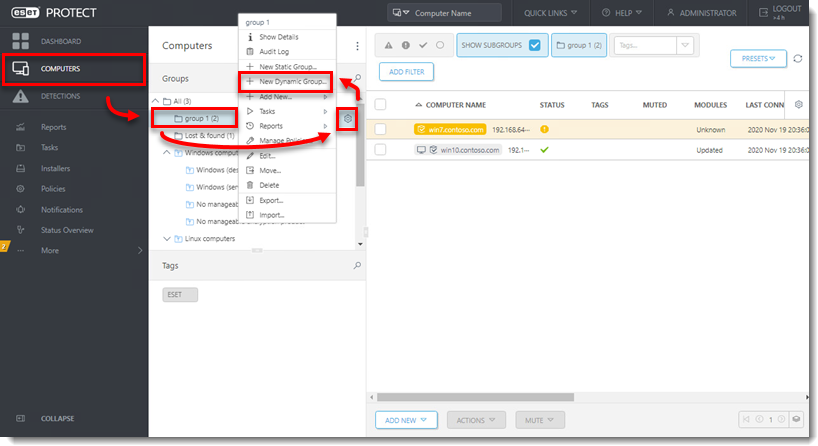
Markera den statiska grupp som ska vara överordnad den nya gruppen, klicka på kugghjulsikonen och välj sedan Ny dynamisk grupp i snabbmenyn.
-
Skriv ett namn på gruppen i fältet Namn. Om det behövs kan du konfigurera inställningarna för Beskrivning och Överordnad grupp efter dina önskemål.

-
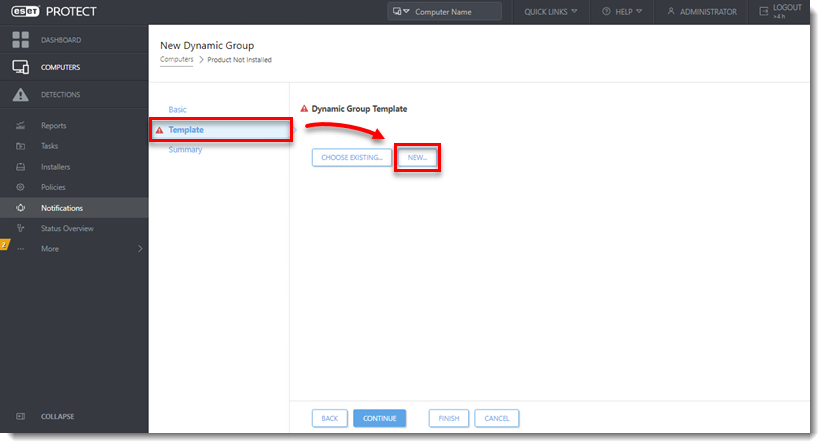
Klicka på Mall → Ny.
-
Skriv in ett namn i fältet Namn .

-
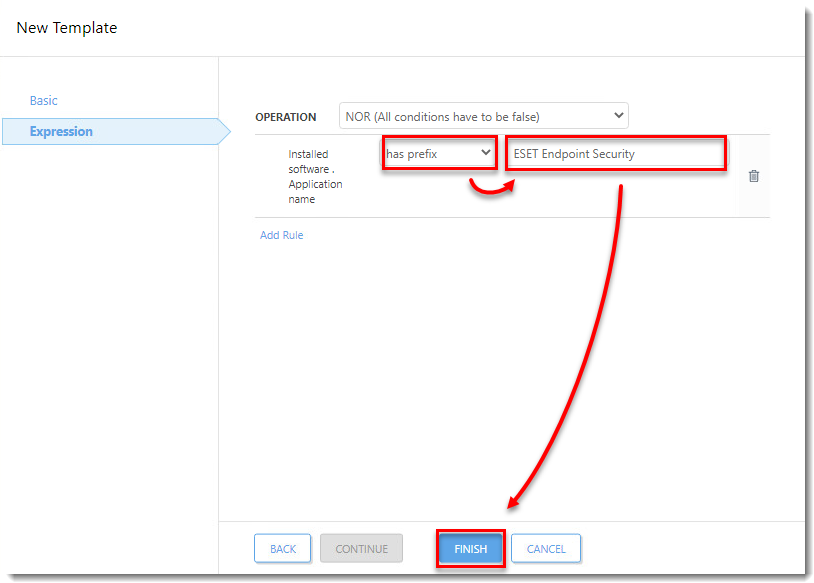
Klicka på Expression, välj NOR (Alla villkor måste vara falska) i rullgardinsmenyn Operation och klicka sedan på Add Rule.
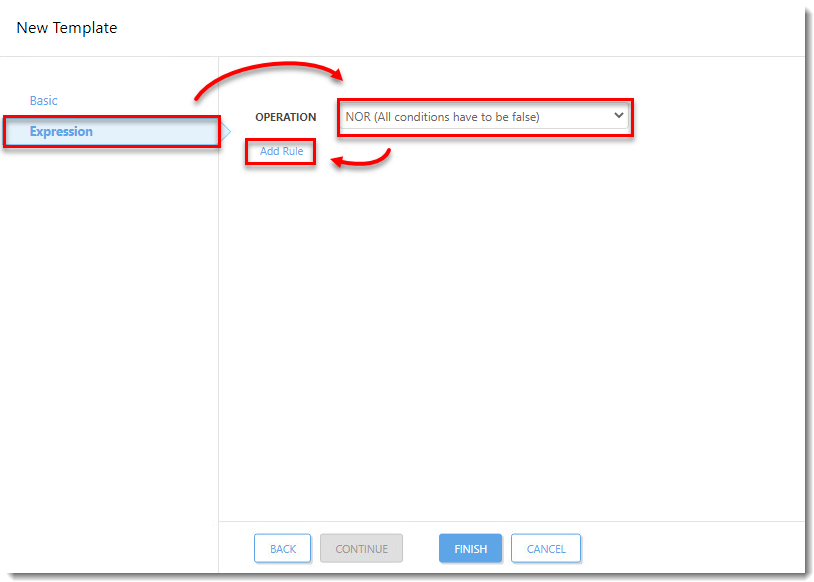
Bild 1-5 -
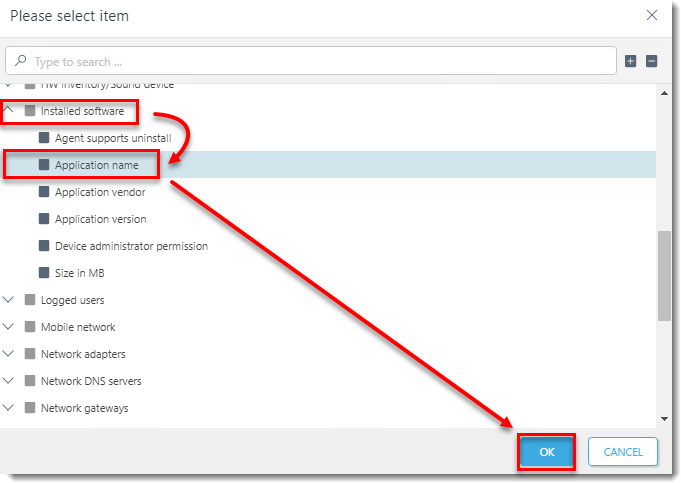
Expandera Installed software, välj Application name och klicka sedan på OK.
-
Välj has prefix i rullgardinsmenyn, ange ESET Endpoint Security eller ESET Server Security beroende på vilken produkt som automatiskt ska distribueras till klientarbetsstationer i den här dynamiska gruppen och klicka sedan på Slutför.
-
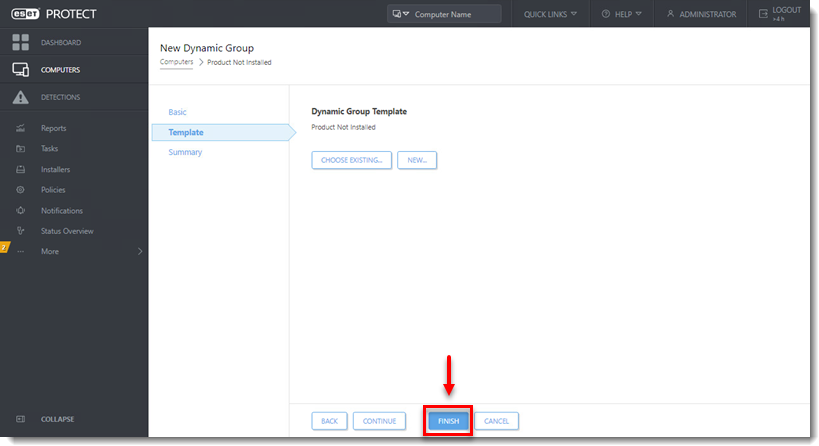
Klicka på Finish och gå vidare till del II.
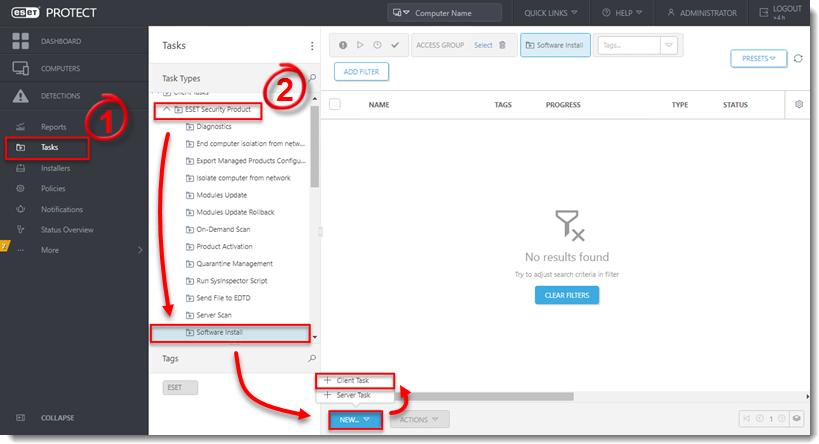
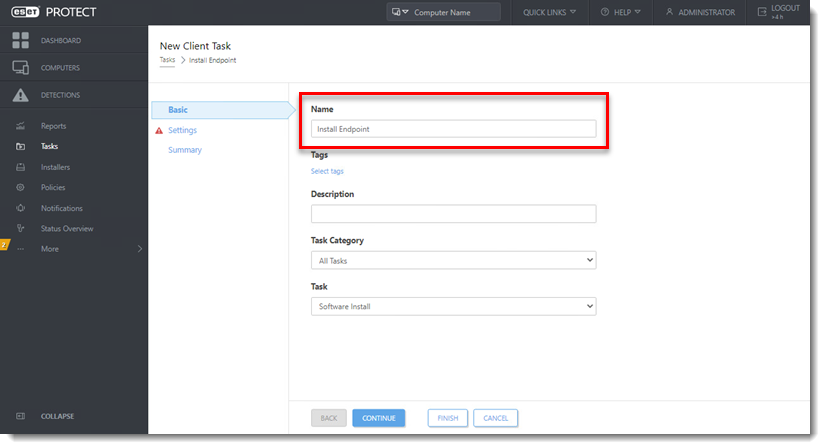
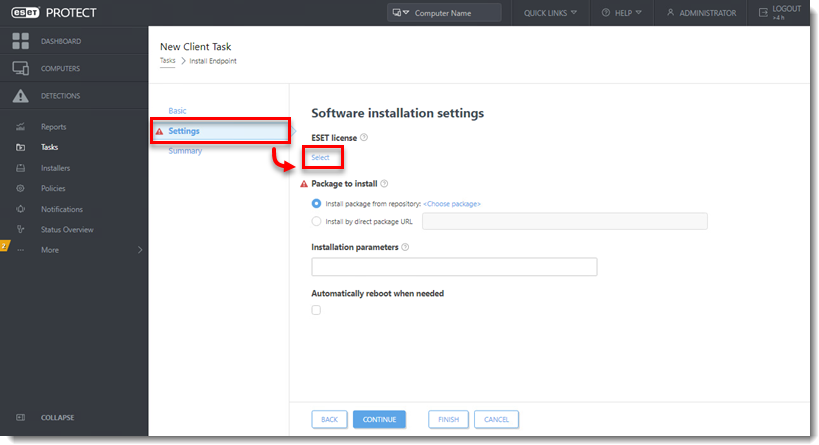
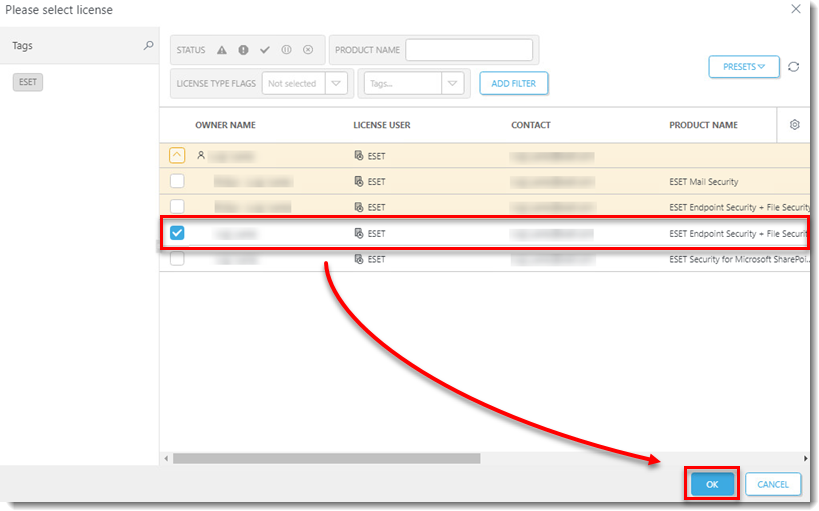
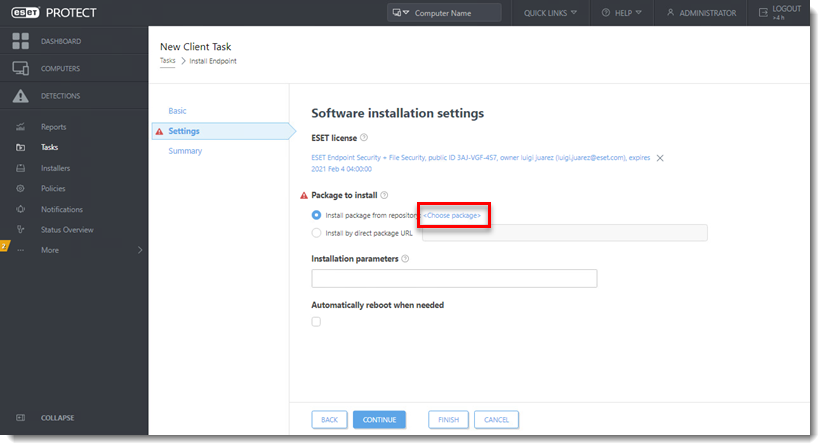
-
Välj den produkt som du vill distribuera och klicka på OK.
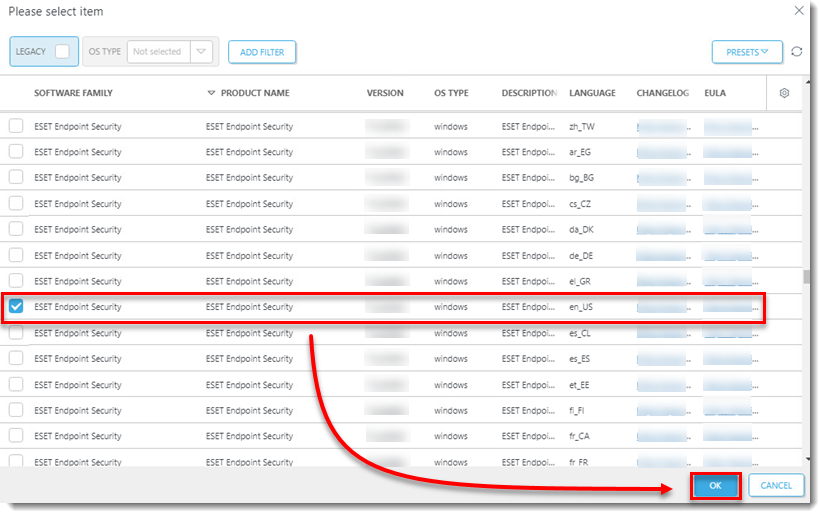
Bild 2-6 -
Markera kryssrutan bredvid Jag accepterar villkoren i programmets licensavtal för slutanvändare och bekräftar sekretesspolicyn och klicka sedan på Slutför.
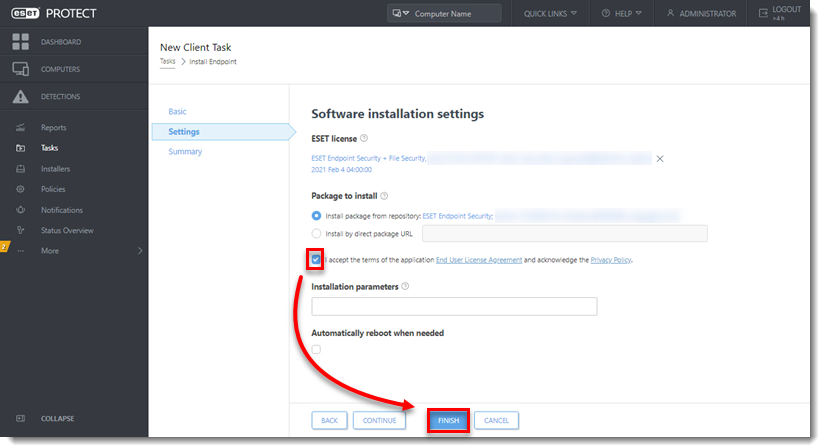
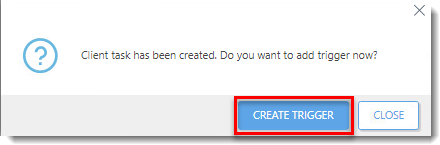
-
Skriv in en Trigger Description och klicka på Target.
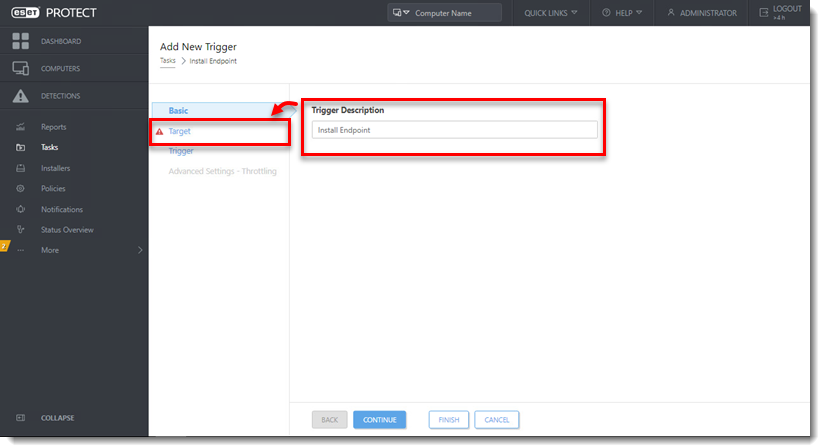
Bild 2-9 -
Klicka på Lägg till grupper.
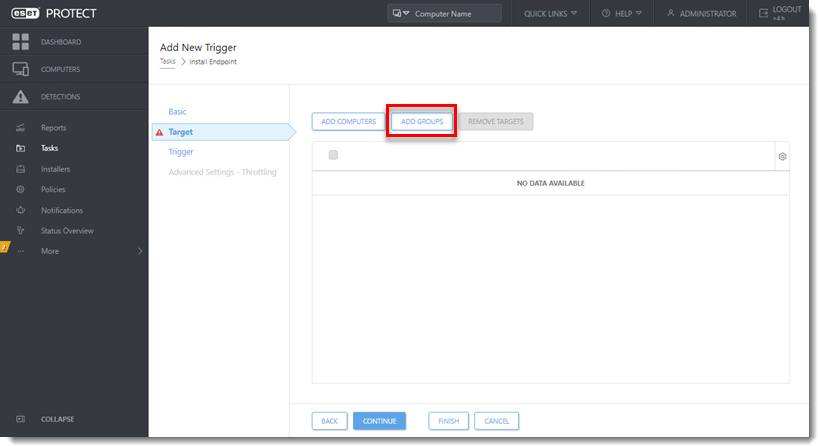
Bild 2-10 -
Markera kryssrutan bredvid den dynamiska grupp som du skapade i del I och klicka på OK.
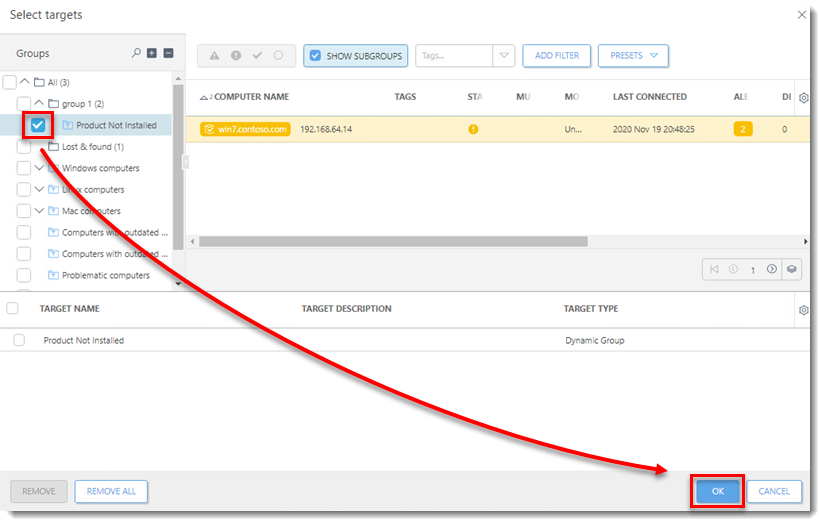
-
Klicka på Trigger och välj Joined Dynamic Group Trigger i rullgardinsmenyn Triggertyp .
-
Klicka på Finish.
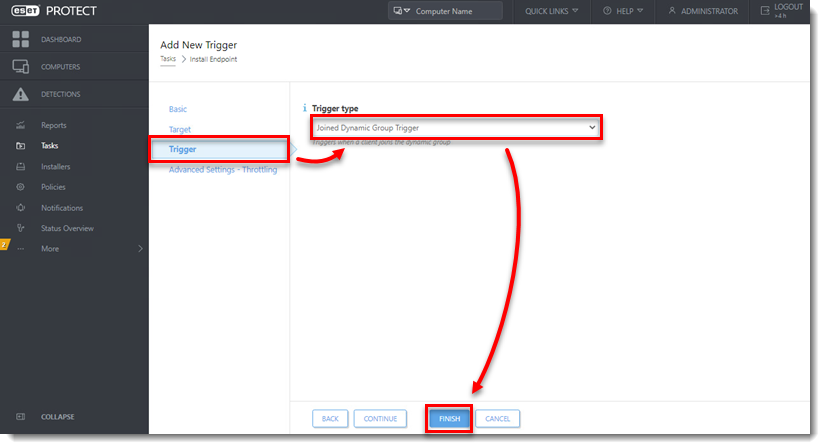
Bild 2-12


