Problem
- Opprett en ny dynamisk gruppe som identifiserer klientdatamaskiner som ikke er beskyttet av ESET-sluttpunktprodukter
- Opprett en oppgave for å distribuere ESET-sluttpunktprodukter til ubeskyttede datamaskiner
Løsning
Opprett ny dynamisk gruppe
-
Klikk på Datamaskiner.
-
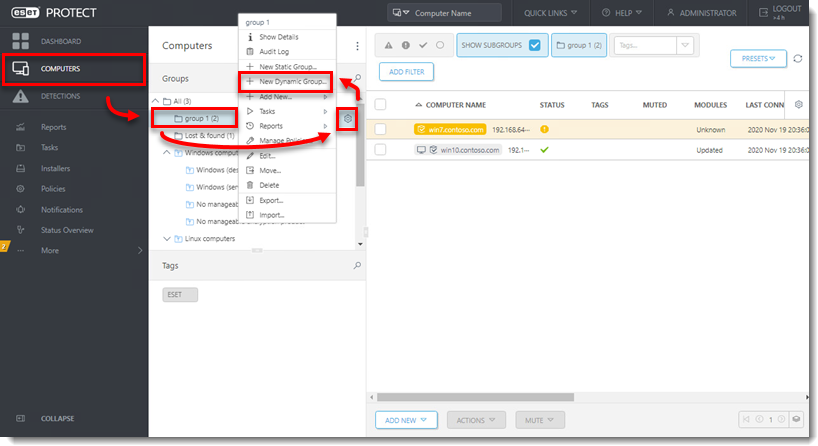
Velg den statiske gruppen som skal være overordnet for den nye gruppen, klikk på tannhjulikonet, og velg deretter Ny dynamisk gruppe fra kontekstmenyen.
-
Skriv inn et navn på gruppen i feltet Navn . Konfigurer om nødvendig innstillingene for Beskrivelse og Overordnet gruppe slik du ønsker.

-
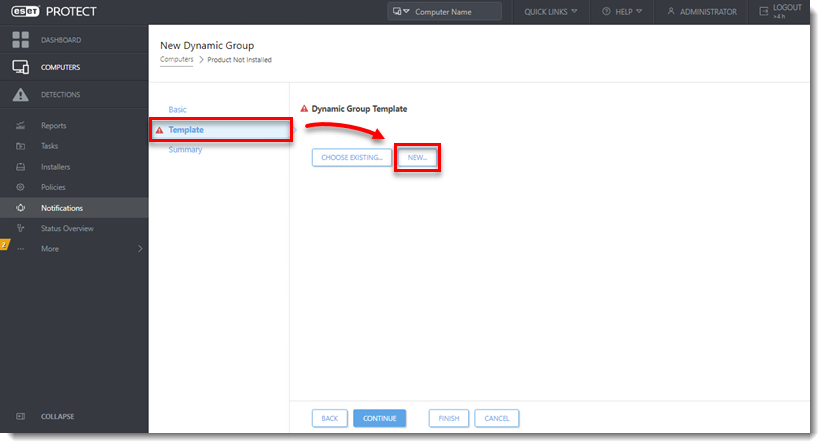
Klikk på Mal → Ny.
-
Skriv inn et navn i Navn-feltet .

-
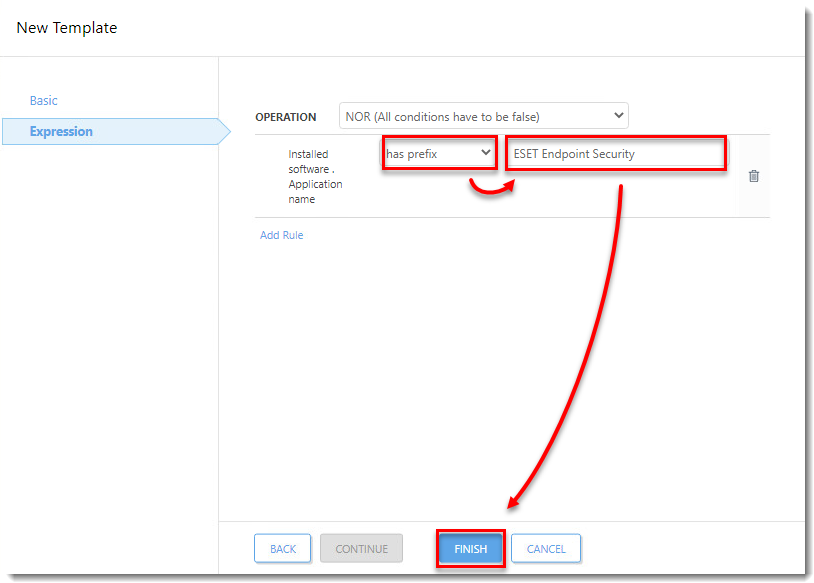
Klikk på Uttrykk, velg NOR (Alle betingelser må være falske) fra rullegardinmenyen Operasjon , og klikk deretter på Legg til regel.
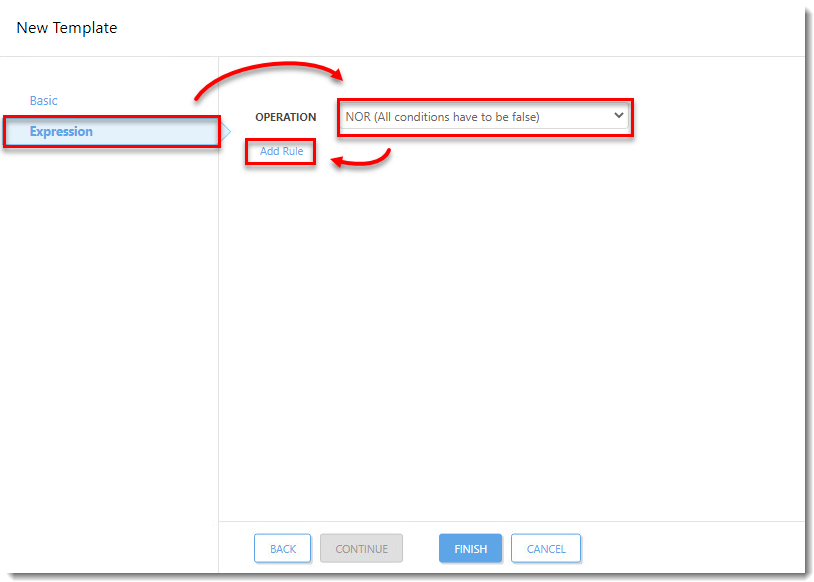
Figur 1-5 -
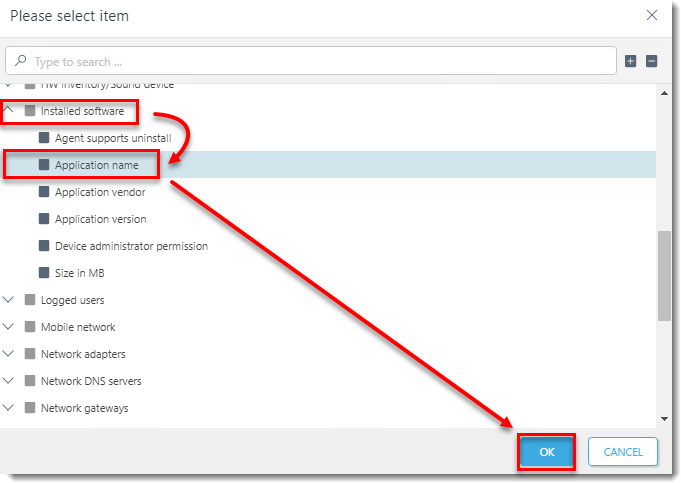
Utvid Installert programvare, velg Programnavn, og klikk deretter på OK.
-
Velg har prefiks fra rullegardinmenyen, skriv inn ESET Endpoint Security eller ESET Server Security avhengig av hvilket produkt som skal distribueres automatisk til klientarbeidsstasjoner i denne dynamiske gruppen, og klikk deretter på Fullfør.
-
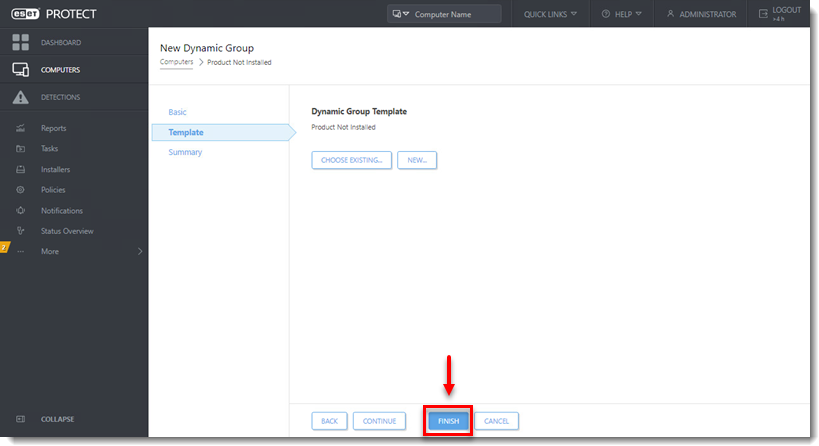
Klikk på Fullfør og fortsett til del II.
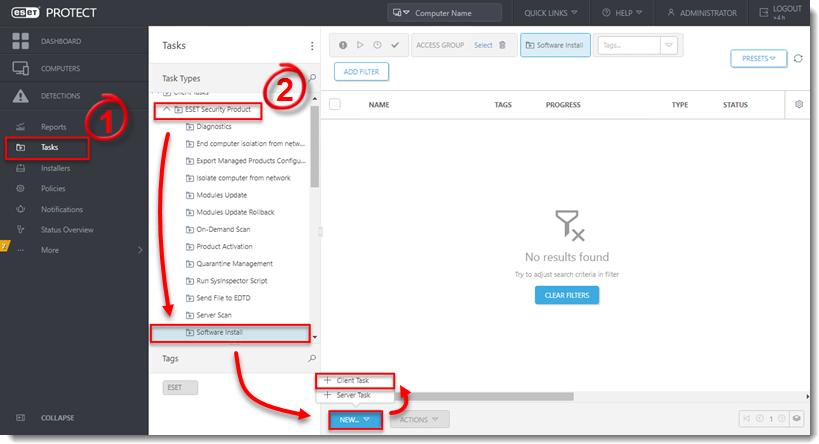
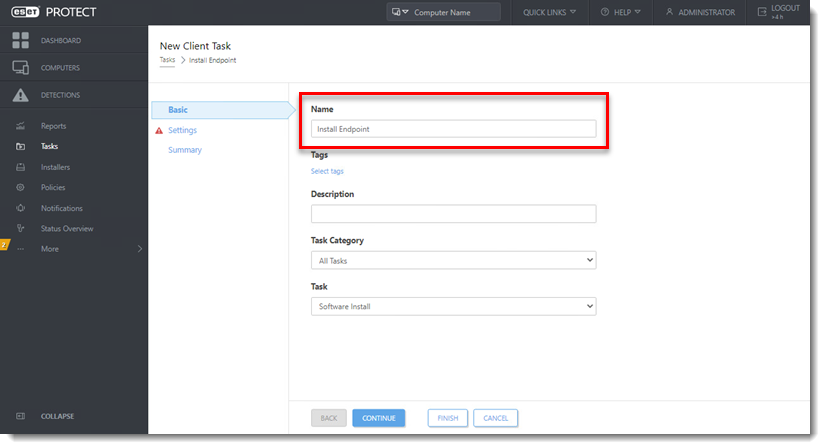
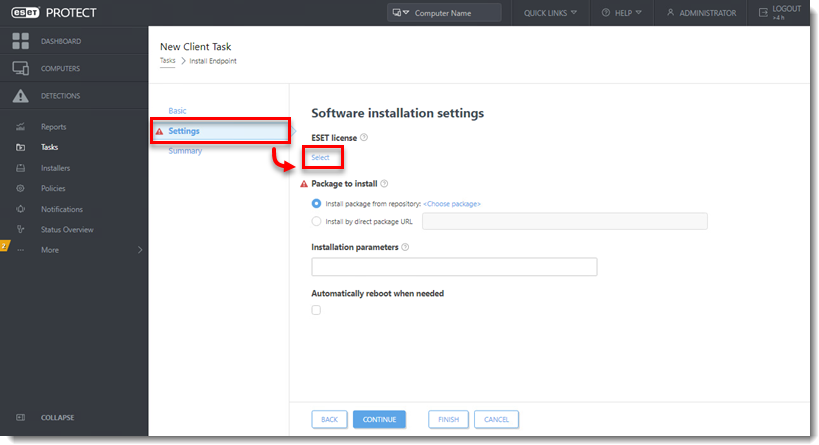
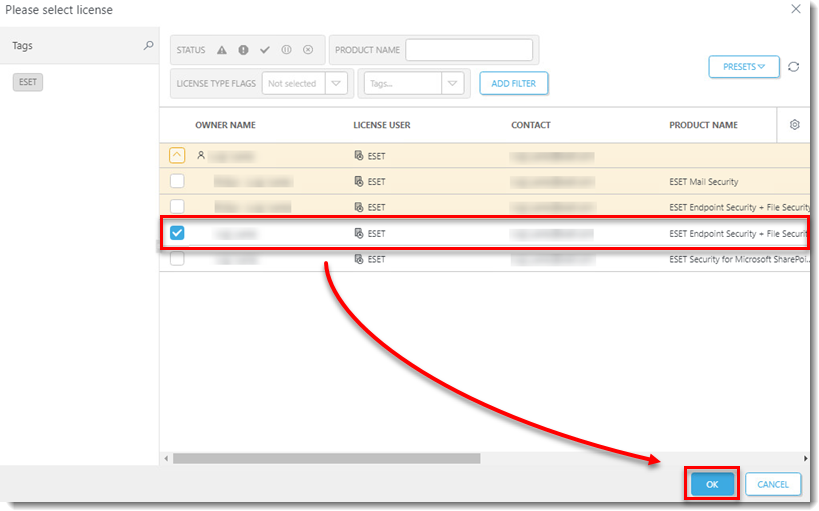
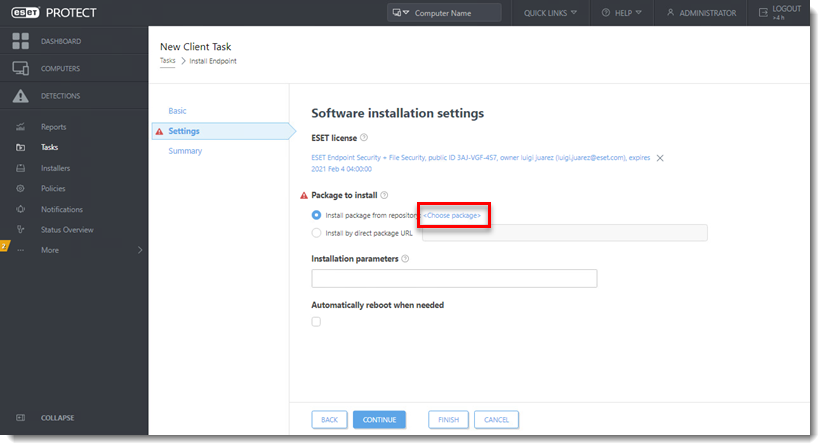
-
Velg produktet du vil distribuere, og klikk på OK.
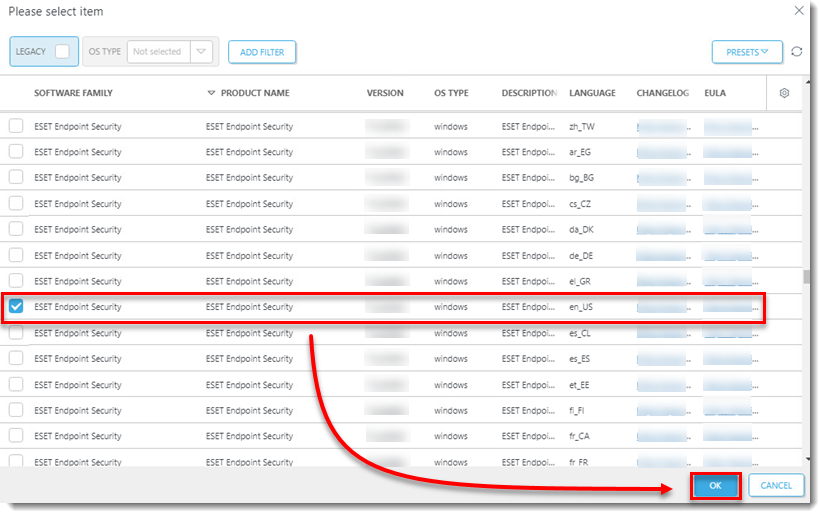
Figur 2-6 -
Merk av i avmerkingsboksen ved siden av Jeg godtar vilkårene i lisensavtalen for sluttbrukere av programmet, og bekreft personvernerklæringen , og klikk deretter på Fullfør.
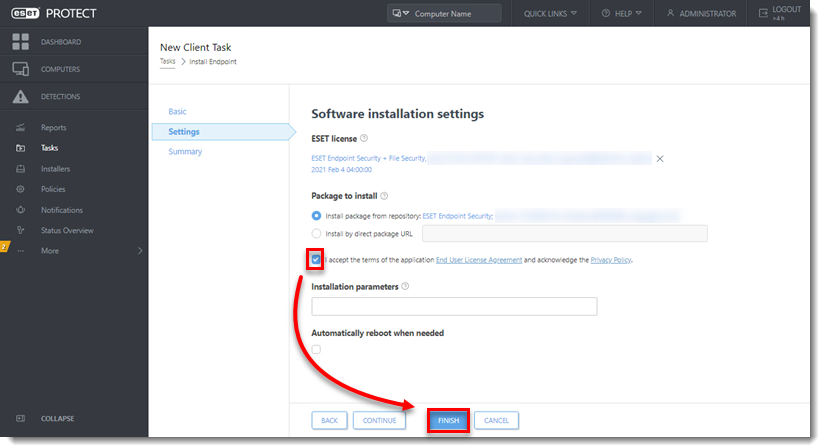
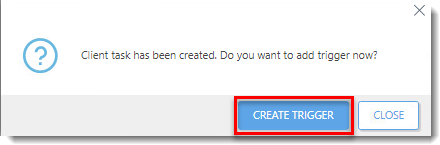
-
Skriv inn en utløserbeskrivelse, og klikk på Mål.
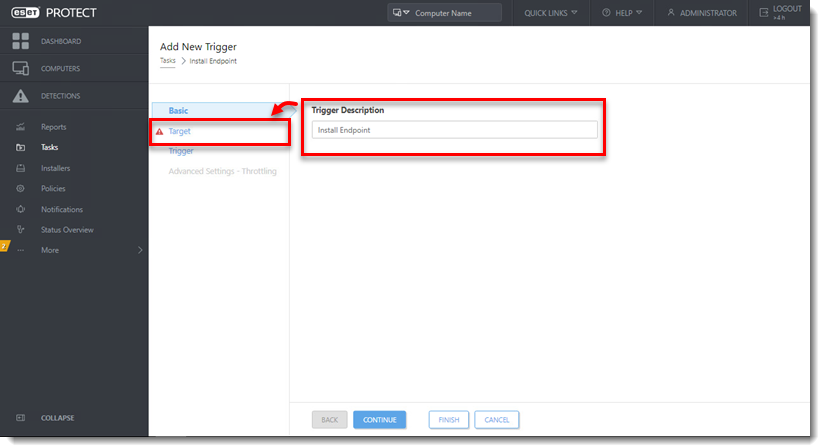
Figur 2-9 -
Klikk på Legg til grupper.
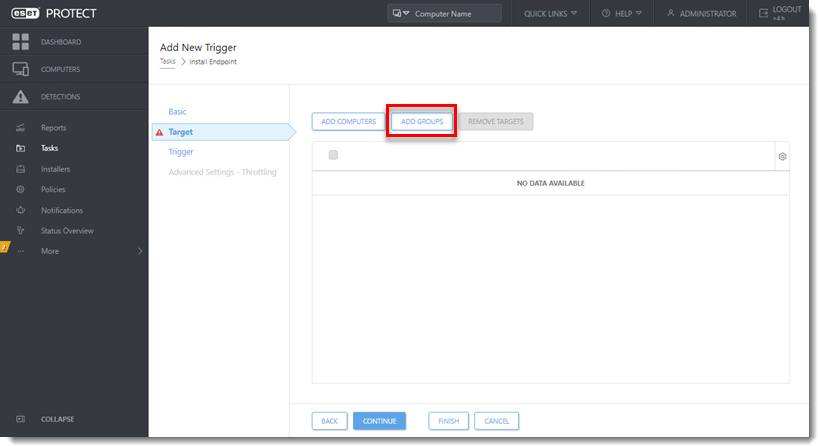
Figur 2-10 -
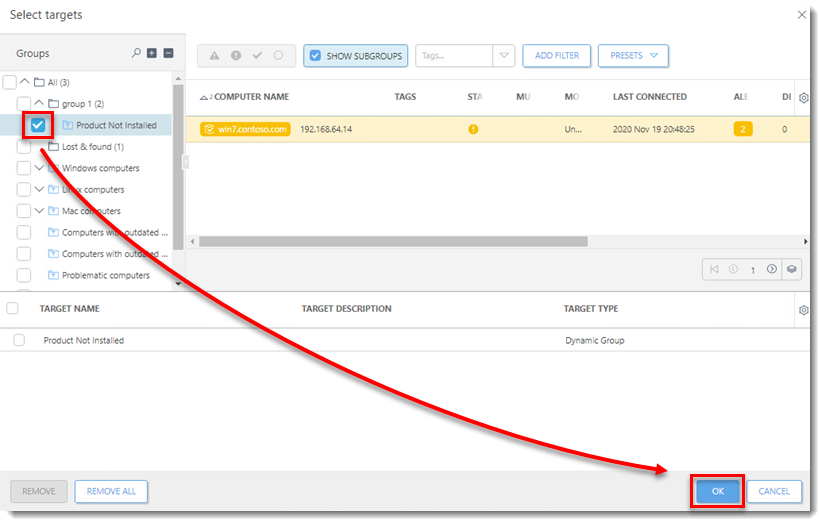
Merk av i avmerkingsboksen ved siden av den dynamiske gruppen du opprettet i del I, og klikk på OK.
-
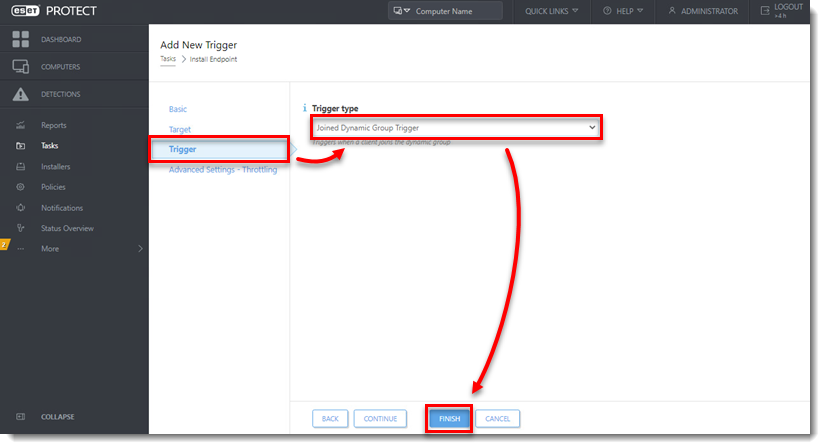
Klikk på Utløser, og velg Utløser for tilknyttet dynamisk gruppe fra rullegardinmenyen Utløsertype .
-
Klikk på Fullfør.
Figur 2-12


