Problema
- Sukurti naują dinaminę grupę, kuri identifikuotų klientų kompiuterius, neapsaugotus ESET galutinių taškų produktais
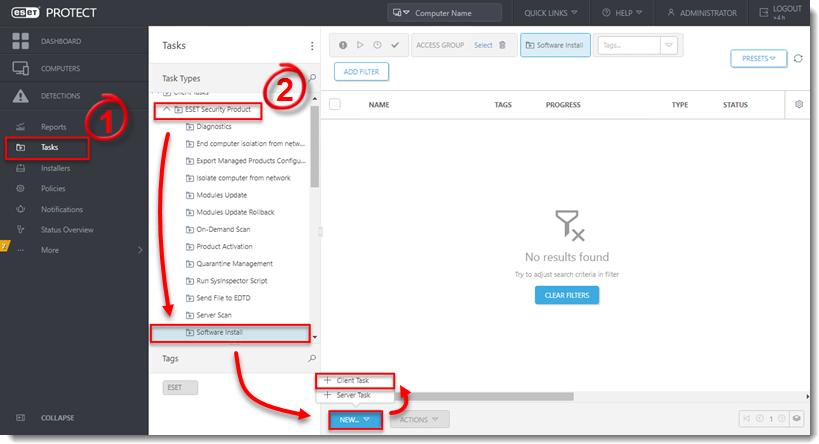
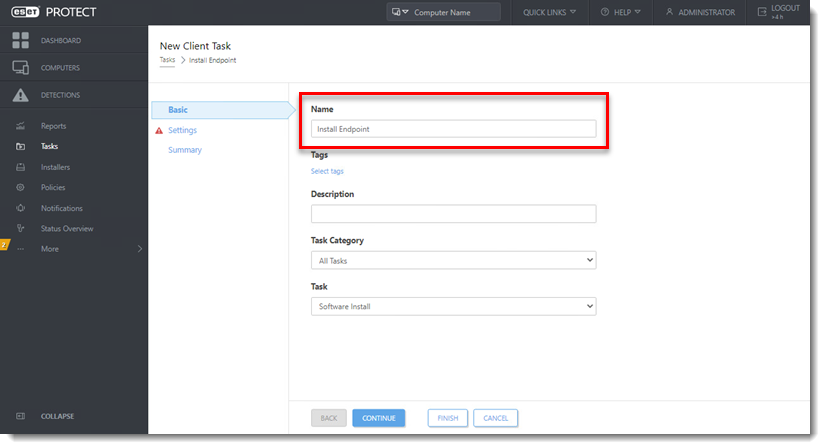
- Sukurkite užduotį, skirtą įdiegti ESET galinių taškų produktus į neapsaugotus kompiuterius
Sprendimas
Sukurti naują dinaminę grupę
-
Spustelėkite Kompiuteriai.
-
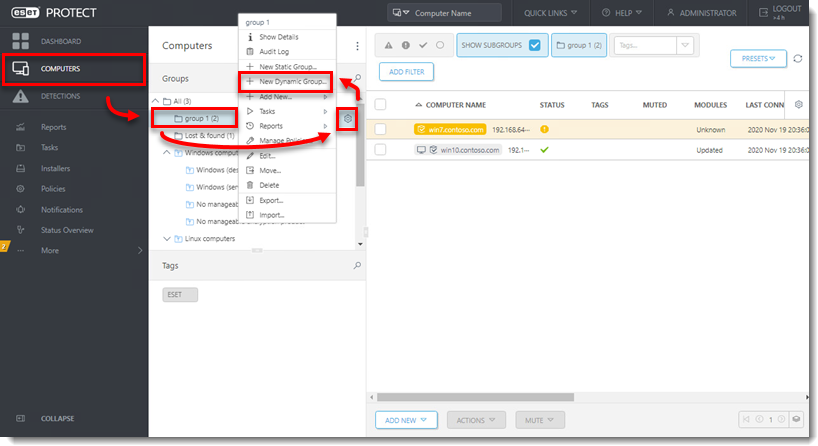
Pasirinkite statinę grupę, kuri bus naujos grupės tėvinė grupė, spustelėkite krumpliaračio piktogramą, tada kontekstiniame meniu pasirinkite New Dynamic Group (nauja dinaminė grupė).
-
Lauke Name (Pavadinimas) įveskite grupės pavadinimą. Jei reikia, pagal savo pageidavimus sukonfigūruokite Aprašymas ir Tėvinė grupė nustatymus.

-
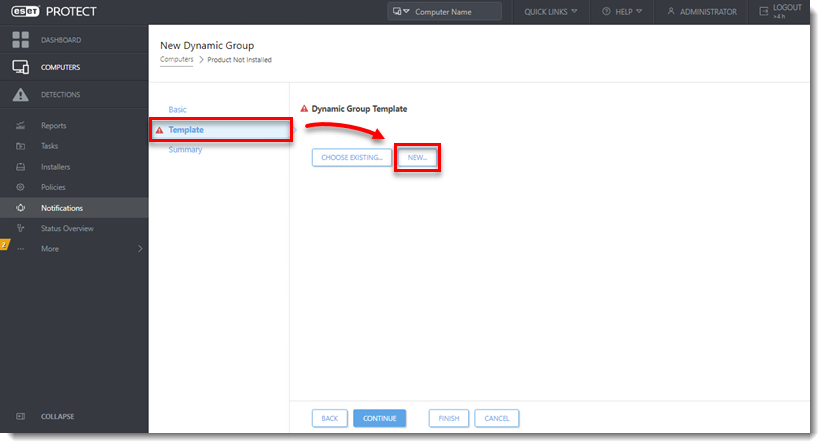
Spustelėkite Šablonas → Naujas.
-
Laukelyje Name (Pavadinimas) įveskite pavadinimą.

-
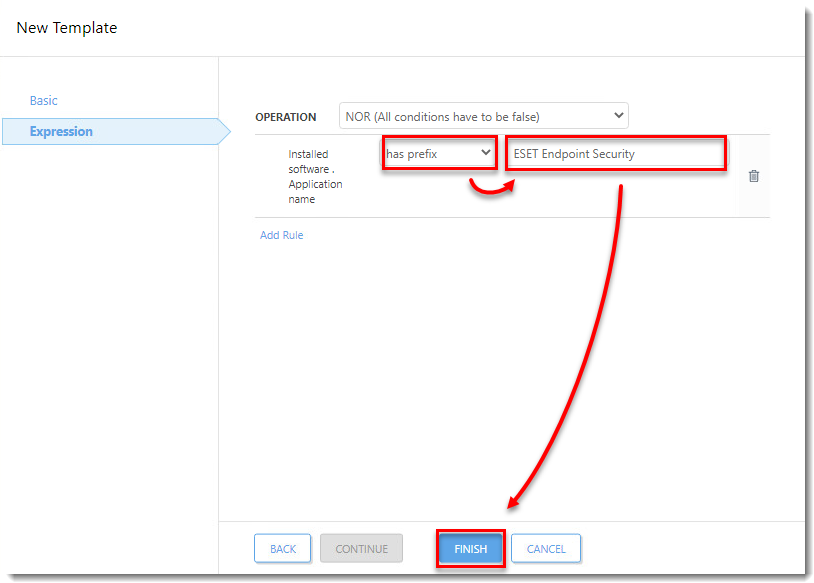
Spustelėkite Expression (išraiška), išplečiamajame meniu Operation (operacija) pasirinkite NOR (visos sąlygos turi būti false) ir spustelėkite Add Rule (pridėti taisyklę).
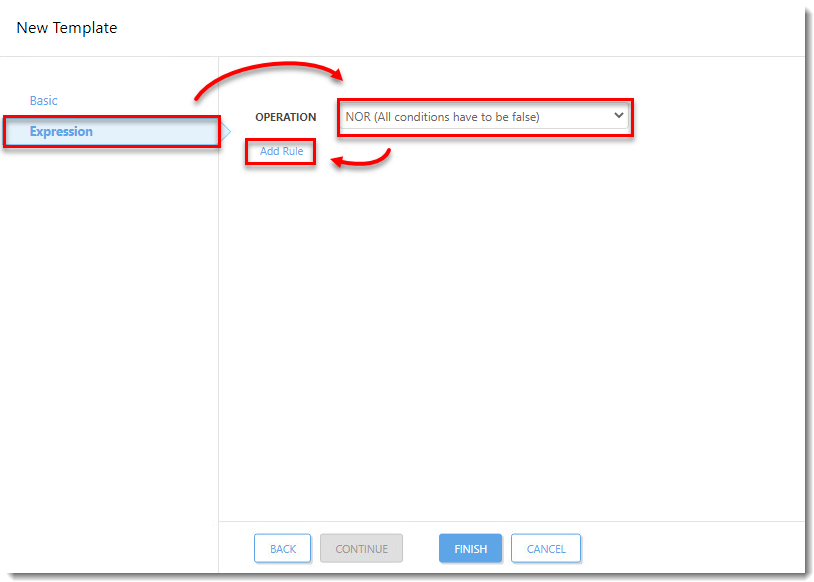
1-5 paveikslėlis -
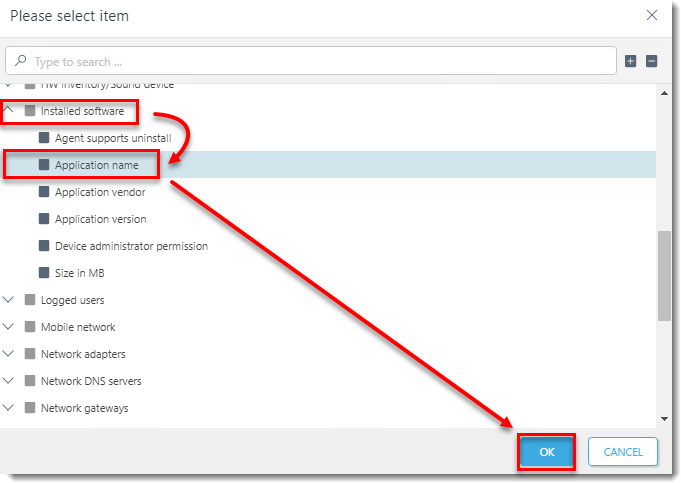
Išskleiskite Įdiegta programinė įranga, pasirinkite Programos pavadinimas ir spustelėkite Gerai.
-
Iš išplečiamojo meniu pasirinkite has prefix , įveskite ESET Endpoint Security arba ESET Server Security, priklausomai nuo to, kuris produktas bus automatiškai diegiamas į šios dinaminės grupės klientų darbo vietas, ir spustelėkite Finish.
-
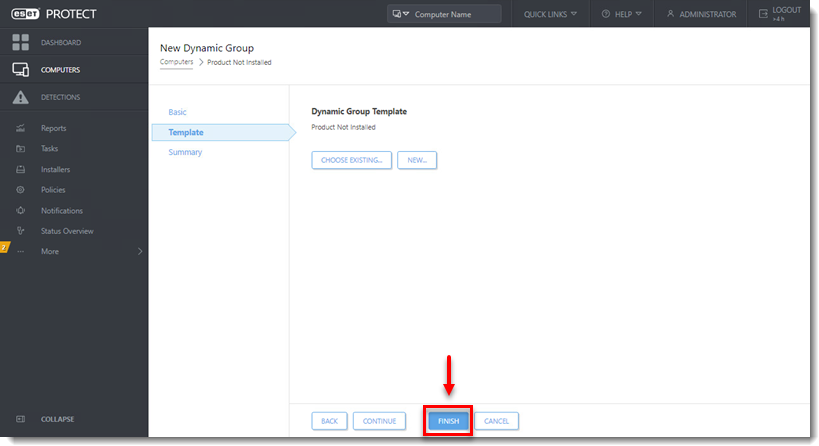
Spustelėkite Baigti ir pereikite prie II dalies.
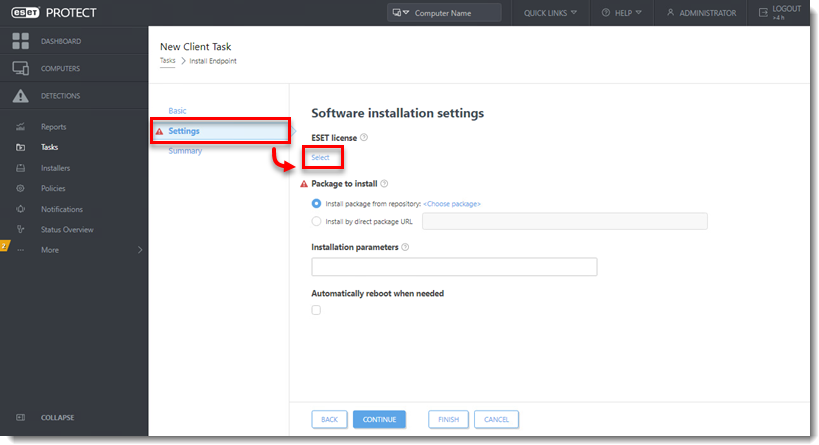
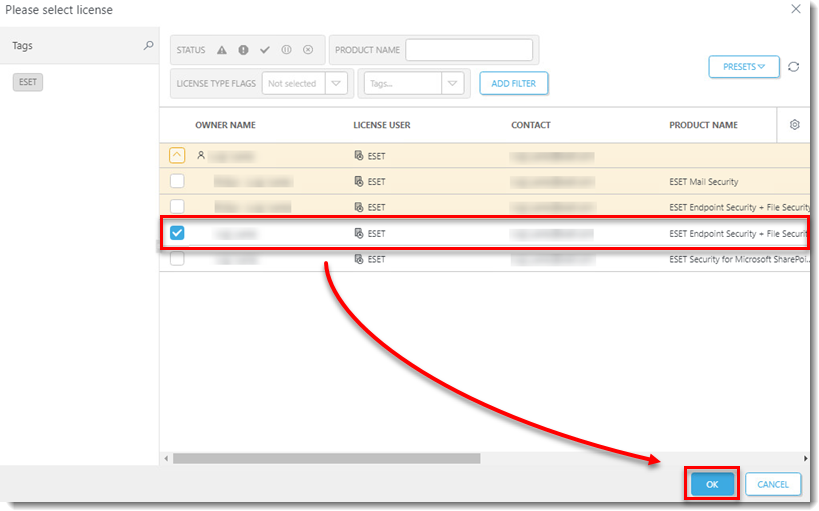
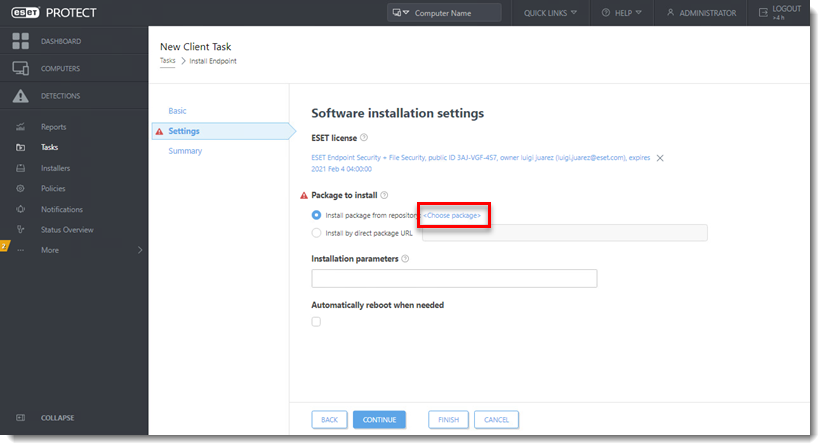
-
Pasirinkite produktą, kurį norite įdiegti, ir spustelėkite OK.
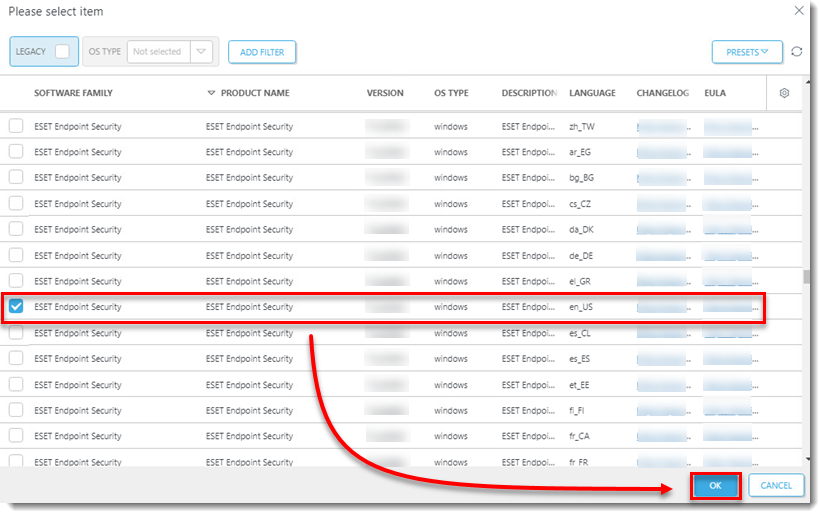
2-6 pav -
Pažymėkite žymimąjį langelį šalia I accept the terms of the application End User License Agreement and acknowledge the Privacy Policy (Sutinku su taikomosios programos galutinio vartotojo licencijos sutarties sąlygomis ir patvirtinu privatumo politiką) ir spustelėkite Finish (Baigti).
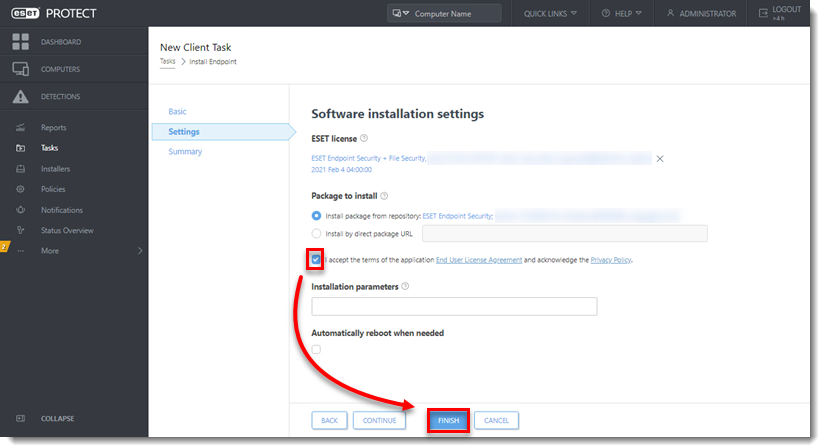
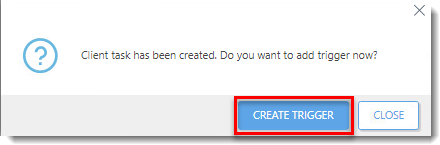
-
Įveskite Trigger Description (trigerio aprašymą) ir spustelėkite Target (tikslas).
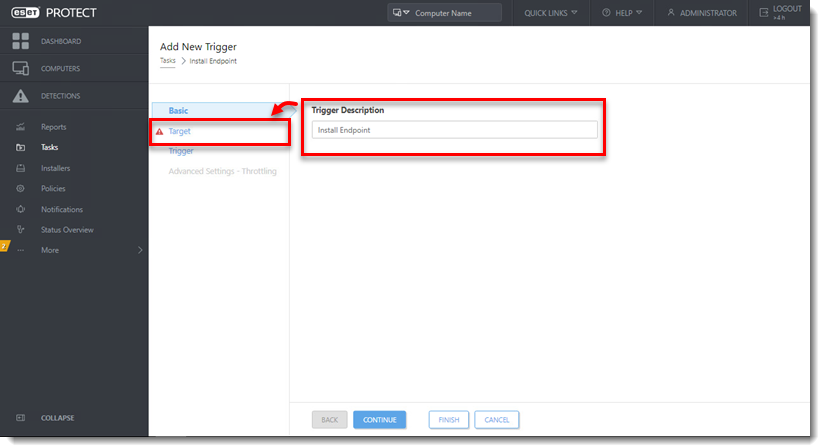
2-9 paveikslėlis -
Spustelėkite Pridėti grupių.
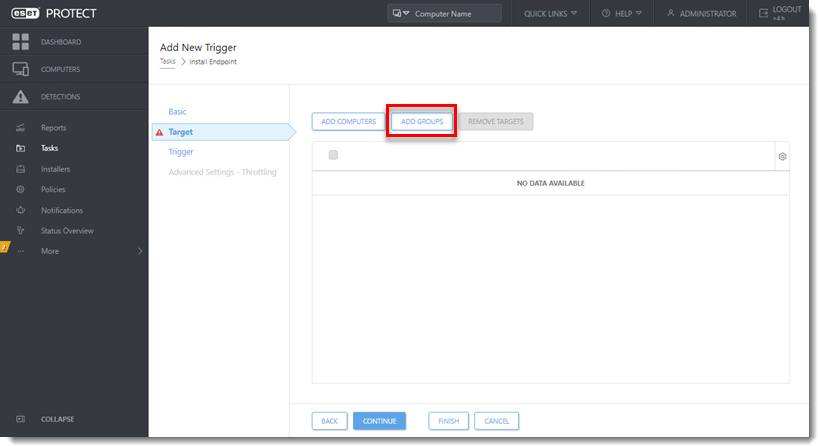
2-10 paveikslėlis -
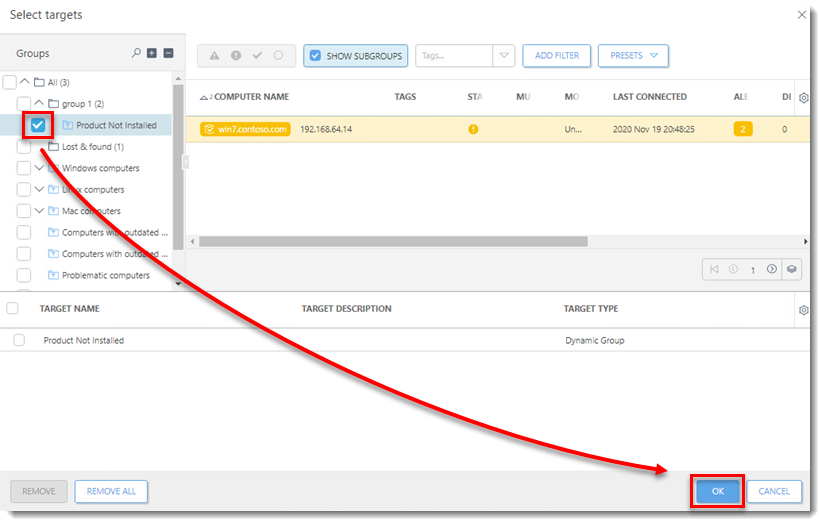
Pažymėkite žymimąjį langelį šalia dinaminės grupės, kurią sukūrėte I dalyje, ir spustelėkite OK.
-
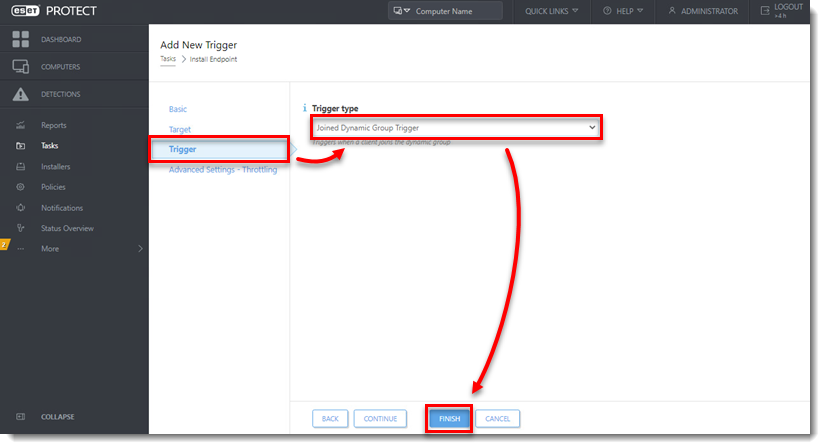
Spustelėkite Trigger (trigeris) ir iš išplečiamajame meniu Trigger type (trigerio tipas) pasirinkite Joined Dynamic Group Trigger (sujungtos dinaminės grupės trigeris ).
-
Spustelėkite Baigti.
2-12 pav


