Ausgabe
- Erstellen Sie eine neue dynamische Gruppe, die Client-Computer identifiziert, die nicht durch ESET Endpoint-Produkte geschützt sind
- Erstellen Sie eine Aufgabe zur Bereitstellung von ESET-Endpoint-Produkten auf ungeschützten Computern
Lösung
Neue dynamische Gruppe erstellen
-
Klicken Sie auf Computer.
-
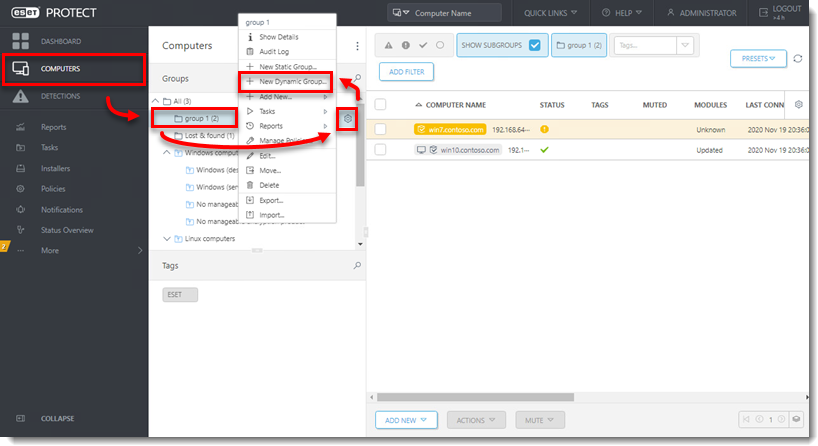
Wählen Sie die statische Gruppe aus, die die übergeordnete Gruppe der neuen Gruppe sein soll, klicken Sie auf das Zahnradsymbol und wählen Sie dann Neue dynamische Gruppe aus dem Kontextmenü.
-
Geben Sie einen Namen für die Gruppe in das Feld Name ein. Konfigurieren Sie bei Bedarf die Einstellungen für Beschreibung und übergeordnete Gruppe nach Ihren Wünschen.

-
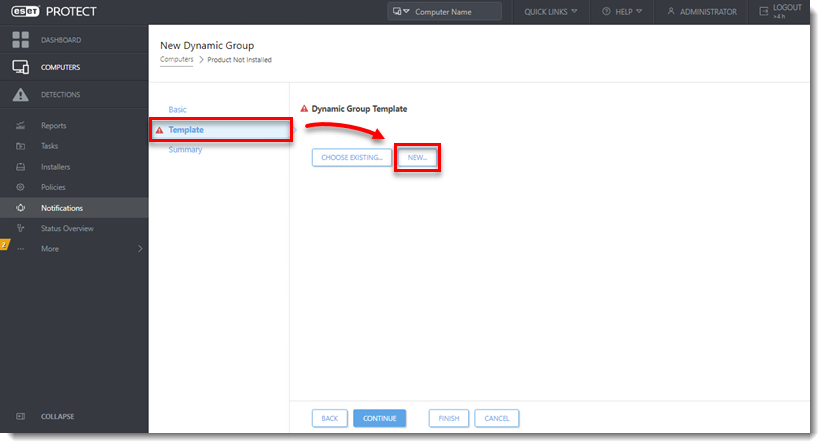
Klicken Sie auf Vorlage → Neu.
-
Geben Sie einen Namen in das Feld Name ein.

-
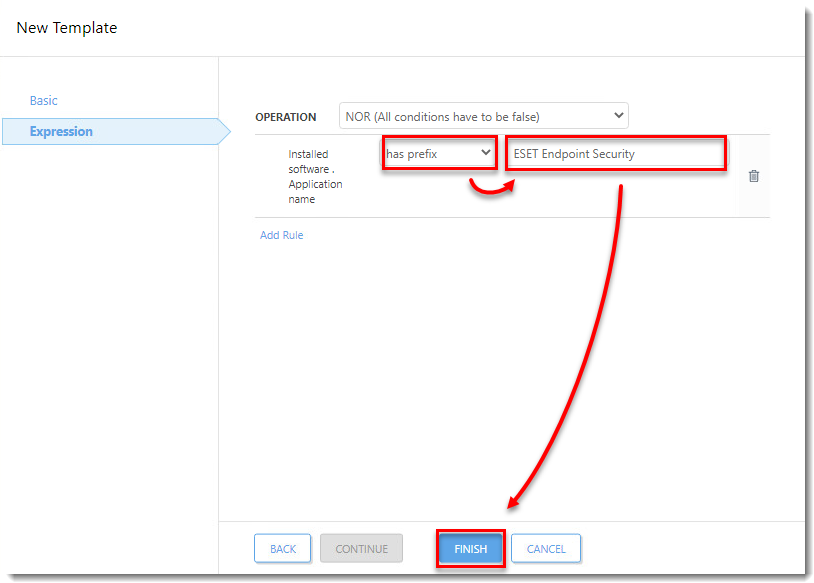
Klicken Sie auf Ausdruck, wählen Sie NOR (Alle Bedingungen müssen falsch sein) aus dem Dropdown-Menü Operation und klicken Sie dann auf Regel hinzufügen.
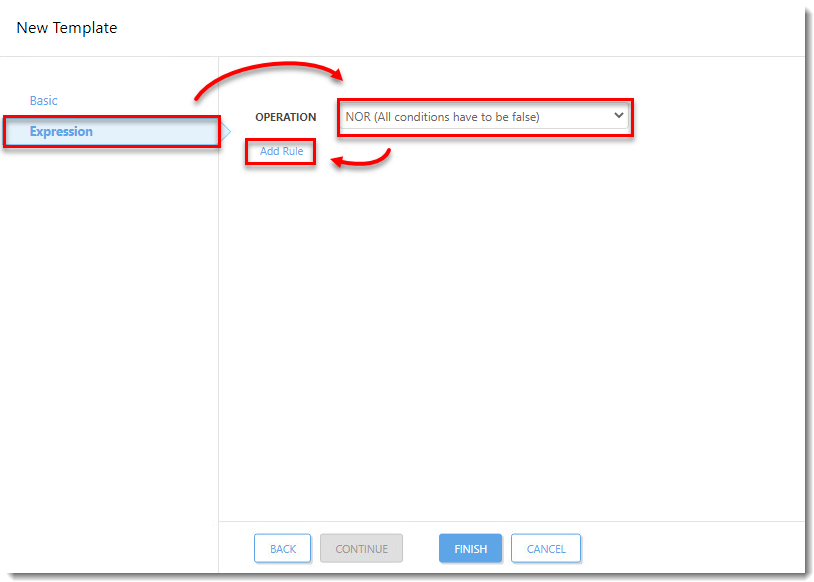
Abbildung 1-5 -
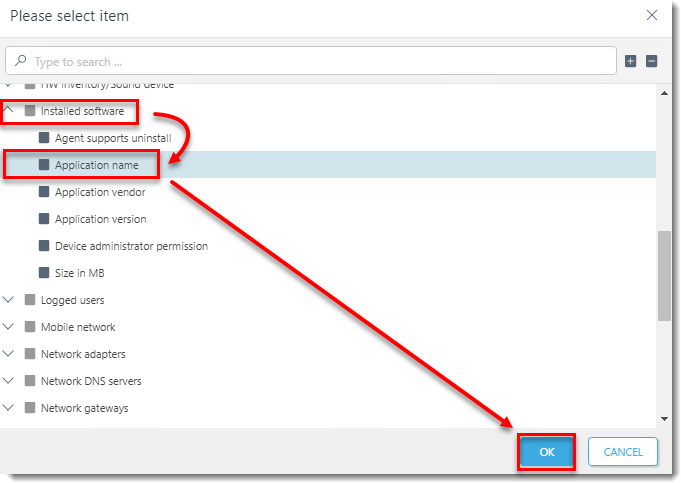
Erweitern Sie Installierte Software, wählen Sie Anwendungsname und klicken Sie dann auf OK.
-
Wählen Sie aus dem Dropdown-Menü has prefix aus, geben Sie ESET Endpoint Security oder ESET Server Security ein, je nachdem, welches Produkt automatisch auf den Client-Arbeitsstationen in dieser dynamischen Gruppe installiert werden soll, und klicken Sie dann auf Finish.
-
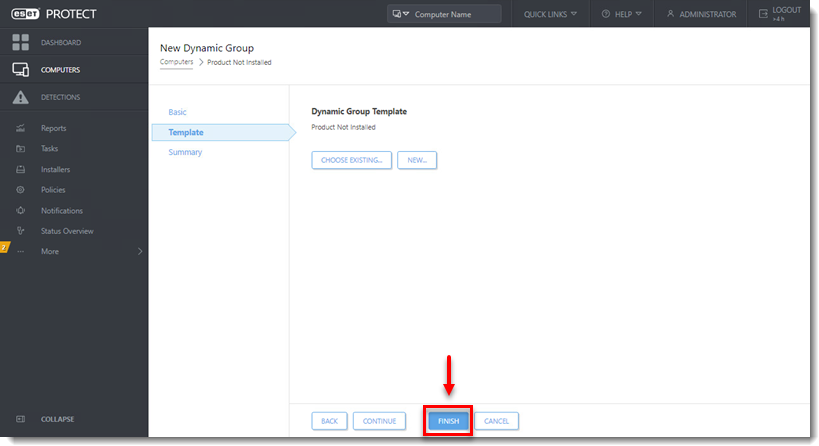
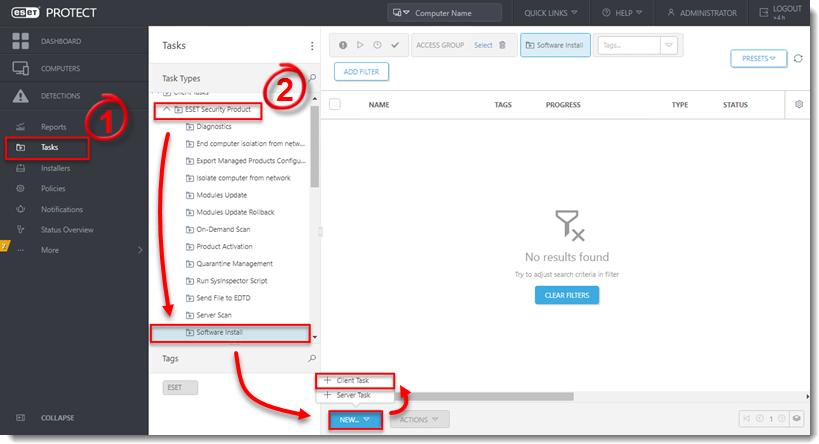
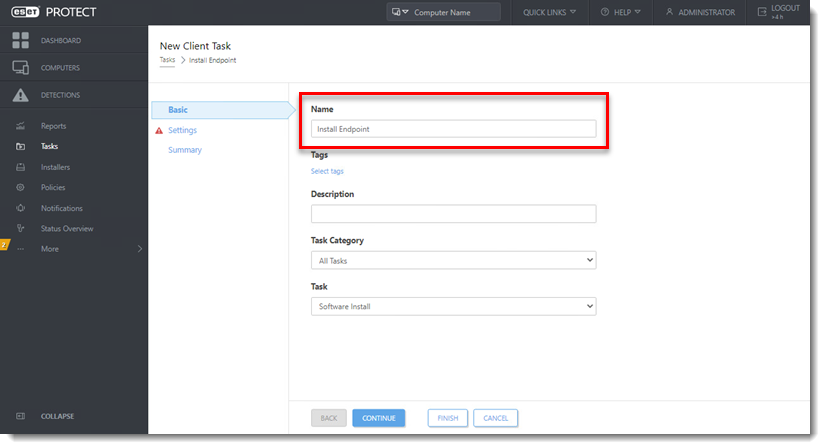
Klicken Sie auf Fertig stellen und fahren Sie mit Teil II fort.
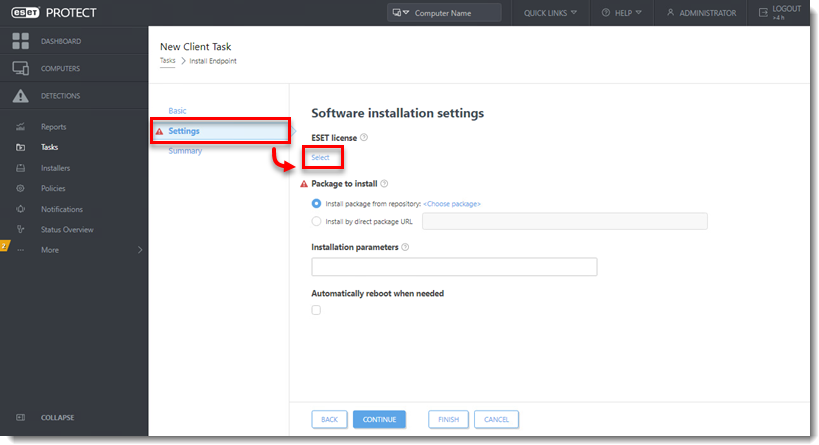
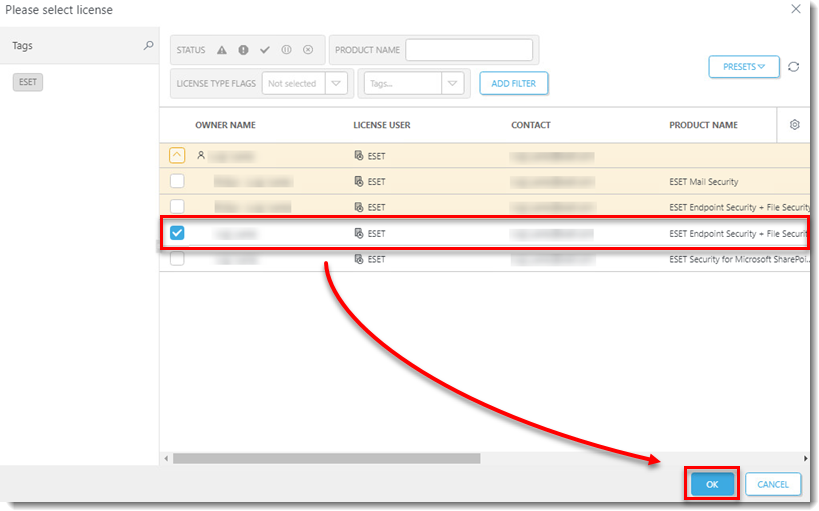
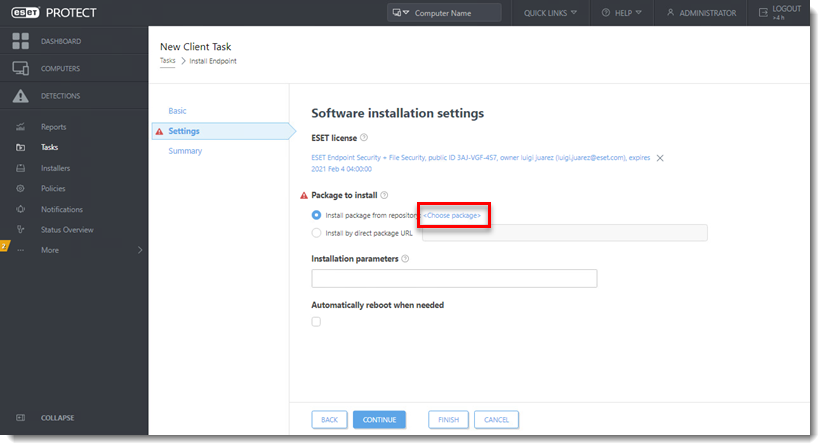
-
Wählen Sie das Produkt, das Sie bereitstellen möchten, und klicken Sie auf OK.
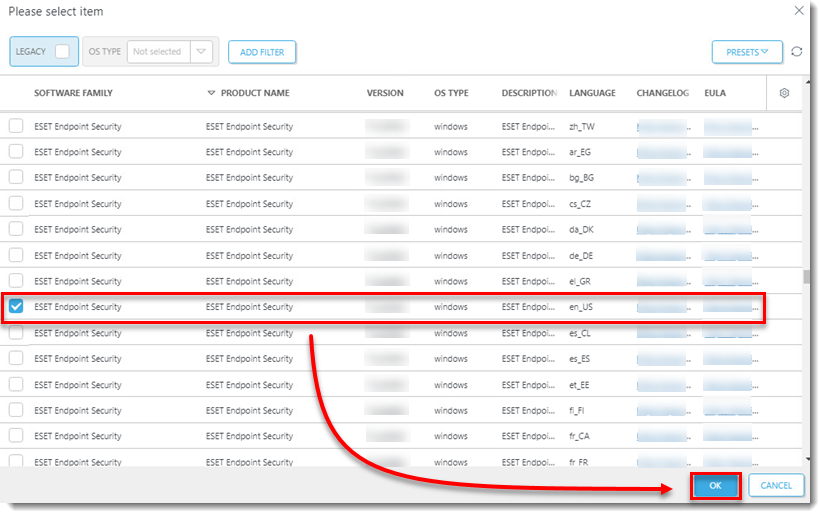
Abbildung 2-6 -
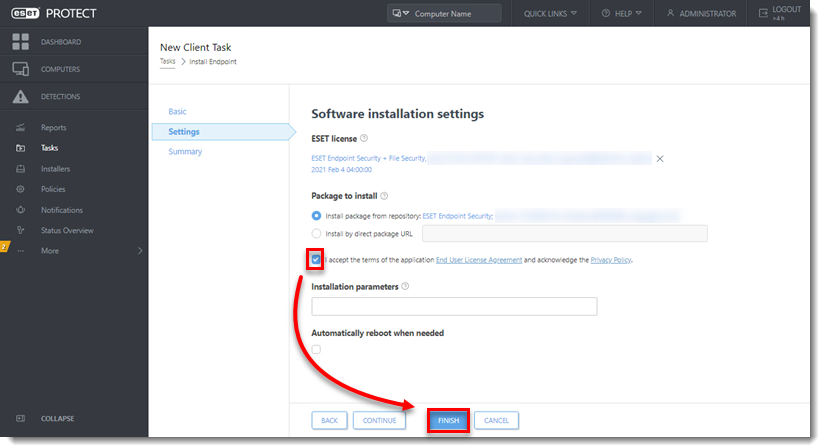
Aktivieren Sie das Kontrollkästchen neben Ich akzeptiere die Bedingungen des Endbenutzer-Lizenzvertrags der Anwendung sowie die Datenschutzrichtlinie und klicken Sie dann auf Fertig stellen.
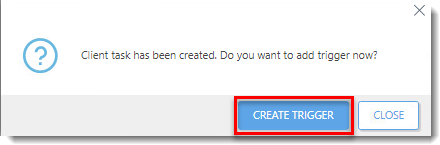
-
Geben Sie eine Triggerbeschreibung ein und klicken Sie auf Ziel.
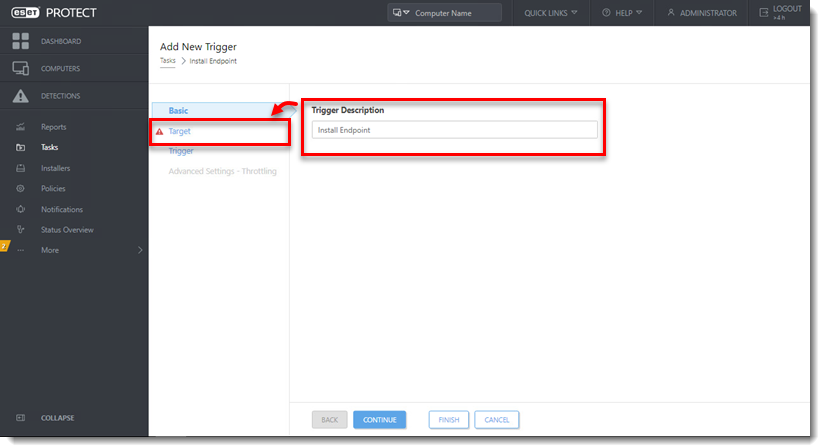
Abbildung 2-9 -
Klicken Sie auf Gruppen hinzufügen.
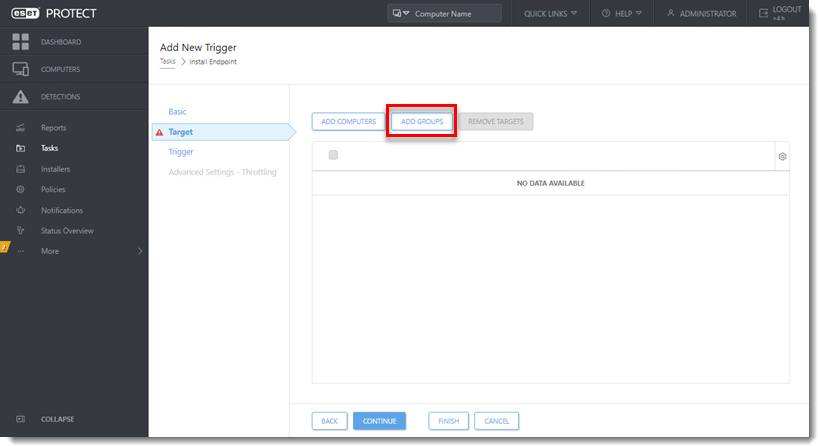
Abbildung 2-10 -
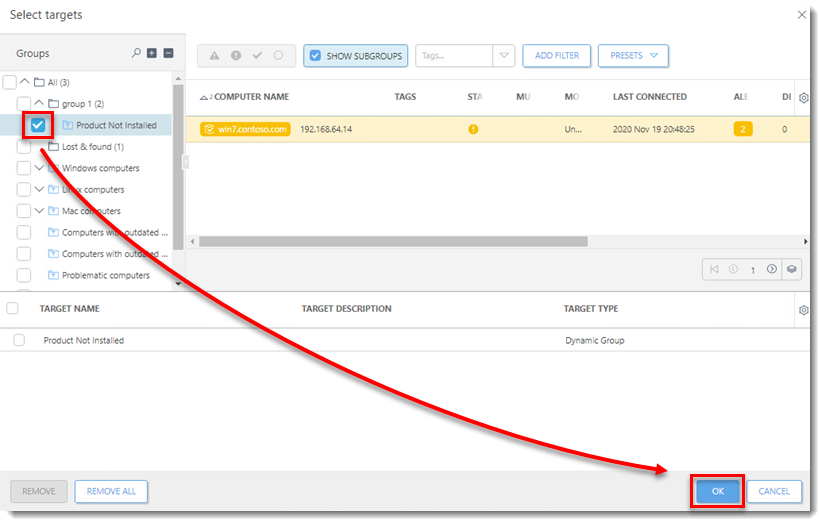
Aktivieren Sie das Kontrollkästchen neben der dynamischen Gruppe, die Sie in Teil I erstellt haben, und klicken Sie auf OK.
-
Klicken Sie auf Auslöser und wählen Sie im Dropdown-Menü Auslösertyp die Option Verbundene dynamische Gruppe auslösen.
-
Klicken Sie auf Fertigstellen.
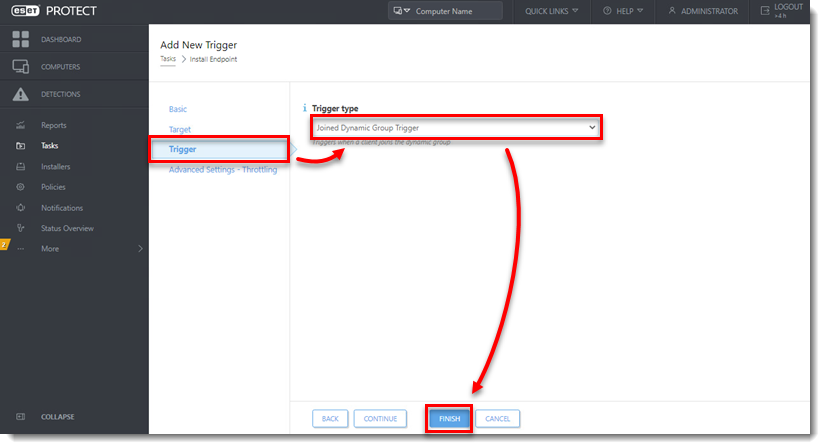
Abbildung 2-12


