Kiadvány
- Hozzon létre egy új dinamikus csoportot, amely azonosítja az ESET végponti termékekkel nem védett ügyfélszámítógépeket
- Feladat létrehozása az ESET végponti termékek telepítéséhez védtelen számítógépekre
Megoldás
Új dinamikus csoport létrehozása
-
Kattintson a Számítógépek gombra.
-
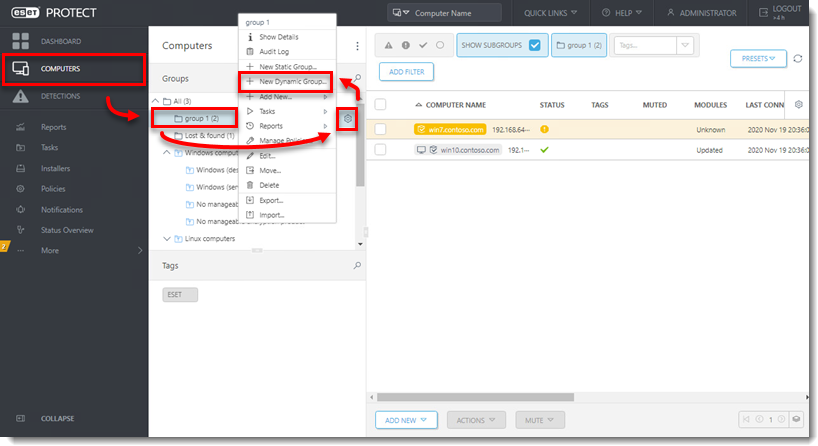
Jelölje ki a statikus csoportot, amely az új csoport szülője lesz, kattintson a fogaskerék ikonra, majd válassza a kontextusmenüből az Új dinamikus csoport parancsot.
-
Írja be a csoport nevét a a Name mezőbe. Szükség esetén konfigurálja a Leírás és a Szülői csoport beállításait a saját preferenciáinak megfelelően.

-
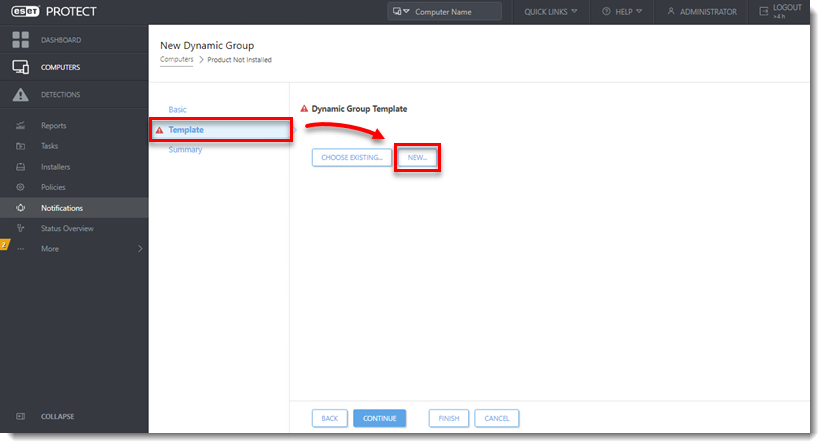
Kattintson a Sablon → Új.
-
Írjon be egy nevet a a Név mezőbe.

-
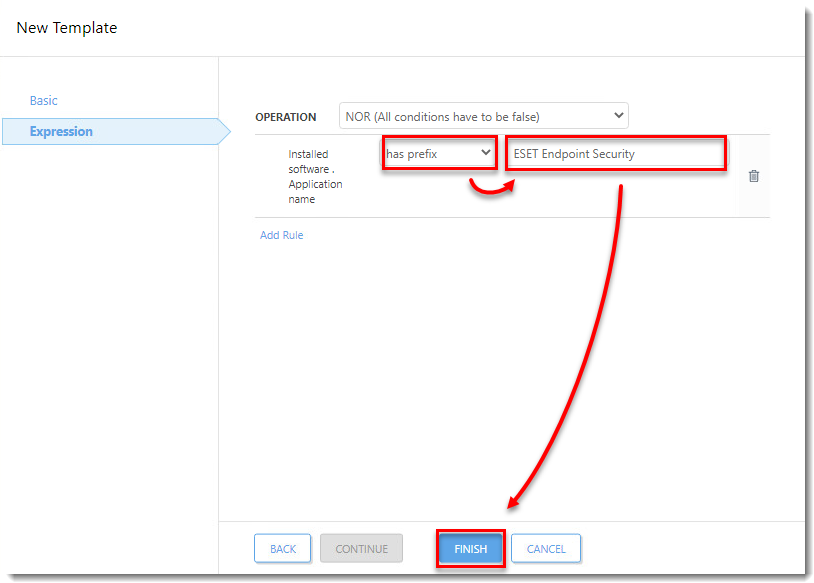
Kattintson a Kifejezés gombra, válassza a NOR (Minden feltételnek hamisnak kell lennie) lehetőséget a Művelet legördülő menüből, majd kattintson a Szabály hozzáadása gombra.
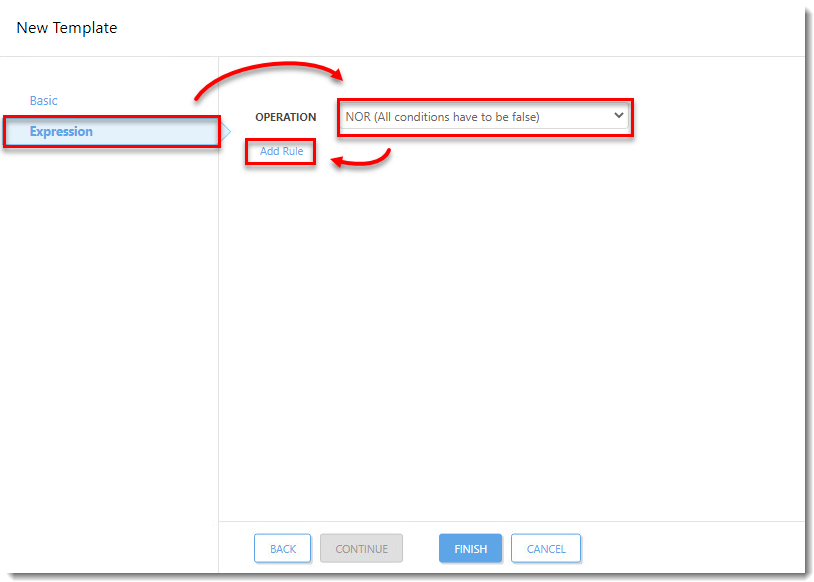
1-5. ábra -
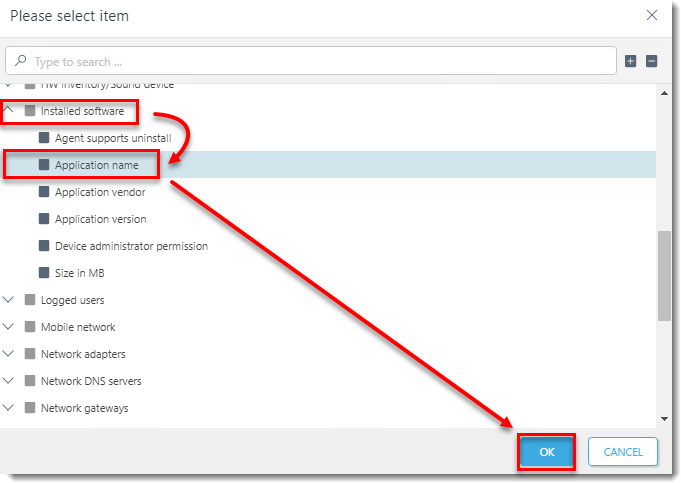
Bontsa ki a Telepített szoftverek elemet, válassza ki az Alkalmazás neve lehetőséget, majd kattintson az OK gombra.
-
Válassza ki a legördülő menüből a előtagot, írja be az ESET Endpoint Security vagy az ESET Server Security nevet attól függően, hogy melyik termék kerül automatikusan telepítésre a dinamikus csoportban lévő ügyfél-munkaállomásokra, majd kattintson a Befejezés gombra.
-
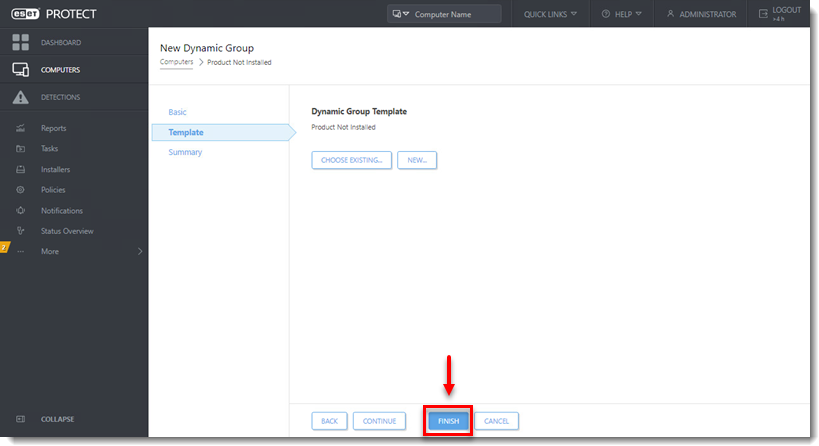
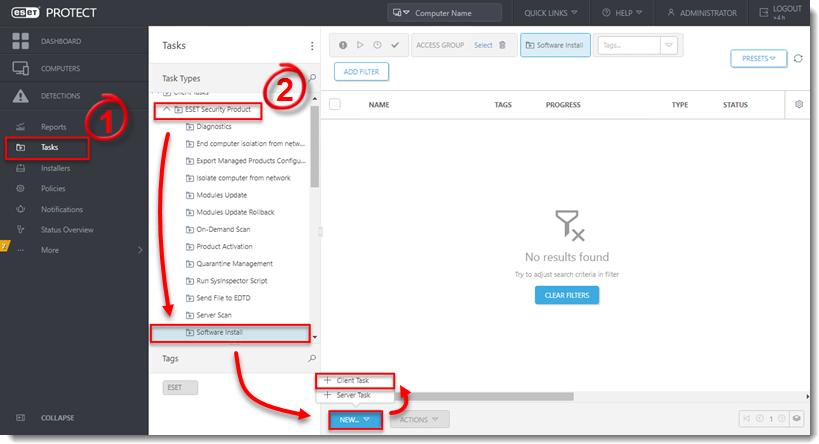
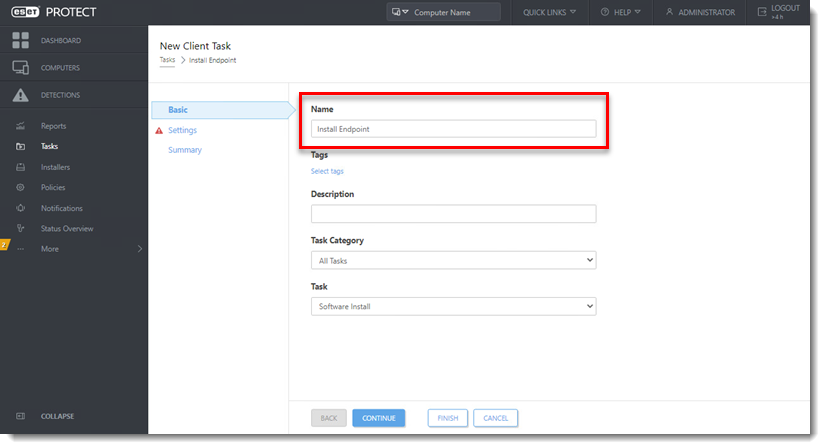
Kattintson a Befejezés gombra, és folytassa a II. résszel.
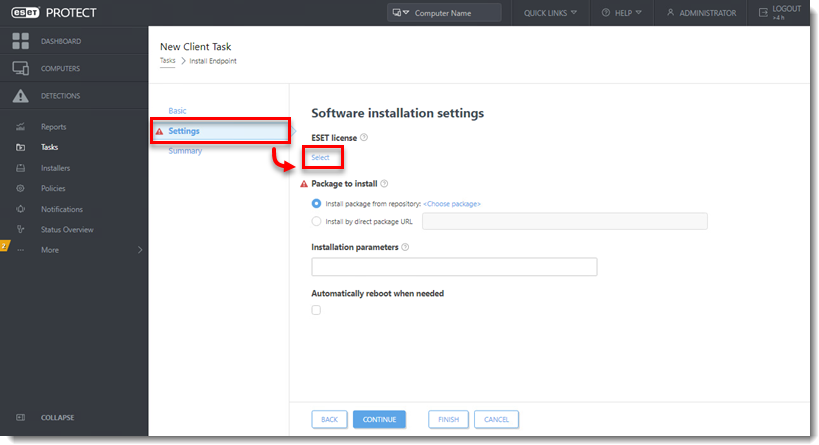
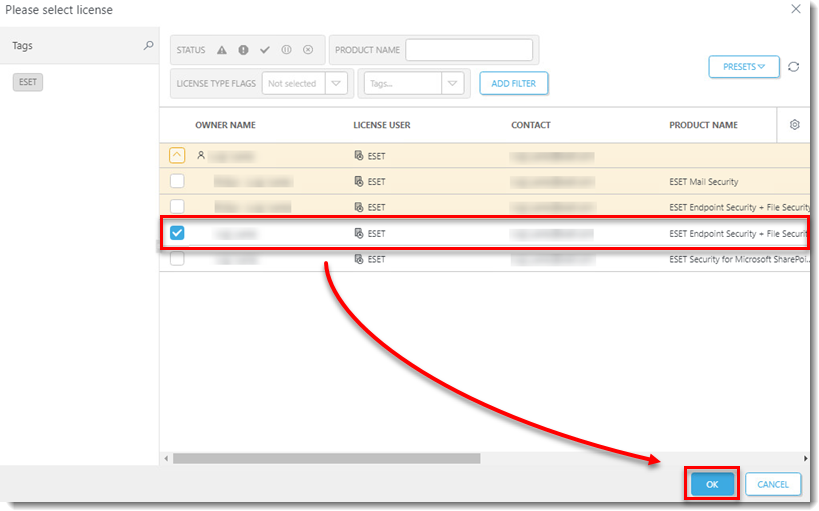
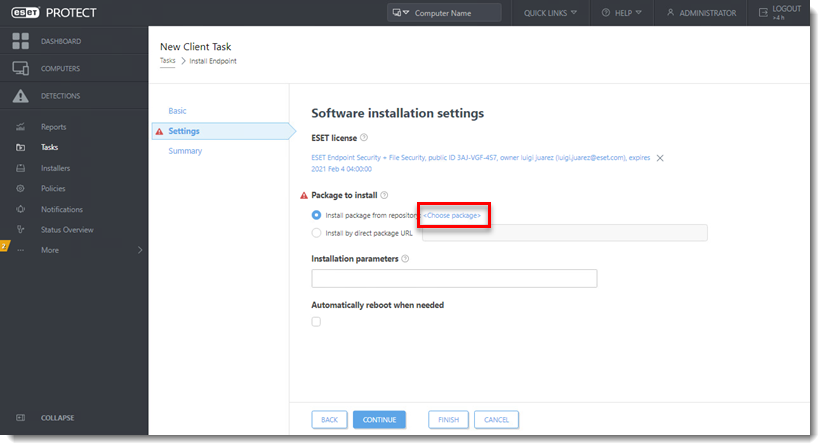
-
Válassza ki a telepíteni kívánt terméket, és kattintson az OK gombra.
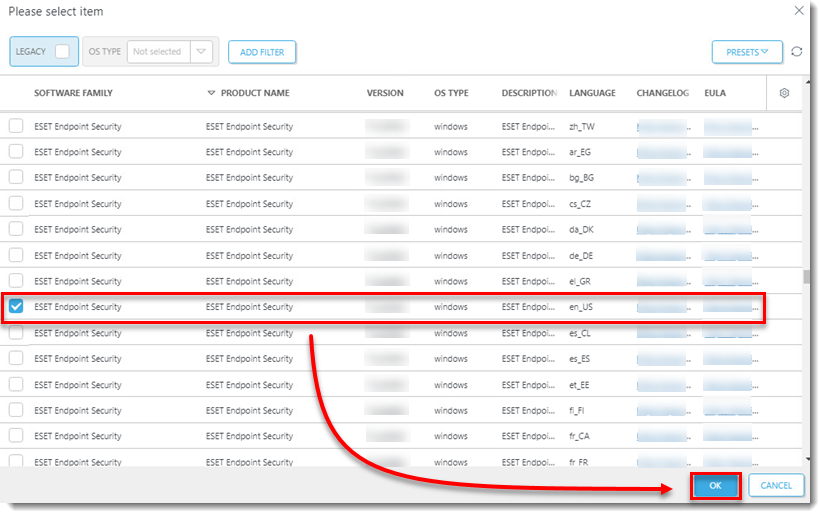
2-6. ábra -
Jelölje be az Elfogadom az alkalmazás végfelhasználói licencszerződésének feltételeit és ismerje el az adatvédelmi irányelveket jelölőnégyzetet, majd kattintson a Befejezés gombra.
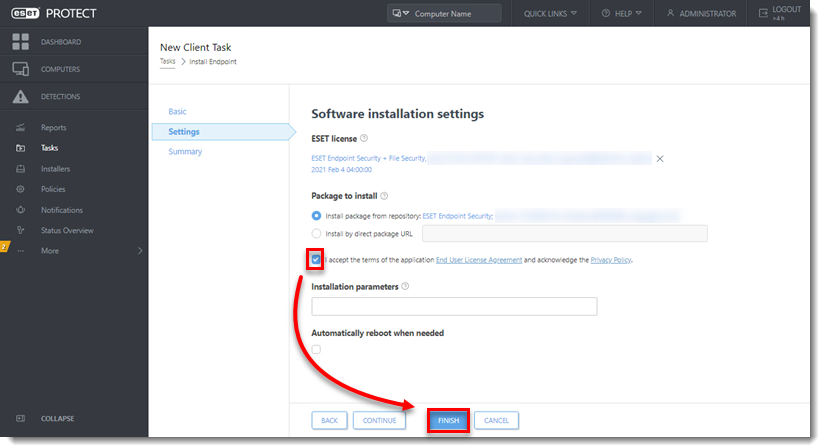
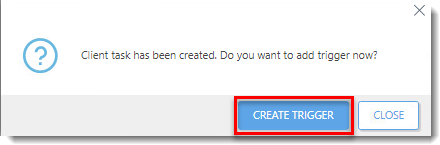
-
Írja be a kiváltó leírását, és kattintson a Cél gombra.
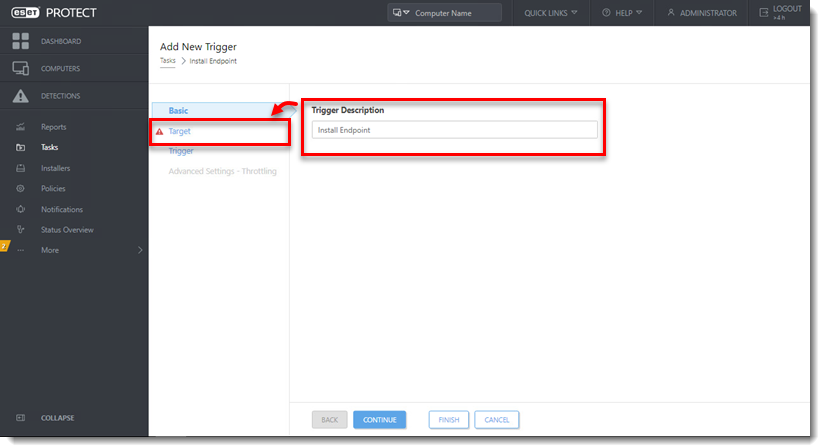
2-9. ábra -
Kattintson a Csoportok hozzáadása gombra.
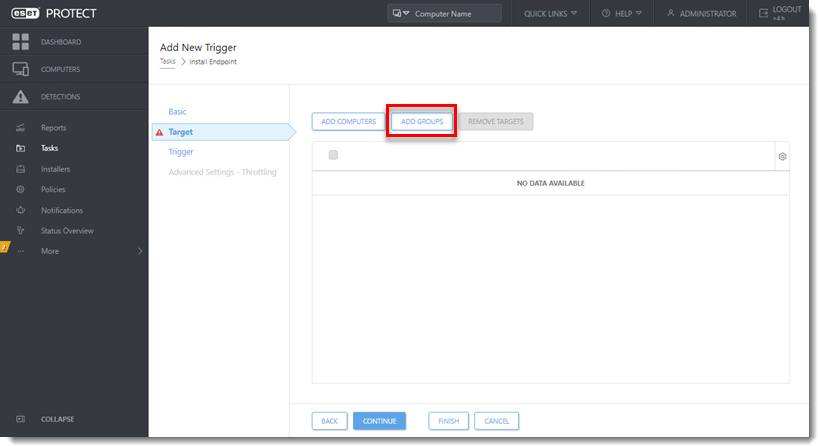
2-10. ábra -
Jelölje be az I. részben létrehozott dinamikus csoport melletti jelölőnégyzetet, majd kattintson az OK gombra.
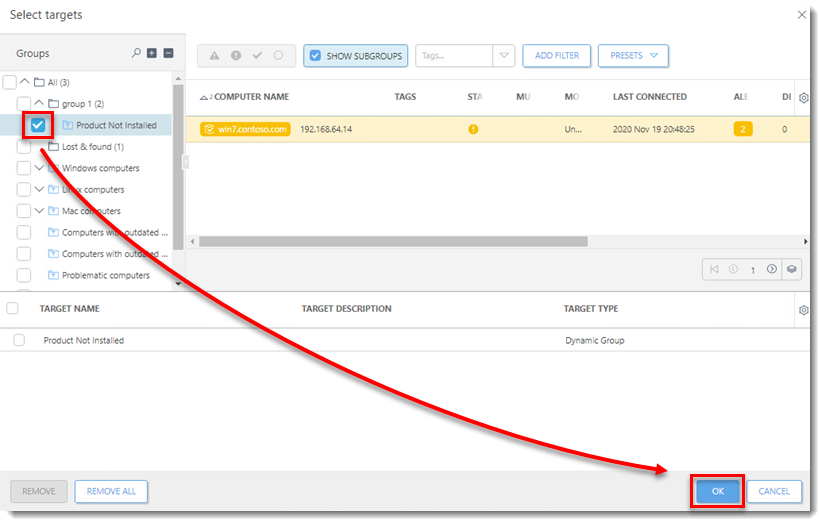
-
Kattintson a Trigger gombra, és válassza a Joined Dynamic Group Trigger lehetőséget a Trigger type legördülő menüből.
-
Kattintson a Befejezés gombra.
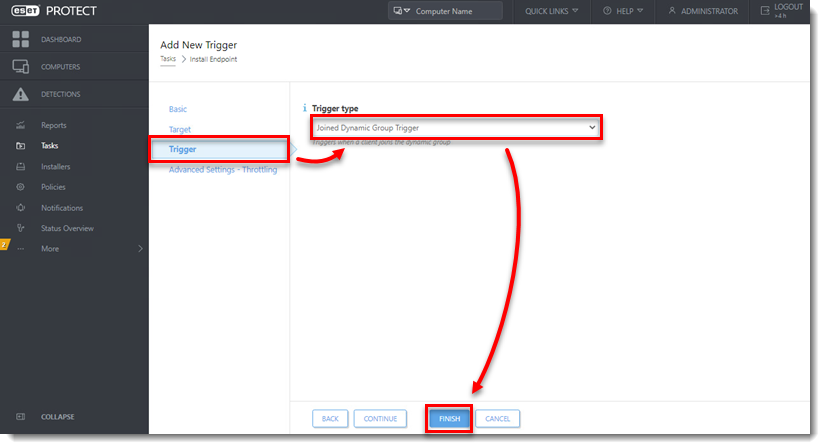
2-12. ábra


