Kysymys
- Luo uusi dynaaminen ryhmä, joka tunnistaa asiakastietokoneet, joita ei ole suojattu ESET-loppupistetuotteilla
- Luo tehtävä, jolla ESET-loppupistetuotteet otetaan käyttöön suojaamattomiin tietokoneisiin
Ratkaisu
Luo uusi dynaaminen ryhmä
-
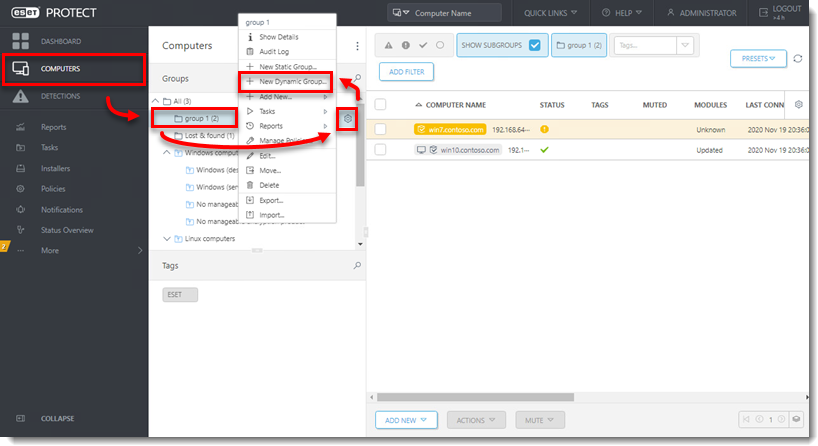
Napsauta Tietokoneet.
-
Valitse staattinen ryhmä, josta tulee uuden ryhmän vanhempi, napsauta hammasratas-kuvaketta ja valitse sitten kontekstivalikosta Uusi dynaaminen ryhmä.
-
Kirjoita ryhmälle nimi Nimi-kenttään . Määritä tarvittaessa Kuvaus ja Emoryhmä-asetukset haluamiksesi.

-
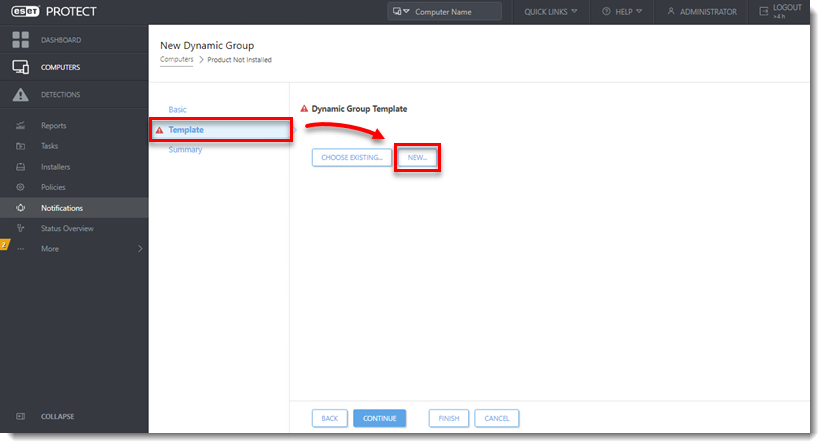
Valitse Template → New( Malli ).
-
Kirjoita nimi Nimi-kenttään .

-
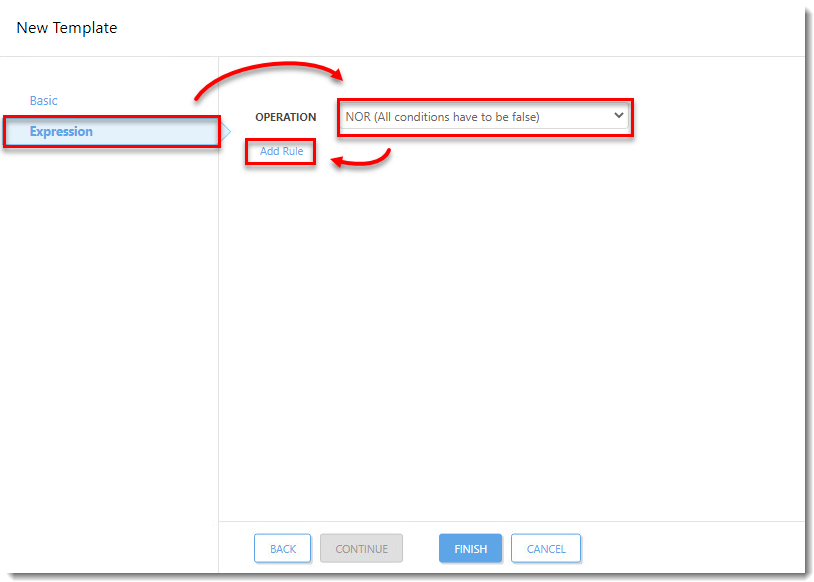
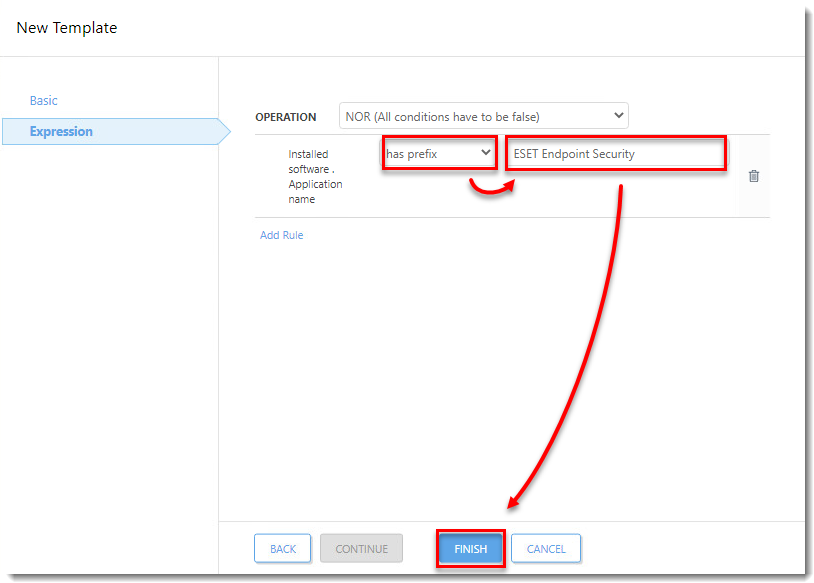
Napsauta Expression (Ilmaisu), valitse pudotusvalikosta Operation (Toiminto ) NOR (Kaikkien ehtojen on oltava vääriä) ja napsauta sitten Add Rule (Lisää sääntö).
Kuva 1-5 -
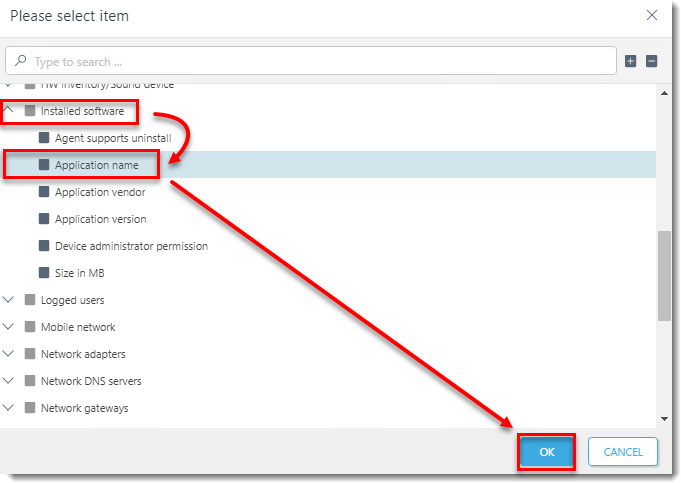
Laajenna Asennettu ohjelmisto, valitse Sovelluksen nimi ja napsauta sitten OK.
-
Valitse avattavasta valikosta has prefix , kirjoita ESET Endpoint Security tai ESET Server Security riippuen siitä, mikä tuote otetaan automaattisesti käyttöön tämän dynaamisen ryhmän asiakastyöasemiin, ja napsauta Finish (Valmis).
-
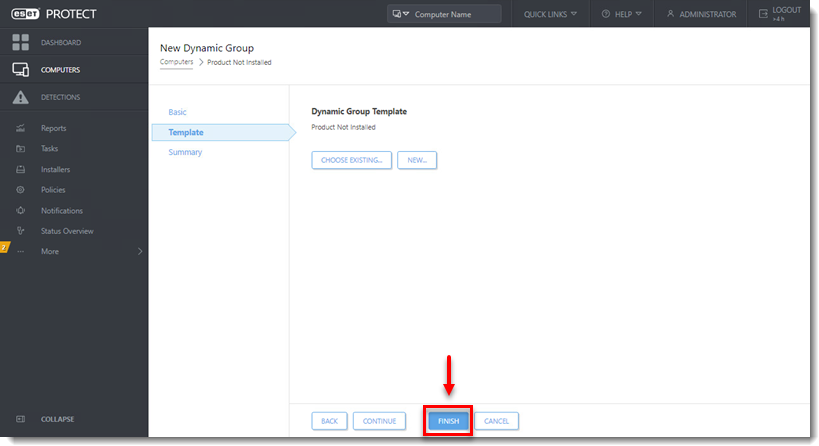
Napsauta Finish (Valmis ) ja siirry osaan II.
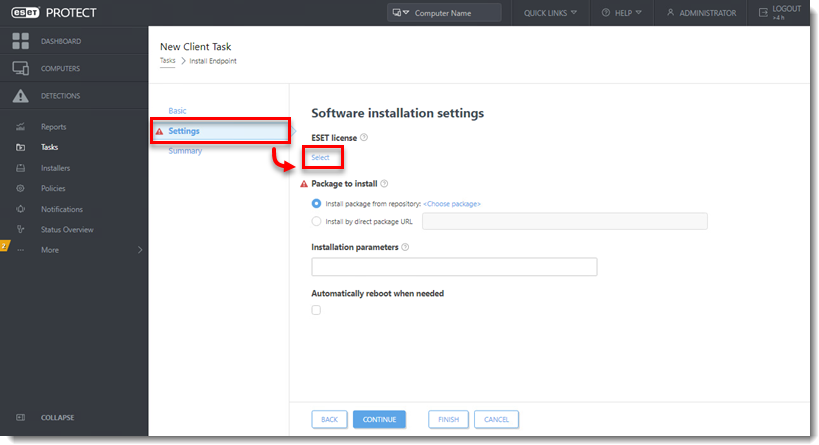
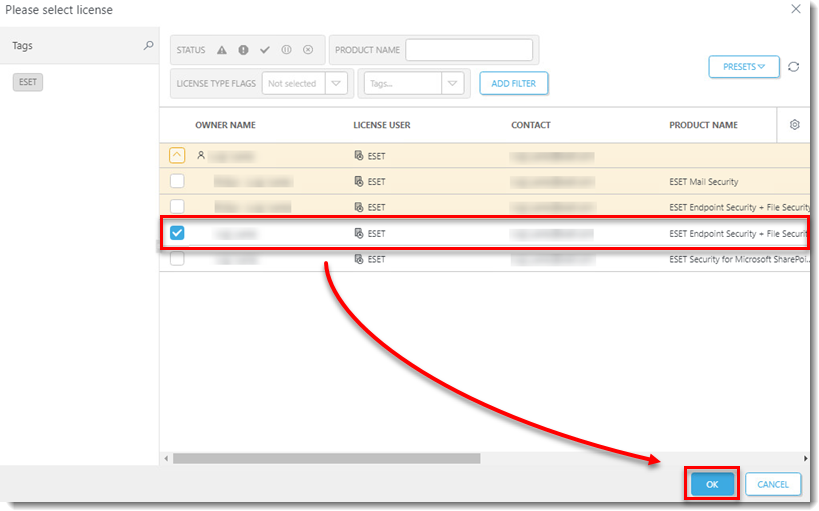
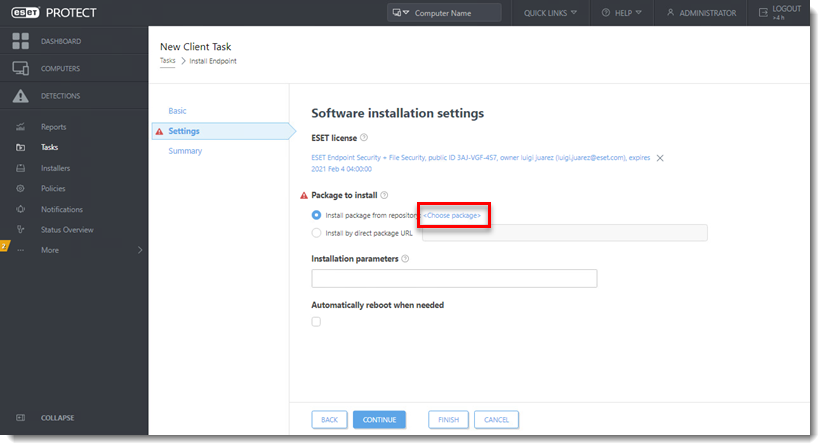
-
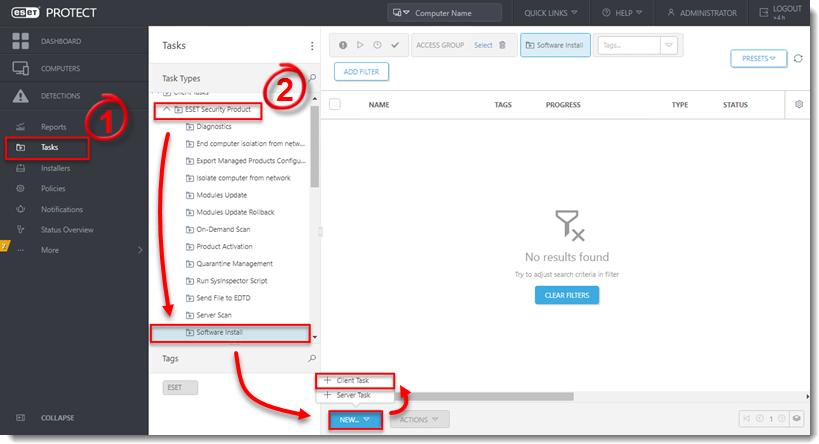
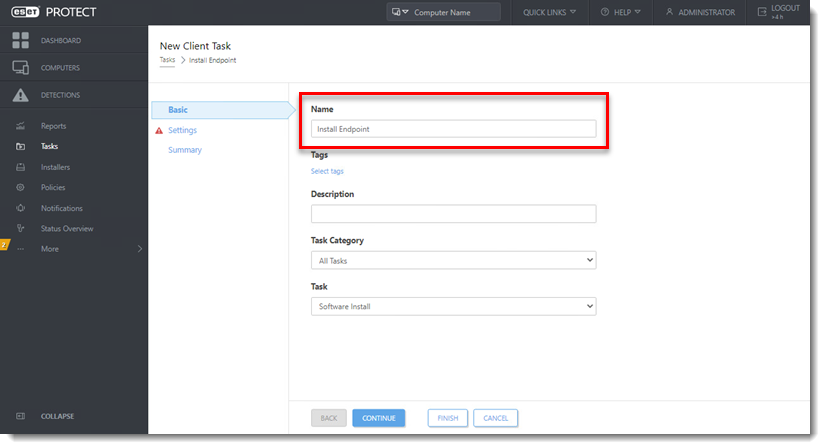
Valitse tuote, jonka haluat ottaa käyttöön, ja napsauta OK.
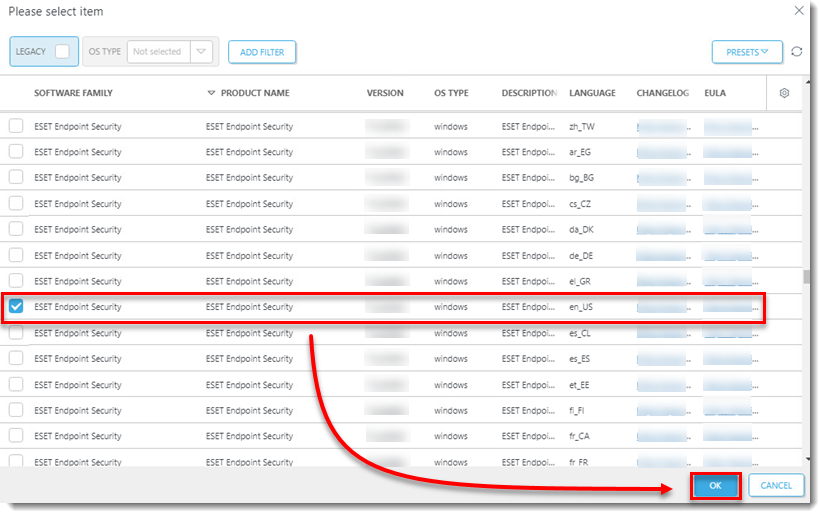
Kuva 2-6 -
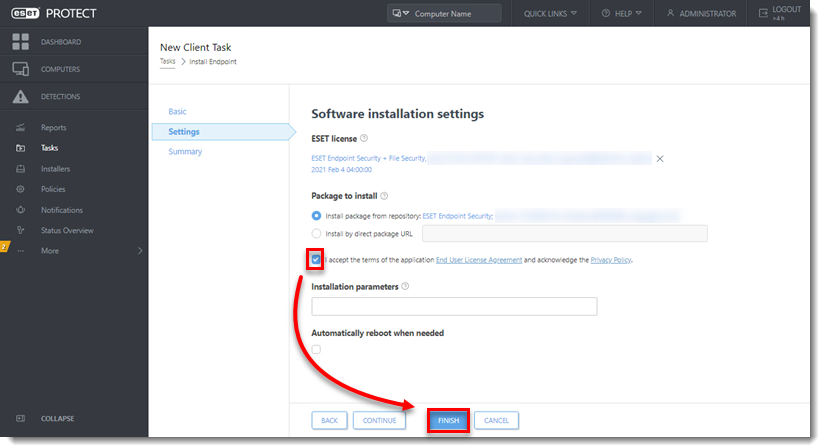
Valitse valintaruutu kohtaan Hyväksyn sovelluksen loppukäyttäjän käyttöoikeussopimuksen ehdot ja kuittaa tietosuojakäytäntö ja napsauta sitten Finish (Valmis).
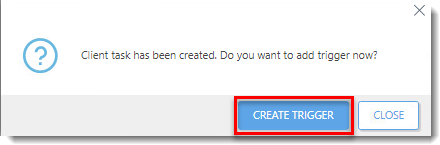
-
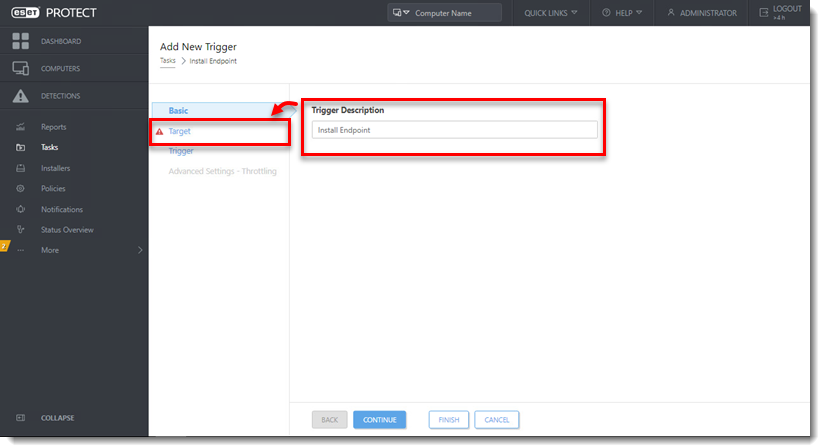
Kirjoita laukaisimen kuvaus ja napsauta Kohde.
Kuva 2-9 -
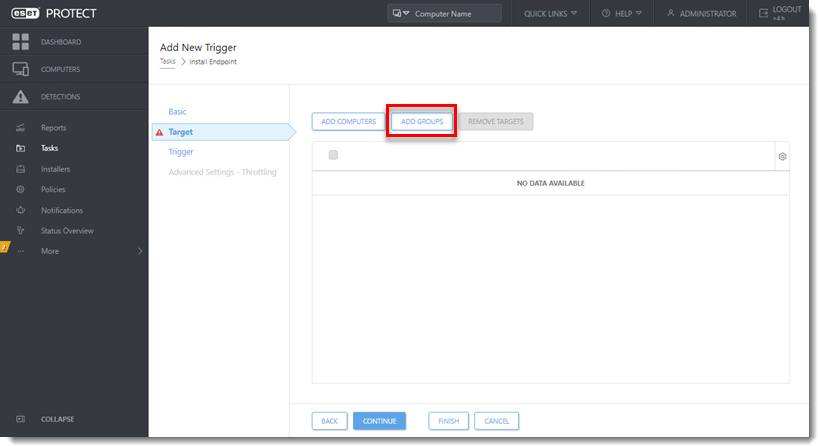
Napsauta Lisää ryhmiä.
Kuva 2-10 -
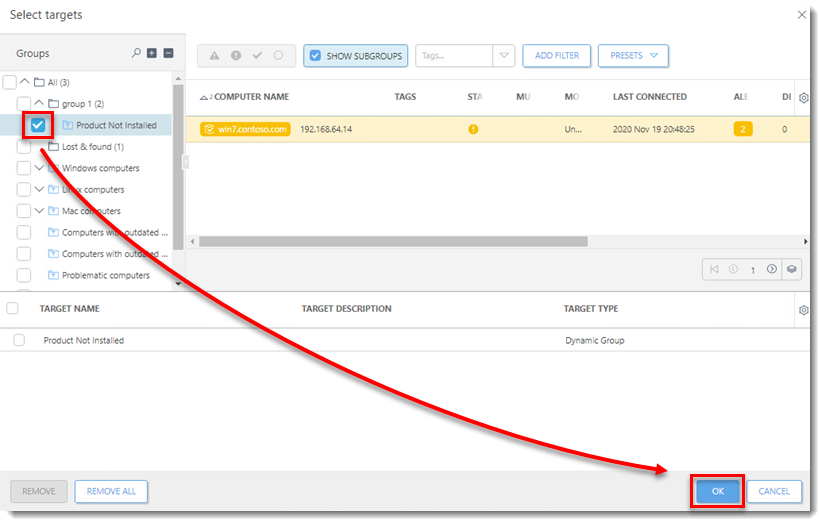
Valitse I osassa luodun dynaamisen ryhmän vieressä oleva valintaruutu ja napsauta OK.
-
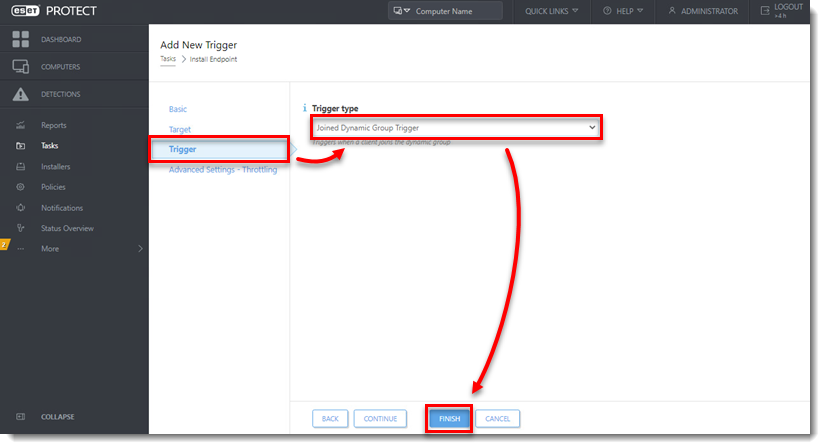
Napsauta Trigger (Laukaisin ) ja valitse Trigger type (Laukaisutyyppi ) -pudotusvalikosta Joined Dynamic Group Trigger (Yhdistetty dynaaminen ryhmälaukaisin ).
-
Napsauta Finish (Valmis).
Kuva 2-12


