問題
- クライアント デバイスの検疫から不要な可能性のあるアプリケーション (PUA) を削除し、今後の検出対象から除外するタスクを作成する
- ESET アプリケーションの設定をポリシーに変換する
詳細
クリックして拡大
潜在的に不要なアプリケーション (PUA)は、ウイルスやトロイの木馬などの他の種類のマルウェアほど明確な悪意がない、幅広いカテゴリのソフトウェアです。ただし、不要なソフトウェアを追加インストールしたり、デバイスの動作を変更したり、ユーザーが承認または予期していない動作を実行したりする可能性があります。
解決方法
-
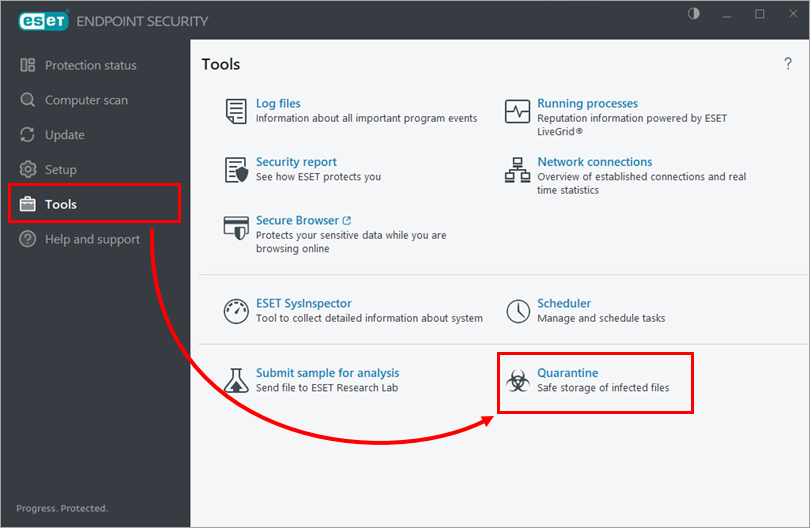
潜在的に望ましくないアプリケーション(PUA)がクライアントデバイス上で隔離されていることを確認します。隔離されたアイテムを表示するには、ESETエンドポイントアプリケーションのメインプログラムウィンドウを開くし、[ツール] → [隔離] をクリックします。
-
#' language='' content='ESETプロテクトウェブコンソールを開く' target='_blank'#@#.
-
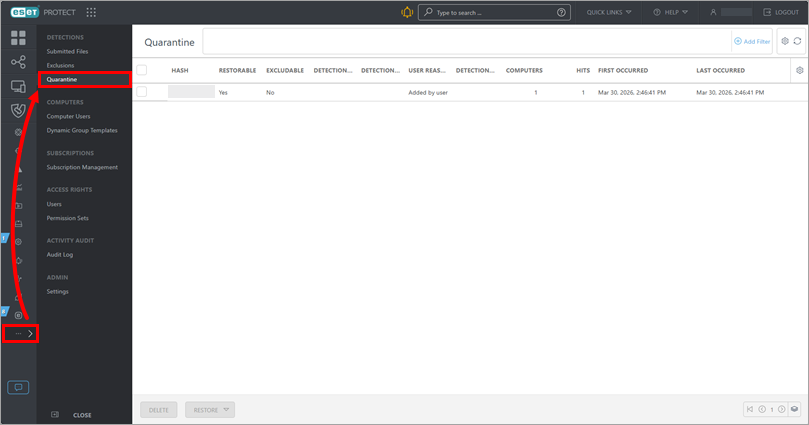
クライアントデバイス上で隔離された望ましくない可能性のあるアプリケーション(PUA)がESET PROTECTの隔離リストに表示されていることを確認します。リストを表示するには、[その他] → [隔離] をクリックします。
-
不要な可能性のあるアプリケーション (PUA) を隔離から削除し、今後の検出から除外するタスクの作成を開始します。
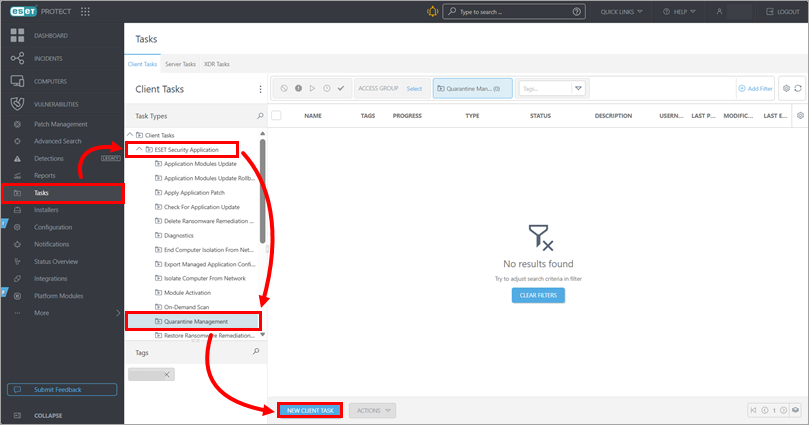
ESET プロテクト
タスク] →[ESET セキュリティアプリケーション] → [隔離管理] → [新しいクライアントタスク] をクリックします。
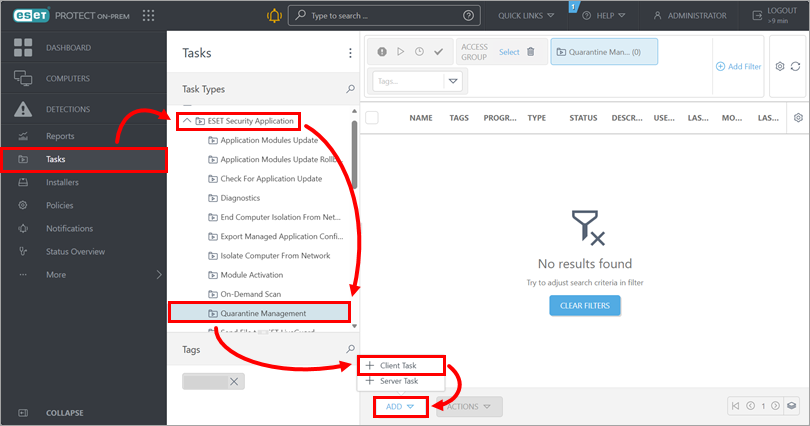
ESET PROTECT オンプレミス
タスク] →[ESET Security Application] → [検疫管理] → [追加] → [クライアントタスク] をクリックします。
-
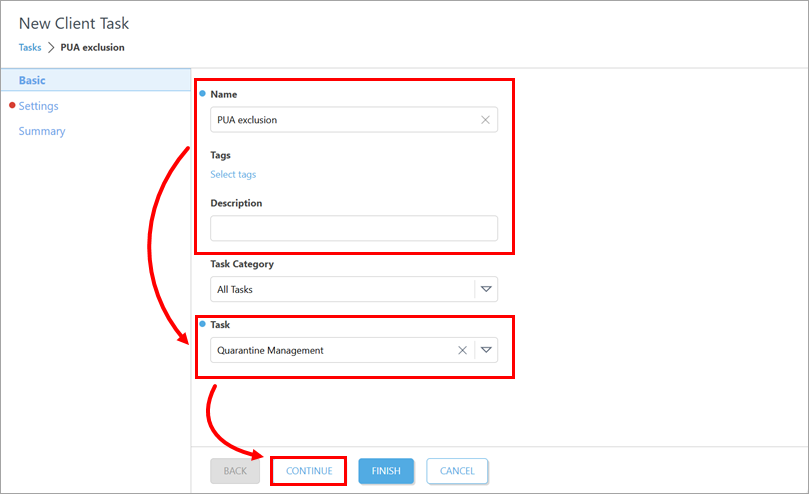
基本] でタスク名を更新し、必要に応じて説明を入力します。タスク]ドロップダウン メニューで [検疫管理]が選択されていることを確認します。続行] をクリックします。
-
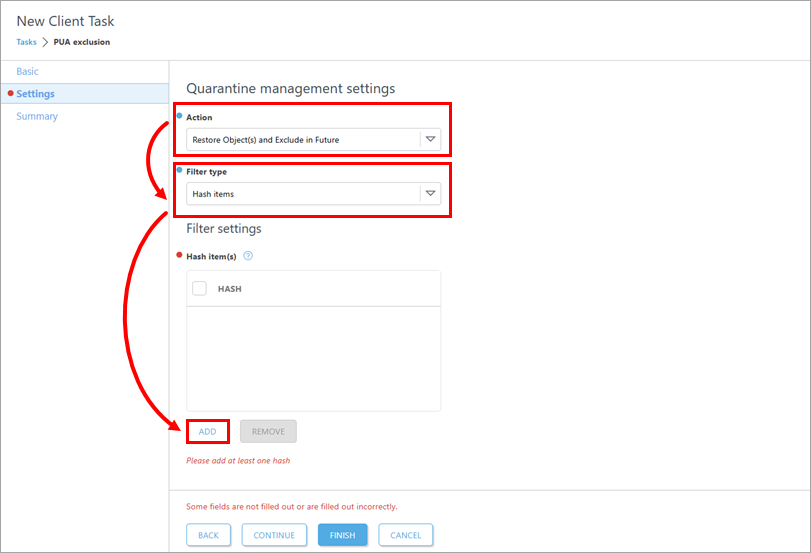
設定] の下の [アクション]ドロップダウン メニューで、[オブジェクトの復元] と [将来的に除外] を選択します。フィルタの種類]ドロップダウン メニューで [ハッシュ項目]が選択されてい ることを確認します。ハッシュ項目]の下にある[追加]をクリックします。
-
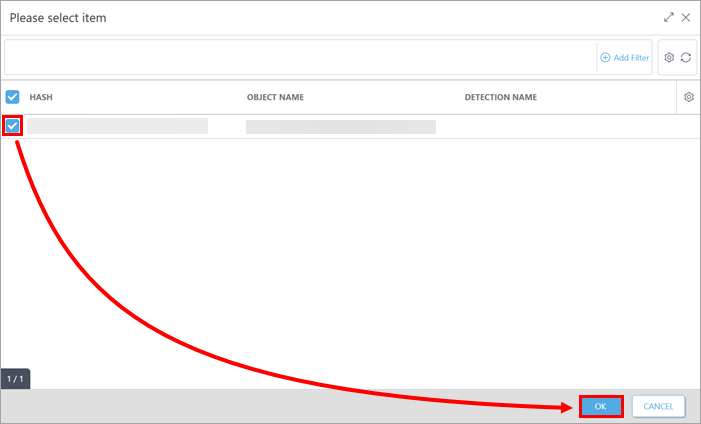
検出除外を作成する潜在的に不要なアプリケーション(PUA)の横のチェッ クボックスを選択し、[OK] をクリックします。必要に応じて、複数の項目を選択できます。
-
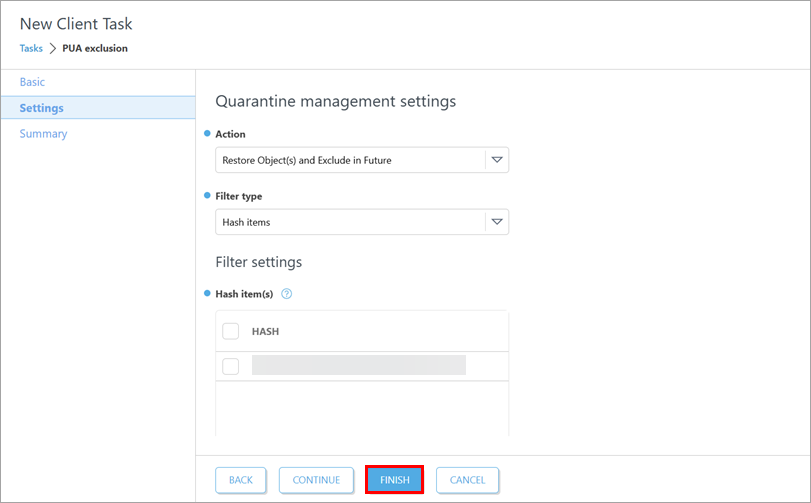
完了をクリックします。
-
#タスクを実行するトリガーを作成し、対象のデバイスを選択します" target='_blank'##-不要なアプリケーション(PUA)が隔離されているクライアントデバイスを含めます。
-
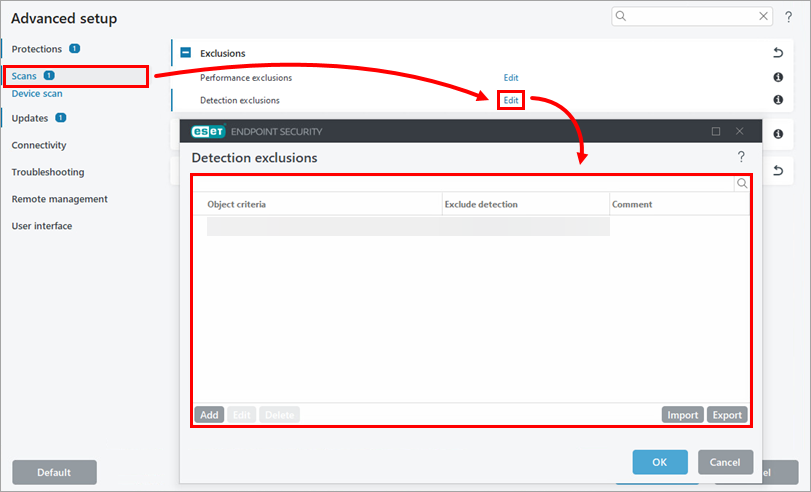
クライアントデバイスで、潜在的に不要なアプリケーション(PUA)の検出除外が作成され ていることを確認します:クライアントデバイス上で不要な可能性のあるアプリケーション(PUA)の検出除外が作成され ていることを確認します。ESETエンドポイントアプリケーションのメインプログラムウィンドウを開くをクリックし、F5キーを押して詳細設定を開きます。スキャン] をクリックし、[検出除外]の横にある [編集] をクリックして、[検出除外]リストを確認します。
-
同じ検出除外を複数のクライアントデバイスに適用したい場合は、検出除外を作成したクライアントデバイス上のESETアプリケーションの設定をポリシーに変換する をクリックし、適用したいデバイスに割り当てます。


