Problema
- Sincronizzazione di ESET PROTECT Virtual Appliance o ESET PROTECT On-Prem per Linux con Active Directory
- Sincronizzare ESET PROTECT On-Prem con Active Directory dopo che la sincronizzazione automatica non è riuscita
- Configurazione della comunicazione tra la periferica virtuale ESET PROTECT e Active Directory
- Risolvere i problemi di connessione indicati dall'icona "Nessun agente" visualizzata accanto al nome di un computer
- Prerequisiti
- Creare ed eseguire un'attività di sincronizzazione di Active Directory in ESET PROTECT On-Prem
Soluzione
Prerequisiti
Prima di creare l'attività di sincronizzazione di Active Directory, assicurarsi che tutti gli oggetti di Active Directory da sincronizzare abbiano i record DNS e reverse DNS corretti su tutti i server. I record errati o incoerenti possono causare un ordinamento improprio degli oggetti o la loro collocazione nel gruppo Lost and Found.
Creazione ed esecuzione di un'attività di sincronizzazione di Active Directory in ESET PROTECT On-Prem
-
Aprire la vista Attività: fare clic sull'icona di espansione (
 ) in basso a sinistra della pagina per espandere il pannello di navigazione. Fare clic su Attività. In Attività server, fare clic su Sincronizzazione gruppo statico → Aggiungi → Attività server.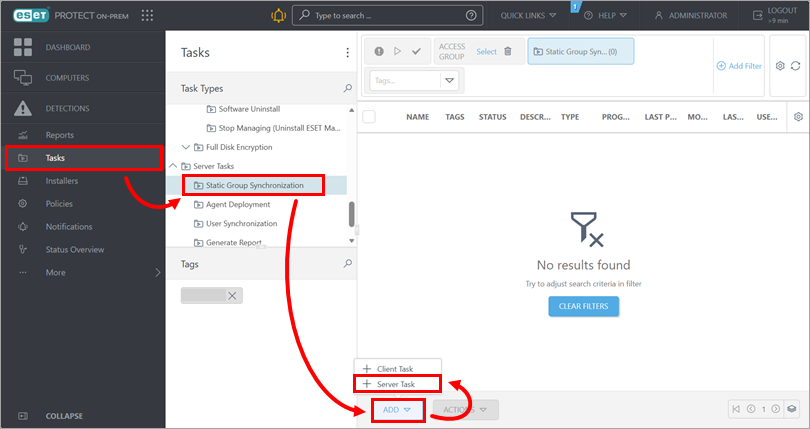
-
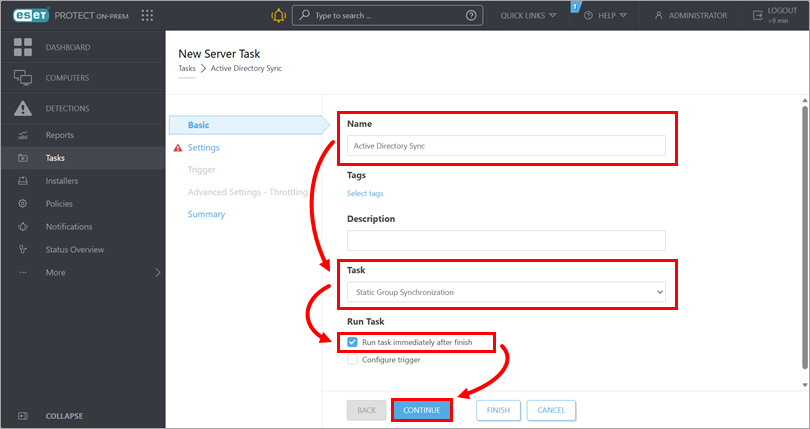
In Base, digitare un nome per l'attività, verificare che Sincronizzazione gruppo statico sia selezionato nel menu a discesa Attività, selezionare la casella di controllo accanto a Esegui attività immediatamente dopo il completamento e fare clic su Continua.
-
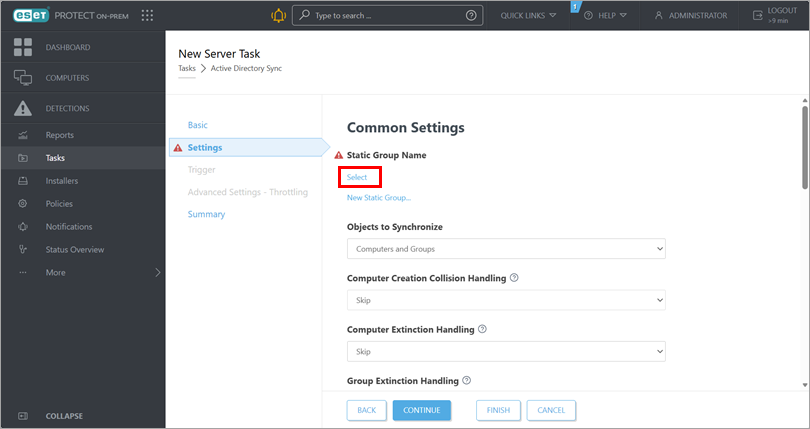
In Impostazioni, fare clic su Seleziona il nome del gruppo statico sottostante. In alternativa, fare clic su Nuovo gruppo statico per creare un nuovo gruppo statico.
-
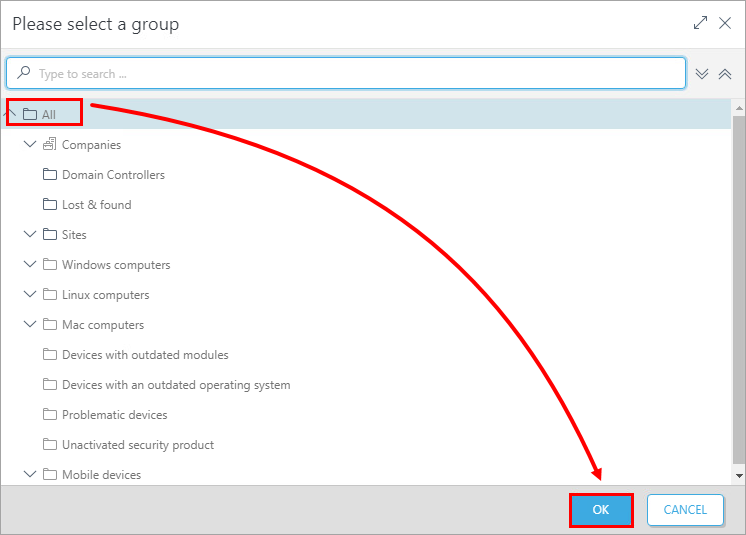
Selezionare il gruppo statico di destinazione per i computer da aggiungere e fare clic su OK.
-
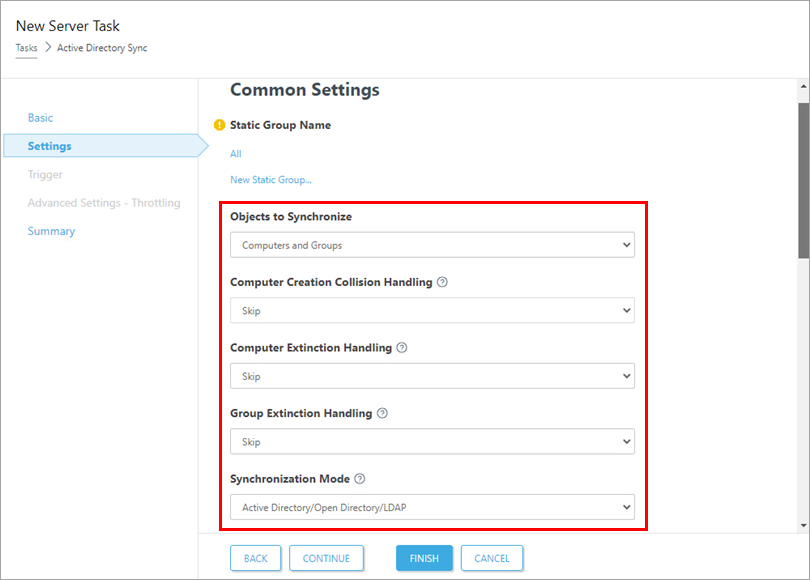
Sotto Impostazioni comuni, definire il comportamento di sincronizzazione.
-
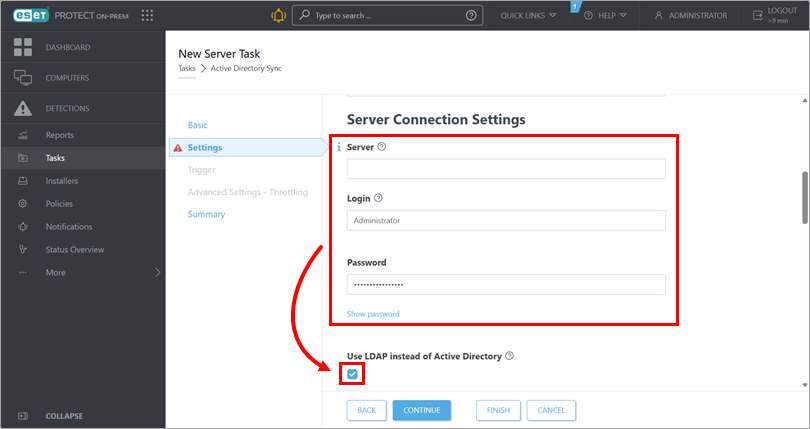
Scorrere fino a Impostazioni connessione server, digitare le informazioni di connessione e selezionare la casella di controllo accanto a Usa LDAP invece di Active Directory. Le impostazioni deiparametri LDAP appariranno di seguito.
-
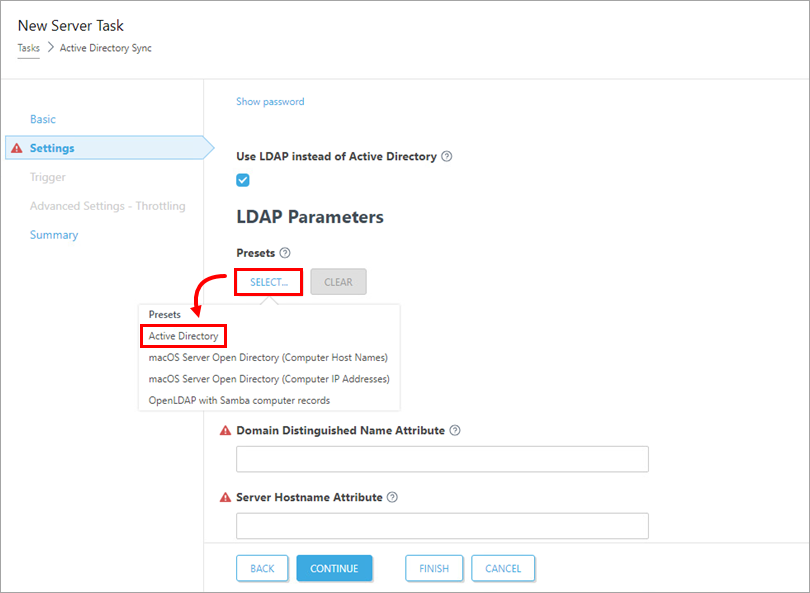
Nelle impostazioni deiparametri LDAP , sotto Preset, fare clic su Seleziona → Active Directory.
-
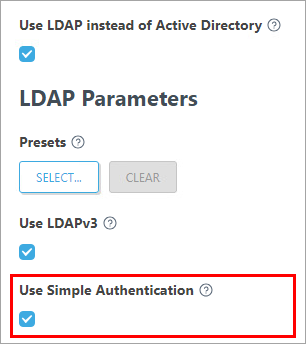
Selezionare la casella di controllo sotto Usa autenticazione semplice.
-
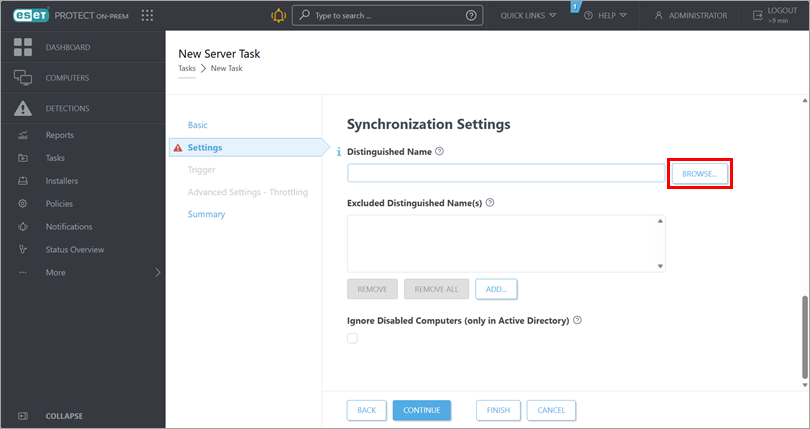
Scorrere fino a Impostazioni di sincronizzazione, fare clic su Sfoglia accanto al campo Nome distinto. Verrà visualizzata la struttura di Active Directory. Nella struttura di Active Directory, selezionare i gruppi che si desidera sincronizzare con ESET PROTECT On-Prem e fare clic su OK. Se si seleziona il gruppo superiore o si lascia il campo vuoto, verrà sincronizzata l'intera struttura di Active Directory.
-
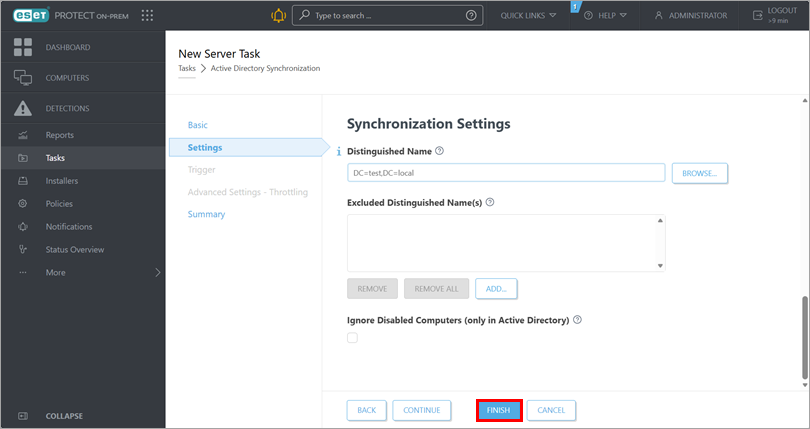
Fare clic su Fine. L'attività verrà aggiunta all'elenco delle attività e verrà eseguita immediatamente.
- Al termine della sincronizzazione di Active Directory, crea unattività sui computer aggiunti.


