Kiadvány
- Az ESET PROTECT Virtual Appliance vagy az ESET PROTECT On-Prem for Linux és az Active Directory szinkronizálásához szinkronizálási feladatra van szükség
- Ha az automatikus szinkronizálás nem sikerül az ESET PROTECT On-Prem rendszerben, akkor egy feladat segítségével szinkronizálhatja az ESET PROTECT-et az Active Directoryval
- Az ESET PROTECT Virtual Appliance és a meglévő Active Directory közötti kommunikáció konfigurálása
- A számítógép neve mellett a Nincs ügynök ikon van, és nem képes a telepítést elindítani
- Előfeltételek
- Az ESET PROTECT On-Prem szinkronizálása az Active Directoryval
Megoldás
Előfeltételek
Az Active Directory (AD) szinkronizálási feladat hatékony végrehajtásához fontos, hogy a szinkronizálandó AD-objektumok és a hozzájuk tartozó DNS- és fordított DNS-bejegyzések minden kiszolgálón helyesek legyenek. Ezen elemek bármilyen ellentmondása az AD-objektumok helytelen rendezéséhez vagy a felesleges AD-objektumoknak a Talált tárgyak csoportjába való helyezéséhez vezethet.
Az ESET PROTECT On-Prem szinkronizálása az Active Directoryval
-
Kattintson a Feladatok → Kiszolgálói feladatok → Statikus csoportok szinkronizálása, majd kattintson az Új → Kiszolgálói feladat gombra.

1-1. ábra -
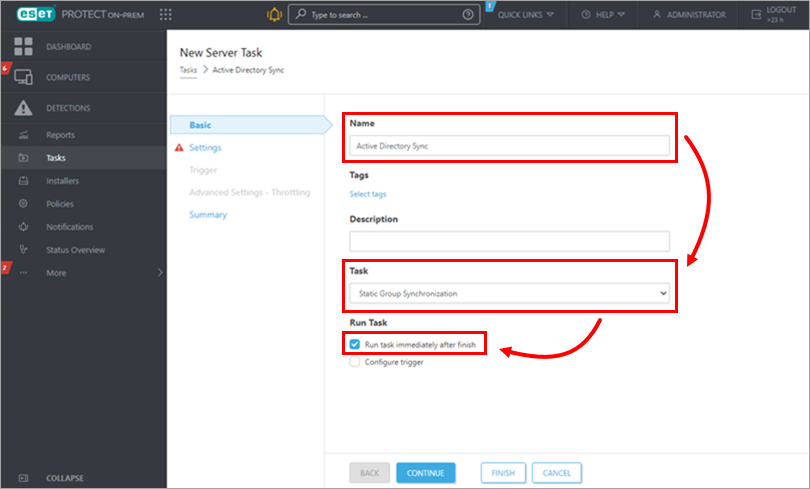
Írja be az új feladat nevét a megfelelő mezőbe, és válassza a Feladat legördülő menüből a Statikus csoport szinkronizálás (alapértelmezés szerint be van jelölve) lehetőséget. Javasoljuk, hogy a leggyorsabb válaszidő érdekében jelölje be a Feladat azonnali futtatása a befejezés után jelölőnégyzetet.
1-2. ábra -
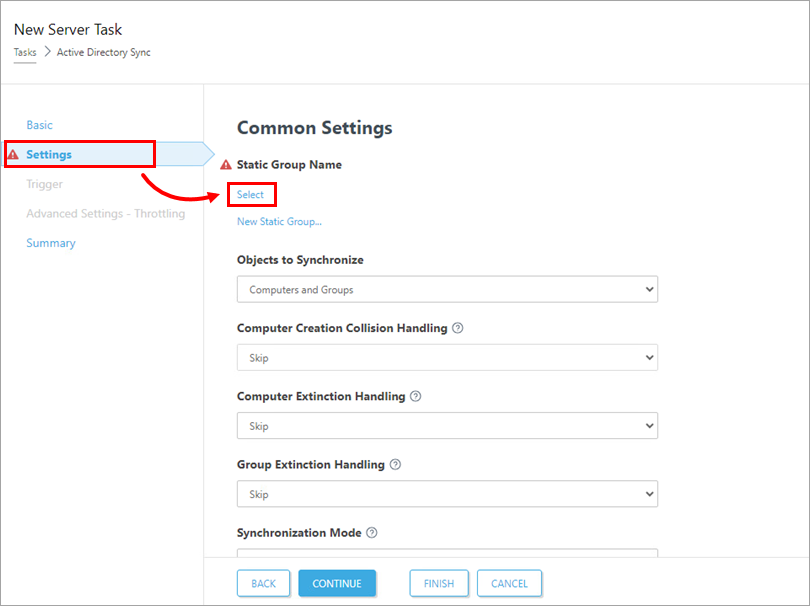
Kattintson a Beállítások gombra, majd a Statikus csoport neve alatt a Kiválasztás gombra.
1-3. ábra -
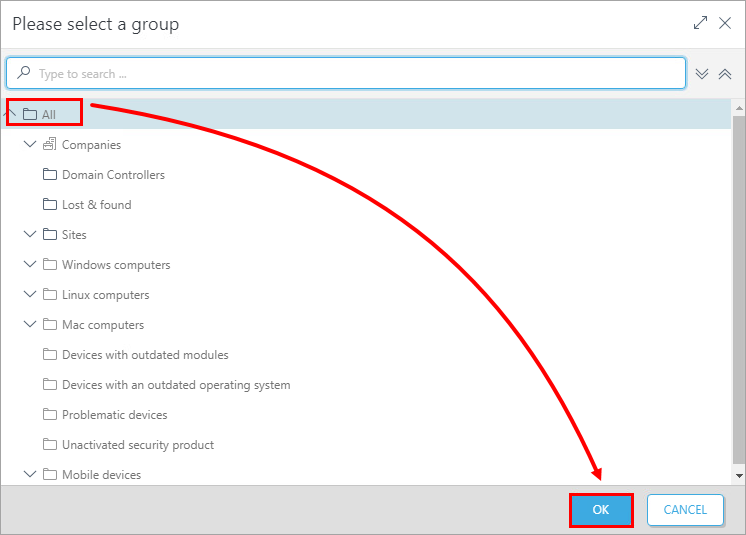
Válassza ki azt a statikus csoportot, amely az új számítógépeket és felhasználókat kapja az AD-ből, majd kattintson az OK gombra.
1-4. ábra -
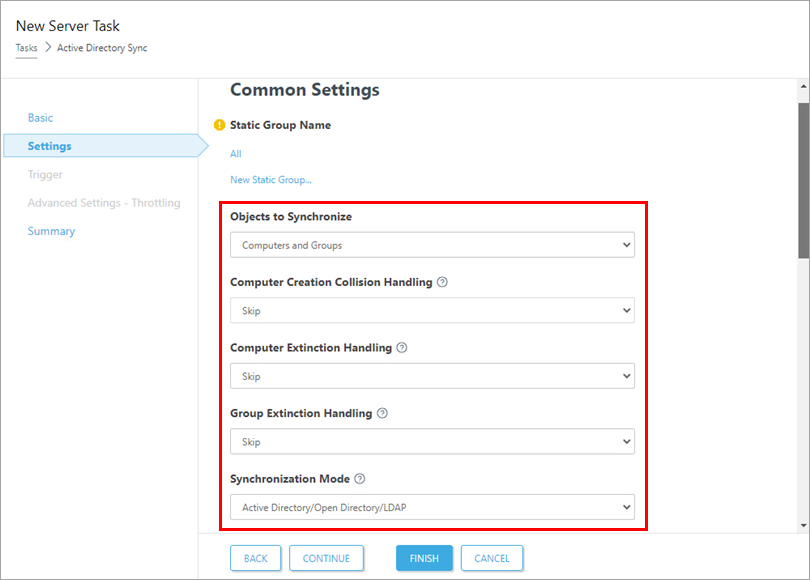
Az AD-objektumokkal való szinkronizálási viselkedés meghatározása:
-
Szinkronizálandó objektum–válassza a Számítógépek és csoportok vagy a Csak számítógépek lehetőséget.
-
Computer Creation Collision Handling–Ha a szinkronizálás olyan számítógépeket ad hozzá, amelyek már tagjai a Statikus csoportnak, akkor kiválaszthat egy konfliktusfeloldási módszert:
-
A–szinkronizált számítógépek kihagyásanem kerül hozzáadásra.
-
Move–Az új számítógépek átkerülnek egy alcsoportba.
-
Duplikátum–egy új számítógép jön létre módosított névvel.
-
-
Számítógépek törlése kezelése–Ha egy számítógép már nem létezik az AD-ben, akkor vagy eltávolíthatja a számítógépet, vagy kihagyhatja.
-
Csoport megszűnésének kezelése–Ha egy csoport már nem létezik az AD-ben, akkor vagy eltávolíthatja a csoportot, vagy kihagyhatja.
-
Szinkronizálási mód–az AD-vel való szinkronizáláshoz válassza az Active Directory/Open Directory/LDAP lehetőséget.
1-5. ábra
- A Kiszolgálói kapcsolat beállításai szakaszban írja be a következő információkat a megfelelő mezőkbe:
-
-
Server–Írja be a tartományvezérlő szerver nevét vagy IP-címét.
-
Bejelentkezés–Írja be a tartományvezérlő bejelentkezési adatait a felhasználónév@DOMAIN vagy a felhasználónév formátumban. Ha az ESET PROTECT Server-t Windows alatt futtatja, használja a DOMAIN\felhasználónév formátumot.
-
Jelszó–Írja be a tartományvezérlőre való bejelentkezéshez használt jelszót.
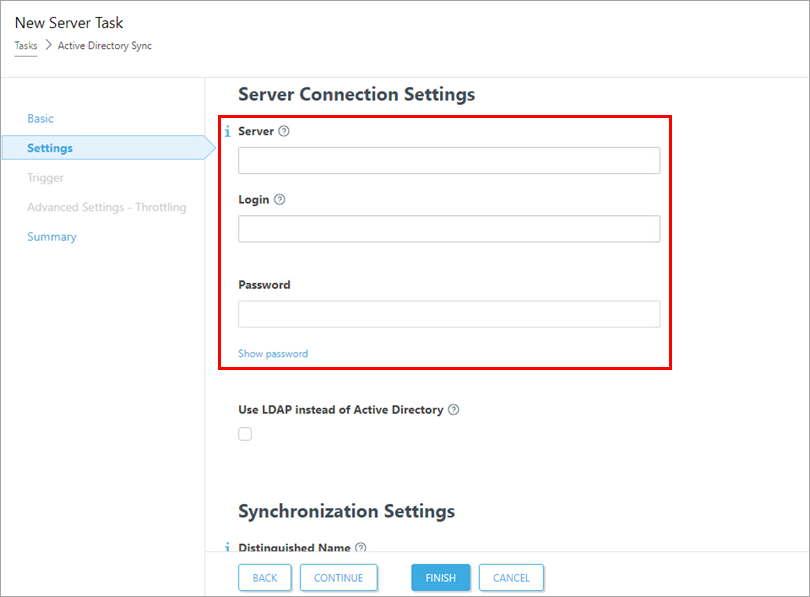
1-6. ábra
-
-
Jelölje be az LDAP használata az Active Directory helyett melletti jelölőnégyzetet.
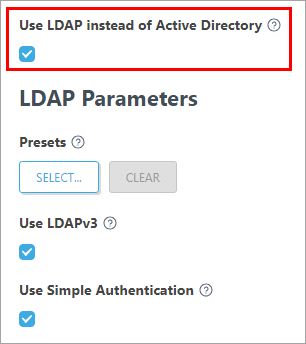
1-7. ábra -
Megjelennek az LDAP paraméterek beállításai. Az Előbeállítások területen kattintson a Kiválasztás gombra, majd válassza az Active Directory lehetőséget.
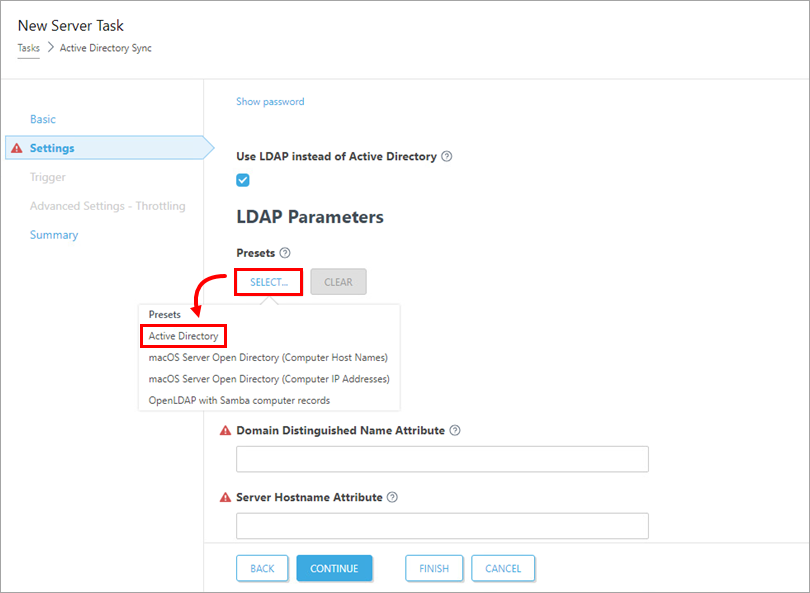
1-8. ábra -
Jelölje be a Egyszerű hitelesítés használata melletti jelölőnégyzetet.
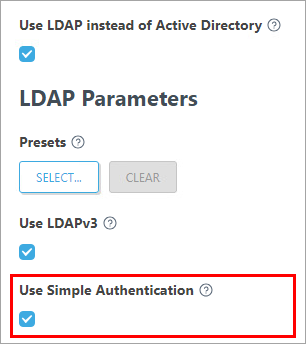
1-9. ábra
-
Kattintson a Tallózás gombra a Megkülönböztetett név mellett. Megjelenik az AD-fa. Válassza a legfelső bejegyzést az összes csoport ESET PROTECT-tel való szinkronizálásához, vagy csak a hozzáadni kívánt csoportokat válassza ki. Kattintson az OK gombra, ha végzett.
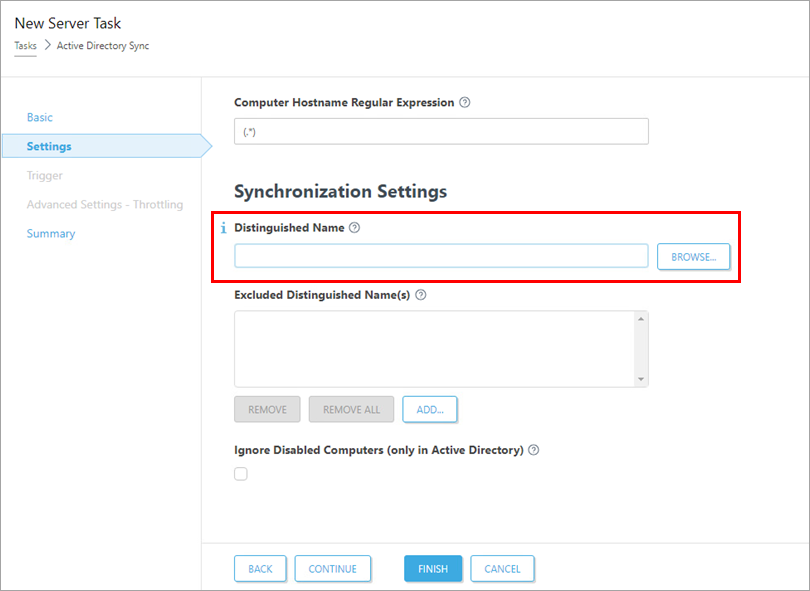
1-10. ábra -
Kattintson a Befejezés gombra. Az új feladat megjelenik a jobb oldali feladatlistában, és az Ön által megadott időpontban fog futni.
- Az AD-szinkronizálás befejezése után hozzon létre egy feladatot az ügynök távoli telepítésére vagy újratelepítésére.


