Problème
- Synchroniser ESET PROTECT Virtual Appliance ou ESET PROTECT On-Prem for Linux avec Active Directory
- Synchronisation d'ESET PROTECT On-Prem avec Active Directory après l'échec de la synchronisation automatique
- Configurer la communication entre l'appliance virtuelle ESET PROTECT et Active Directory
- Résoudre les problèmes de connexion indiqués par l'icône "No agent" affichée à côté du nom d'un ordinateur
- Conditions préalables
- Créer et exécuter une tâche de synchronisation Active Directory dans ESET PROTECT On-Prem
Solution
Conditions préalables
Avant de créer la tâche de synchronisation Active Directory, assurez-vous que tous les objets Active Directory à synchroniser disposent des enregistrements DNS et reverse DNS corrects sur tous les serveurs. Des enregistrements incorrects ou incohérents peuvent entraîner un mauvais tri des objets ou les placer dans le groupe des objets perdus et trouvés.
Créer et exécuter une tâche de synchronisation Active Directory dans ESET PROTECT On-Prem
-
Ouvrez la vue Tâches: cliquez sur l'icône de développement (
 ) en bas à gauche de la page pour développer le panneau de navigation. Cliquez sur Tâches. Sous Tâches de serveur, cliquez sur Synchronisation des groupes statiques → Ajouter → Tâche de serveur.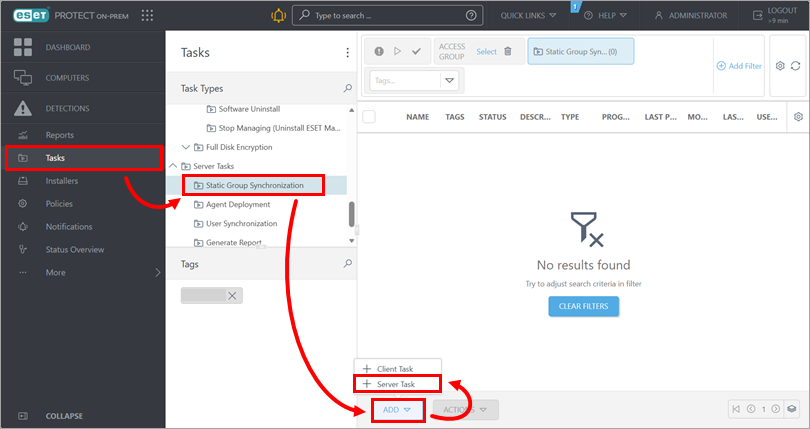
-
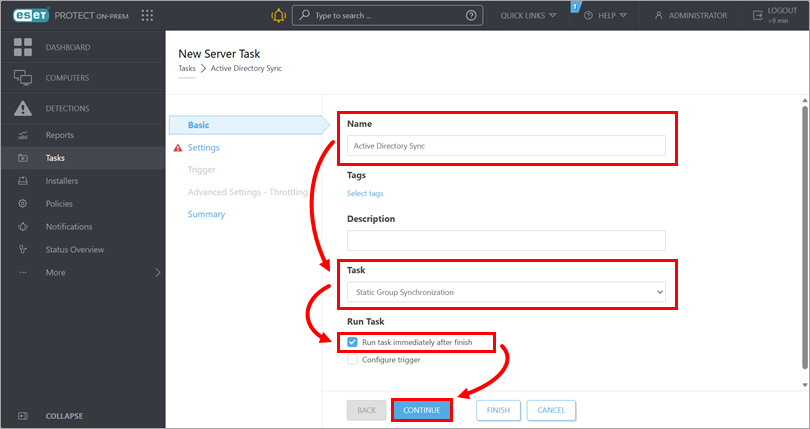
Sous Base, saisissez un nom pour la tâche, vérifiez que Synchronisation des groupes statiques est sélectionné dans le menu déroulant Tâche, cochez la case en regard de Exécuter la tâche immédiatement après l'avoir terminée, puis cliquez sur Continuer.
-
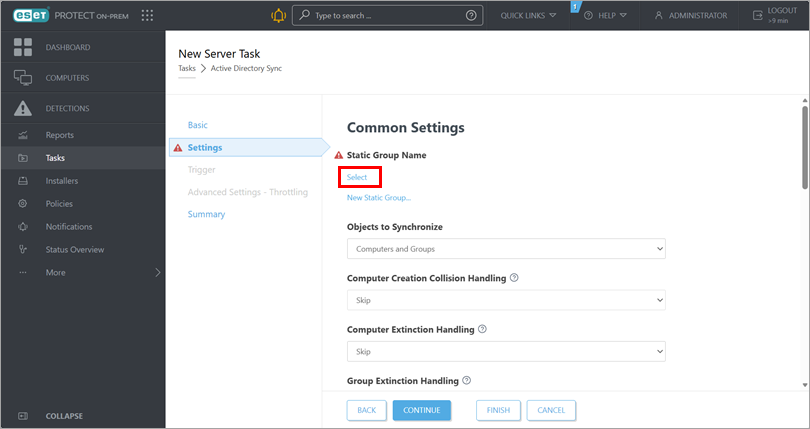
Sous Paramètres, cliquez sur Sélectionner sous Nom du groupe statique. Vous pouvez également cliquer sur Nouveau groupe statique pour créer un nouveau groupe statique.
-
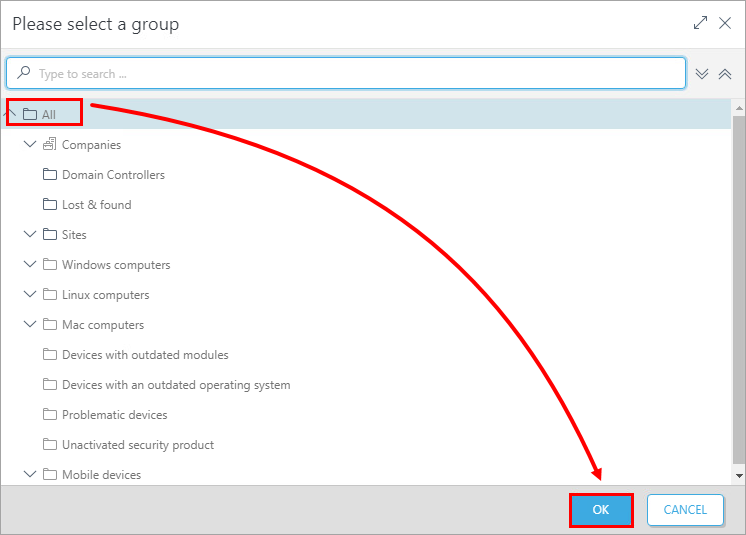
Sélectionnez le groupe statique cible pour les ordinateurs à ajouter et cliquez sur OK.
-
Sous Paramètres communs, définissez le comportement de synchronisation.
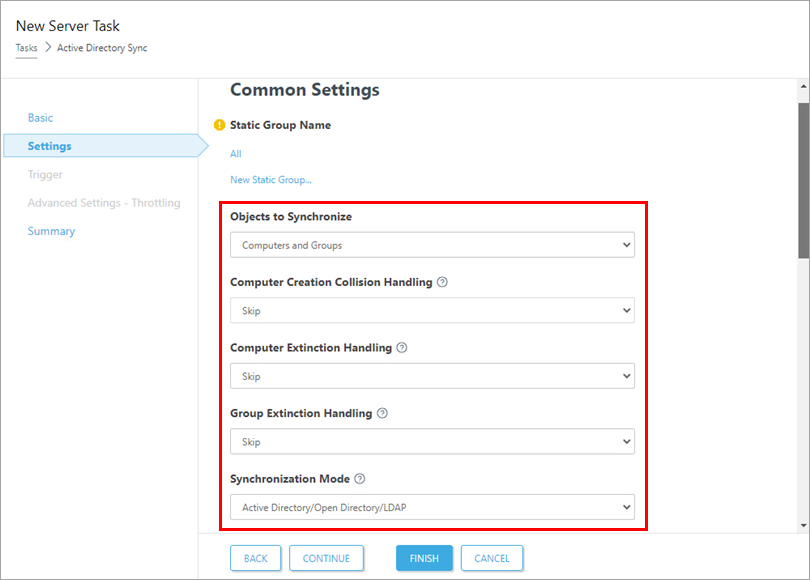
-
Faites défiler vers le bas jusqu'à Paramètres de connexion au serveur, saisissez les informations de connexion et cochez la case située à côté de Utiliser LDAP au lieu d'Active Directory. Lesparamètres LDAP apparaissent ci-dessous.
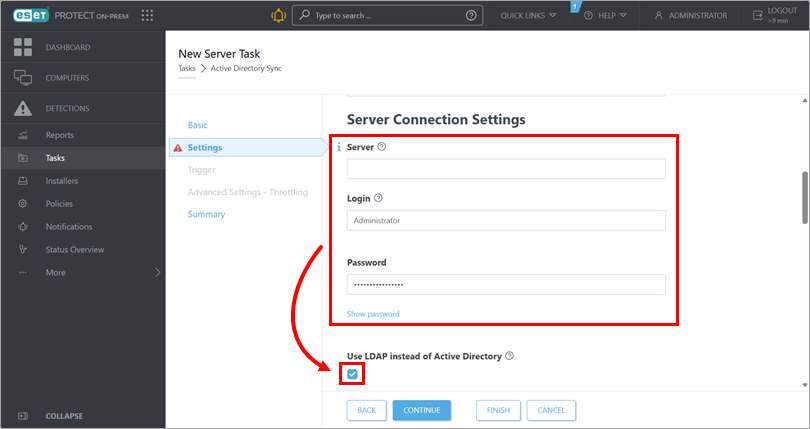
-
Dans lesparamètres LDAP , sous Préréglages, cliquez sur Sélectionner → Active Directory.
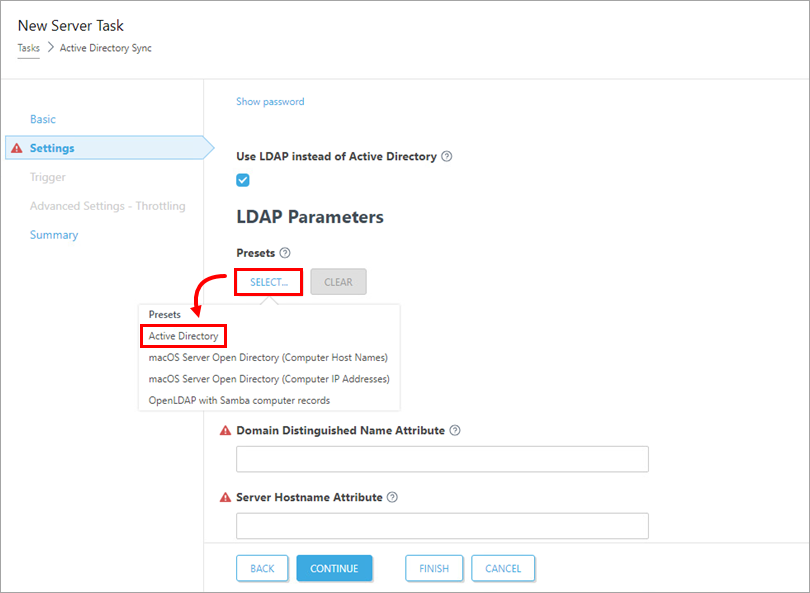
-
Cochez la case située sous Utiliser l'authentification simple.
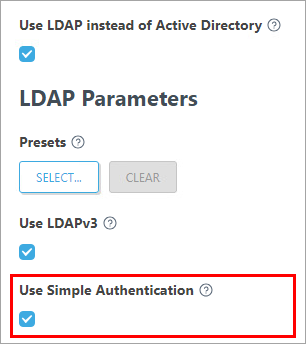
-
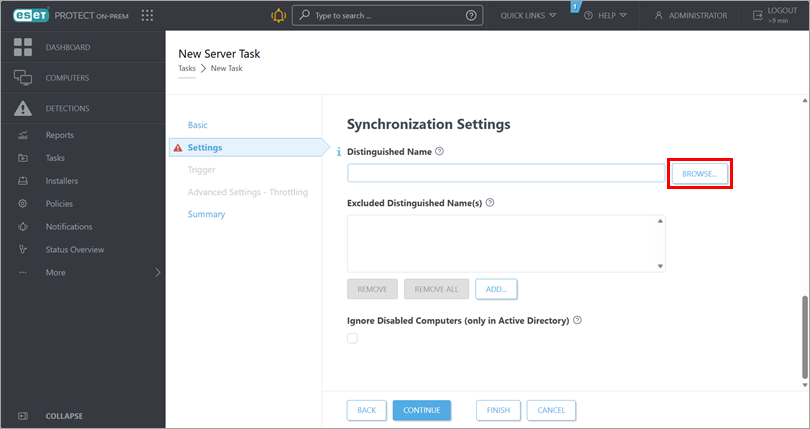
Faites défiler vers le bas jusqu'à Paramètres de synchronisation, cliquez sur Parcourir à côté du champ Nom distinctif. L'arborescence de votre Active Directory s'affiche. Dans l'arborescence Active Directory, sélectionnez les groupes que vous souhaitez synchroniser avec ESET PROTECT On-Prem et cliquez sur OK. Si vous sélectionnez le groupe supérieur ou laissez le champ vide, toute l'arborescence Active Directory sera synchronisée.
-
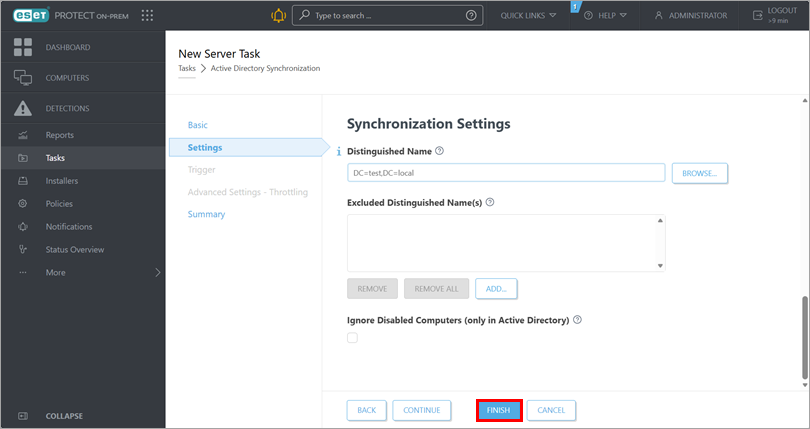
Cliquez sur Terminer. La tâche sera ajoutée à la liste des tâches et s'exécutera immédiatement.
- Une fois la synchronisation Active Directory terminée, create a task to remotely install or reinstall the Agent on the added computers.


