Издание
- Синхронизиране на ESET PROTECT Virtual Appliance или ESET PROTECT On-Prem за Linux с Active Directory
- Синхронизиране на ESET PROTECT On-Prem с Active Directory след неуспешна автоматична синхронизация
- Конфигуриране на комуникацията между ESET PROTECT Virtual Appliance и Active Directory
- Отстраняване на проблеми с връзката, индикирани от иконата "Няма агент", показана до името на компютъра
- Предварителни условия
- Създаване и стартиране на задача за синхронизиране на Active Directory в ESET PROTECT On-Prem
Решение
Предварителни условия
Преди да създадете задачата за синхронизиране на Active Directory, уверете се, че всички обекти на Active Directory, които трябва да бъдат синхронизирани, имат правилни DNS и обратни DNS записи на всички сървъри. Неправилните или несъответстващи записи могат да доведат до неправилно сортиране на обектите или да предизвикат поставянето им в групата "Изгубени и намерени".
Създаване и стартиране на задача за синхронизиране на Active Directory в ESET PROTECT On-Prem
-
Отворете изгледа " Задачи": кликнете върху иконата за разширяване (
 ) в долния ляв ъгъл на страницата, за да разширите навигационния панел. Щракнете върху Tasks (Задачи). В менюто Server Tasks (Сървърни задачи) щракнете върху Static Group Synchronization (Синхронизация на статични групи) → Add (Добавяне) → Server Task (Сървърна задача).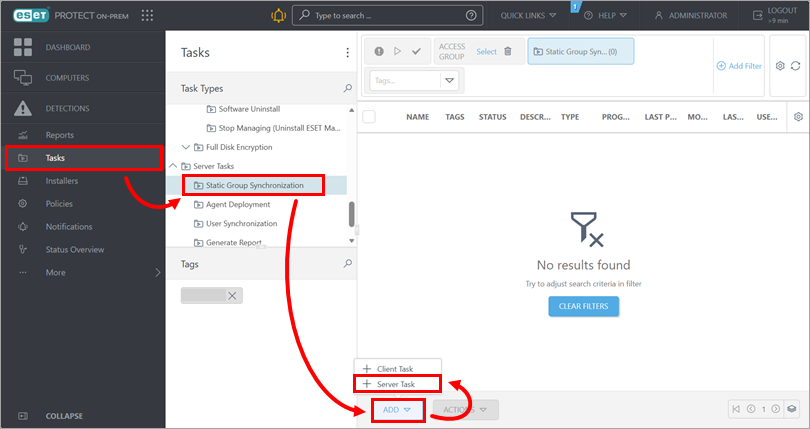
-
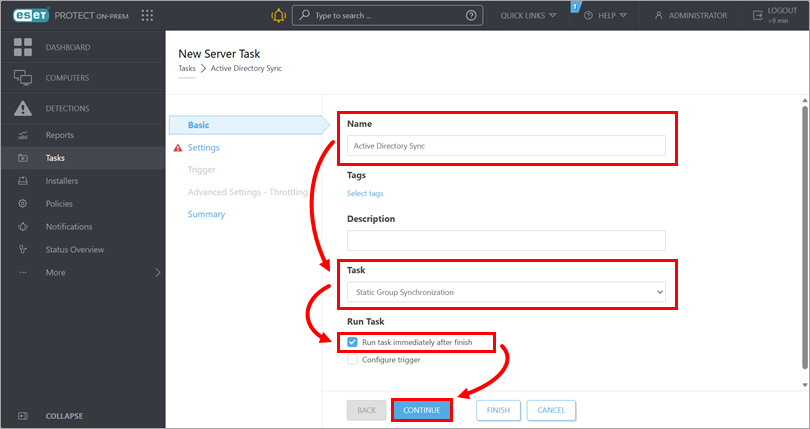
В полето Basic (Основни) въведете име на задачата, проверете дали в падащото меню Task (Задача) е избрано Static Group Synchronization (Синхронизация на статични групи), поставете отметка в квадратчето до Run task immediately after finish (Изпълнявай задачата веднага след завършване) и щракнете върху Continue (Продължи).
-
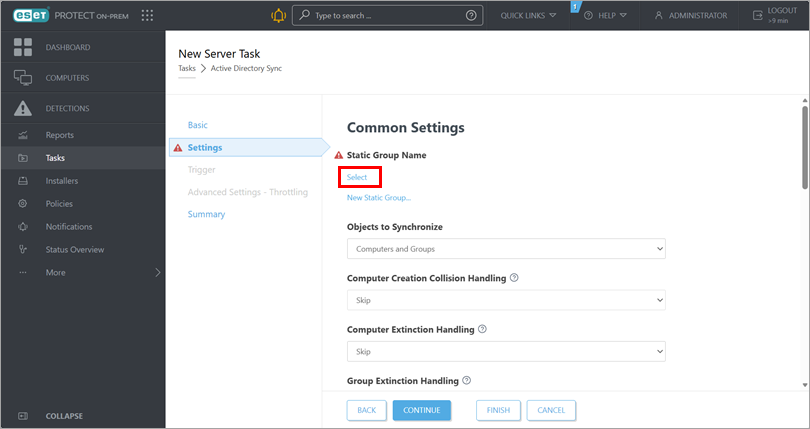
В менюто Settings (Настройки) щракнете върху Select below Static Group Name ( Изберете под името на статичната група). Алтернативно щракнете върху Нова статична група, за да създадете нова статична група.
-
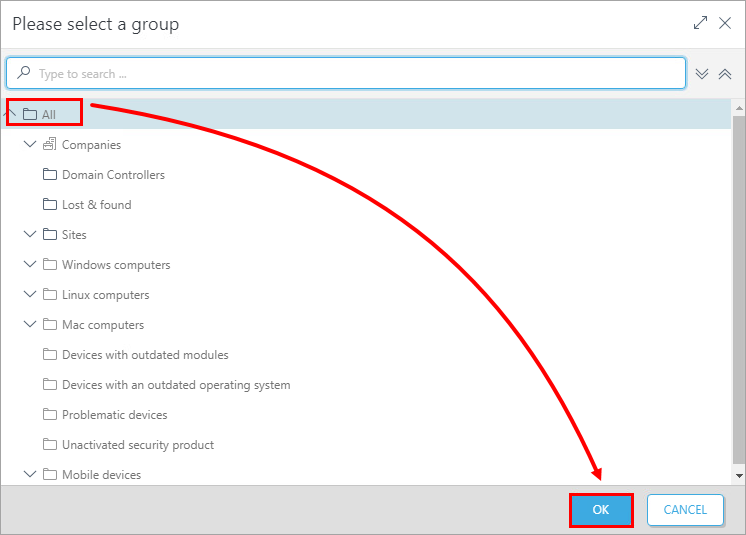
Изберете целевата статична група за компютрите, които ще бъдат добавени, и щракнете върху OK.
-
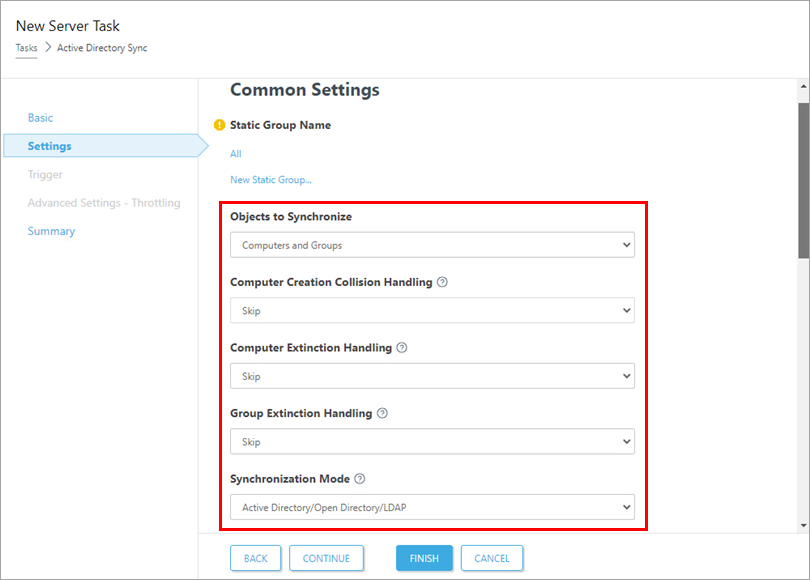
Под Common Settings (Общи настройки) определете поведението на синхронизация.
-
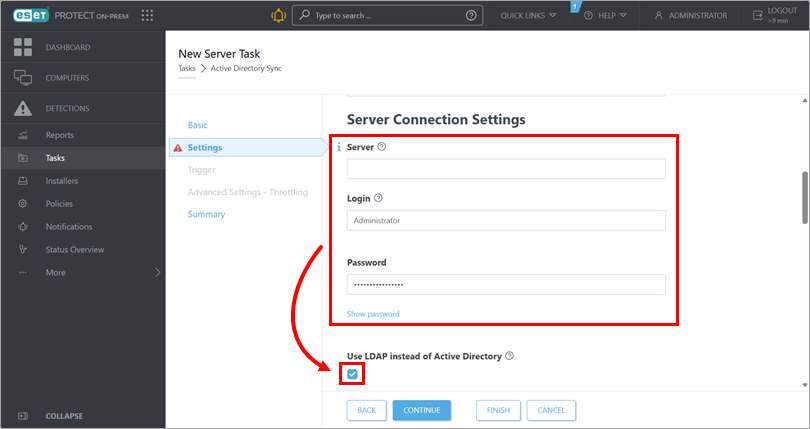
Превъртете надолу до Server Connection Settings (Настройки за връзка със сървъра), въведете информацията за връзката и поставете отметка в квадратчето до Use LDAP instead of Active Directory (Използвай LDAP вместо Active Directory). По-долу ще се появят настройките на LDAP Parameters (Параметри на LDAP ).
-
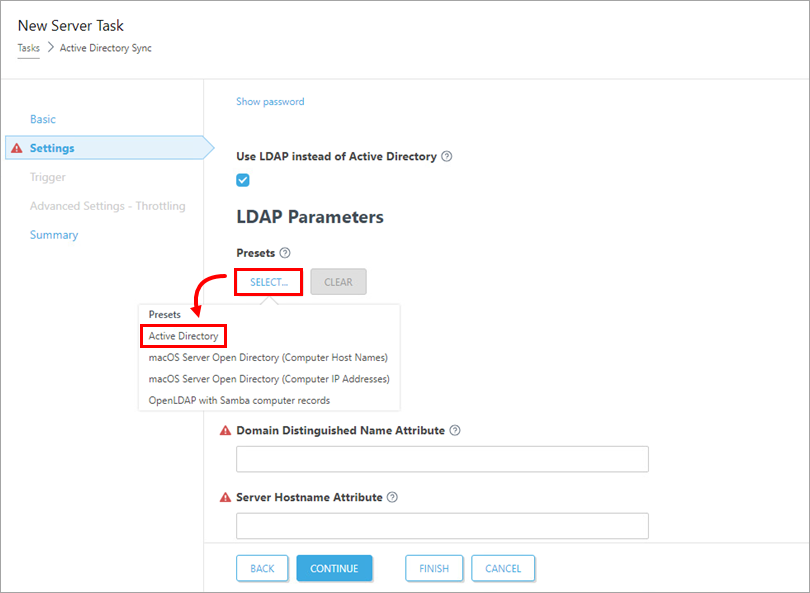
В настройките на LDAP Parameters (Параметри на LDAP ) под Presets (Предварителни настройки) щракнете върху Select (Избор) → Active Directory (Активна директория).
-
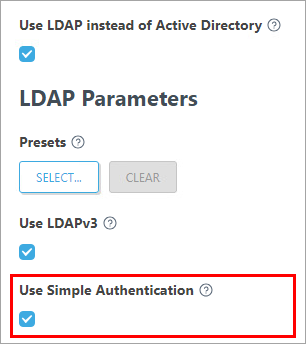
Поставете отметка в квадратчето под Use Simple Authentication (Използване на обикновено удостоверяване).
-
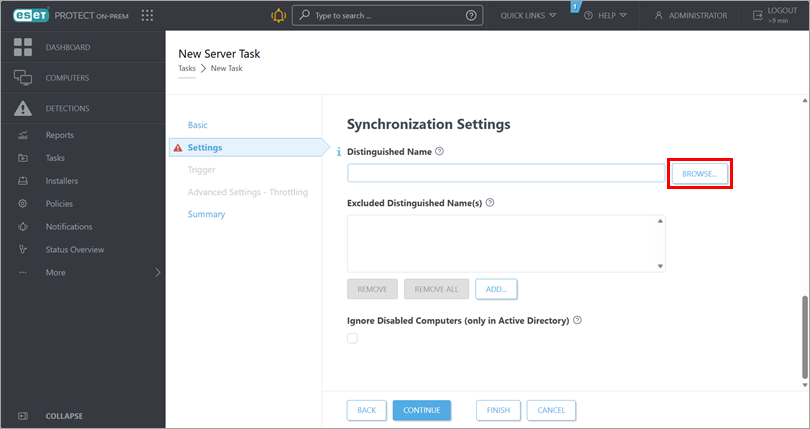
Превъртете надолу до Synchronization Settings (Настройки за синхронизация), щракнете върху Browse (Преглед) до полето Distinguished Name (Разграничително име). Ще се покаже вашето дърво на Active Directory. В дървото на Active Directory изберете групите, които искате да синхронизирате с ESET PROTECT On-Prem, и щракнете върху OK. Ако изберете най-горната група или оставите полето празно, цялото дърво на Active Directory ще бъде синхронизирано.
-
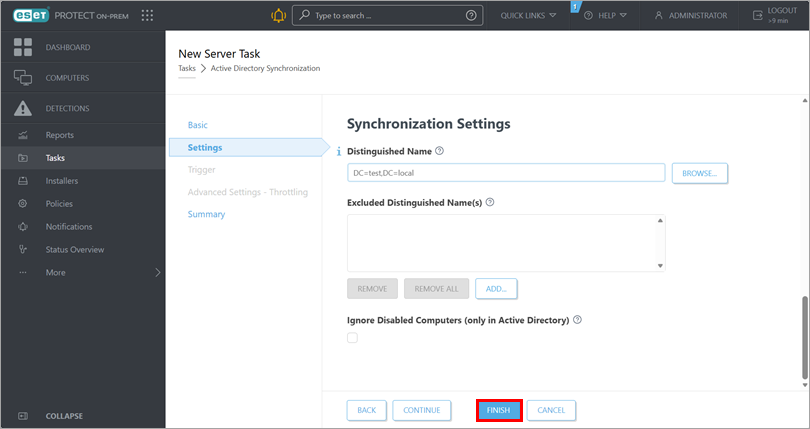
Щракнете върху Завършване. Задачата ще бъде добавена към списъка със задачи и ще се изпълни незабавно.
- След като синхронизирането на Active Directory приключи, създайте на добавените компютри.


