Problema
- Sinchronizuokite ESET PROTECT Virtual Appliance arba ESET PROTECT On-Prem for Linux su Active Directory
- Sinchronizuoti ESET PROTECT On-Prem su Active Directory nepavykus automatiniam sinchronizavimui
- Sukonfigūruokite ryšį tarp ESET PROTECT Virtual Appliance ir Active Directory
- Išspręsti ryšio problemas, kurias rodo šalia kompiuterio pavadinimo rodoma piktograma "Nėra agento"
- Būtinosios sąlygos
- Sukurti ir paleisti Active Directory sinchronizavimo užduotį ESET PROTECT On-Prem programoje
Sprendimas
Sąlygos
Prieš kurdami Active Directory sinchronizavimo užduotį, įsitikinkite, kad visi sinchronizuojami Active Directory objektai turi teisingus DNS ir atvirkštinius DNS įrašus visuose serveriuose. Dėl neteisingų ar nenuoseklių įrašų gali būti netinkamai rūšiuojami objektai arba objektai gali patekti į grupę "Pamesti ir rasti".
Sukurkite ir paleiskite "Active Directory" sinchronizavimo užduotį programoje ESET PROTECT On-Prem
-
Atidarykite Užduočių rodinį: spustelėkite puslapio apačioje kairėje pusėje esančią išskleidimo piktogramą (
 ), kad išskleistumėte naršymo skydelį. Spustelėkite Užduotys. Srityje Serverio užduotys spustelėkite Statinis grupės sinchronizavimas → Pridėti → Serverio užduotis.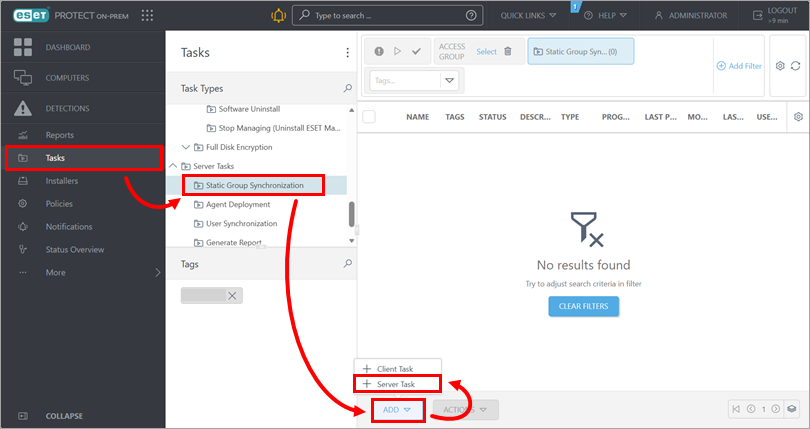
-
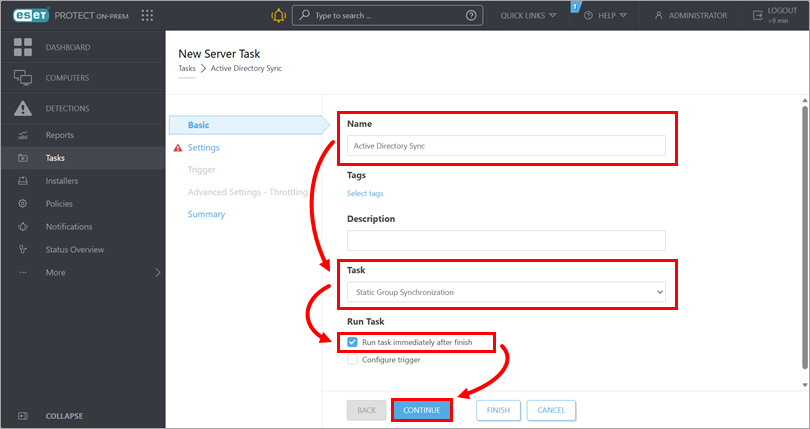
Laukelyje Basic (Pagrindiniai) įveskite užduoties pavadinimą, patikrinkite, ar išplečiamajame meniu Task (Užduotis) pasirinkta Static Group Synchronization (Statinė grupės sinchronizacija), pažymėkite žymimąjį langelį šalia Run task immediately after finish (Vykdyti užduotį iš karto po jos užbaigimo) ir spustelėkite Continue (Tęsti).
-
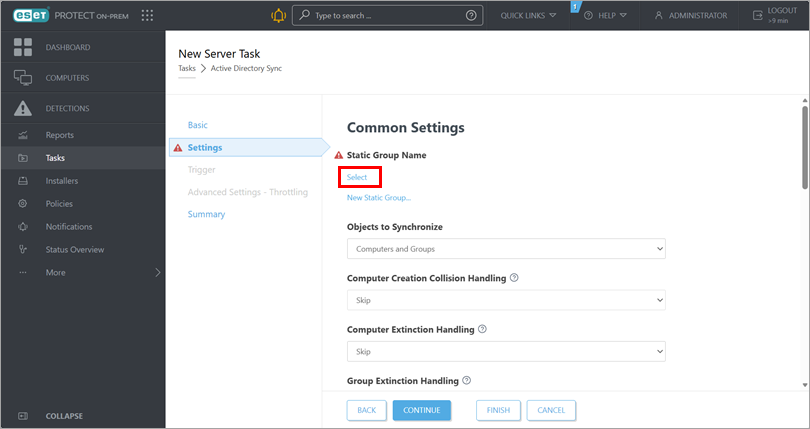
Srityje Settings (Nustatymai) spustelėkite Select below Static Group Name ( Pasirinkti žemiau esantį statinės grupės pavadinimą). Arba spustelėkite New Static Group (Nauja statinė grupė), kad sukurtumėte naują statinę grupę.
-
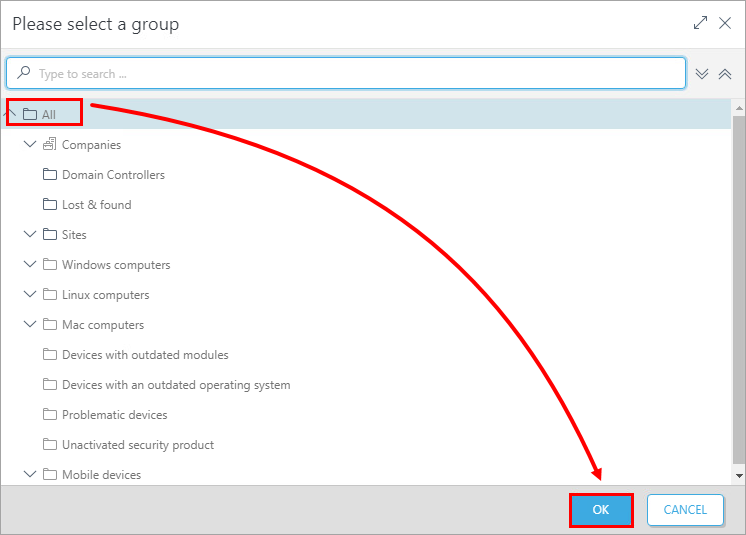
Pasirinkite tikslinę pridedamų kompiuterių statinę grupę ir spustelėkite Gerai.
-
Žemiau Common Settings (bendrieji nustatymai) nustatykite sinchronizavimo elgseną.
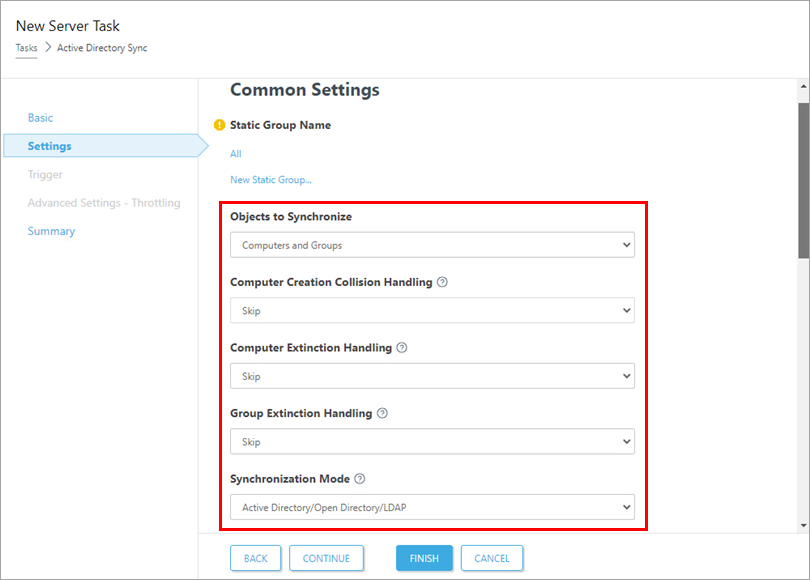
-
Slinkite žemyn prie Server Connection Settings (serverio ryšio nustatymai), įveskite ryšio informaciją ir pažymėkite žymimąjį langelį šalia Use LDAP instead of Active Directory (naudoti LDAP vietoj" Active Directory"). Toliau bus rodomi LDAP parametrų nustatymai.
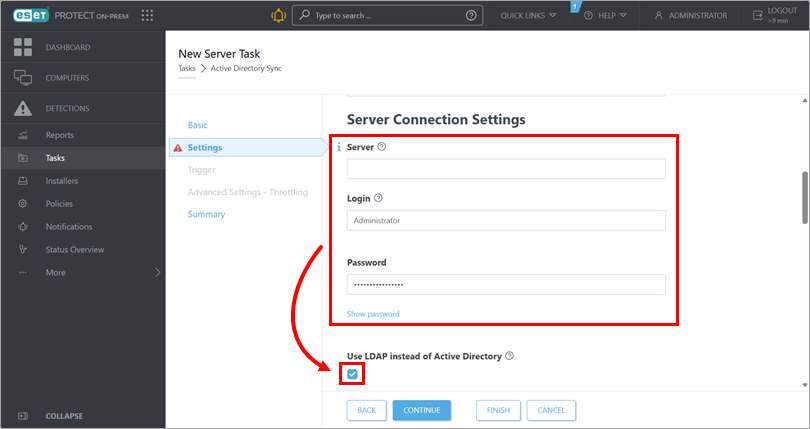
-
LDAP parametrų nustatymuose, esančiuose po Nustatymai (Presets), spustelėkite Pasirinkti → Active Directory.
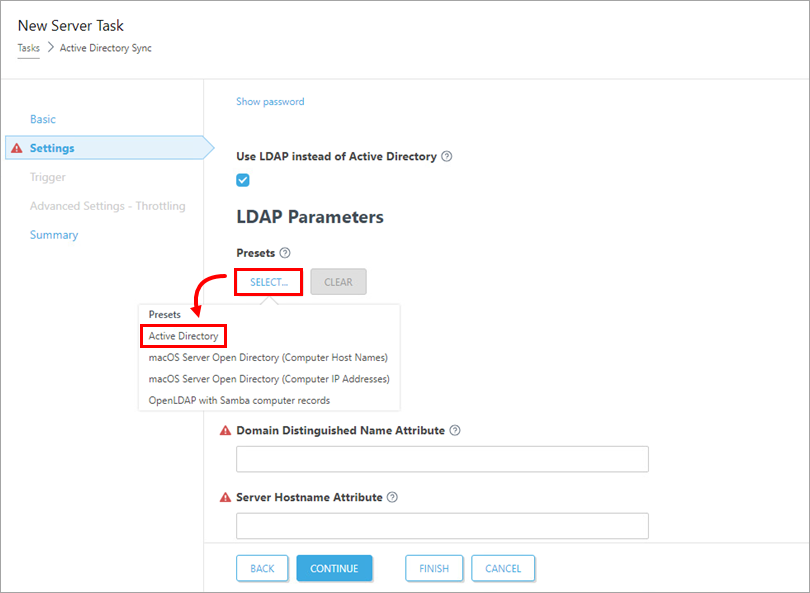
-
Pažymėkite žymimąjį langelį žemiau Use Simple Authentication (naudoti paprastą autentifikavimą).
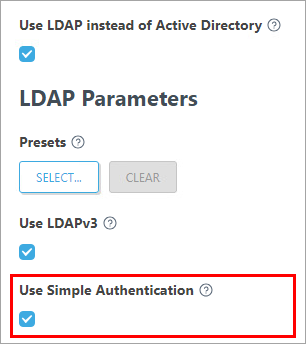
-
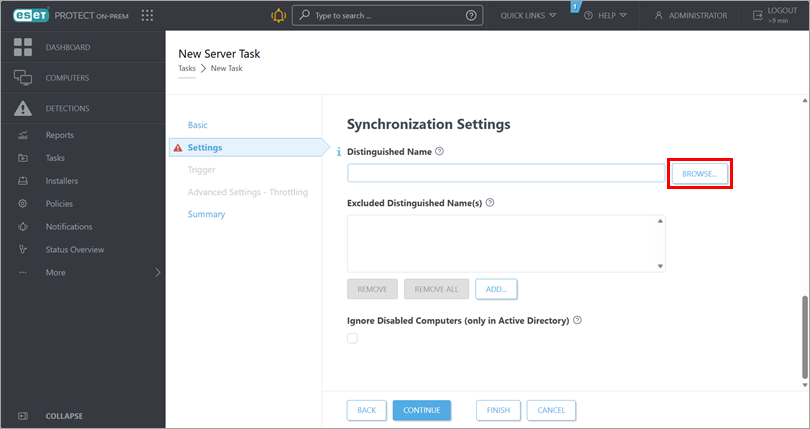
Slinkite žemyn prie Synchronization Settings (sinchronizavimo nustatymai), spustelėkite Browse (naršyti) šalia lauko Distinguished Name (išskirtinis vardas). Bus rodomas jūsų "Active Directory" medis. Active Directory medyje pasirinkite grupes, kurias norite sinchronizuoti su ESET PROTECT On-Prem, ir spustelėkite OK. Jei pasirinksite viršutinę grupę arba paliksite lauką tuščią, bus sinchronizuojamas visas Active Directory medis.
-
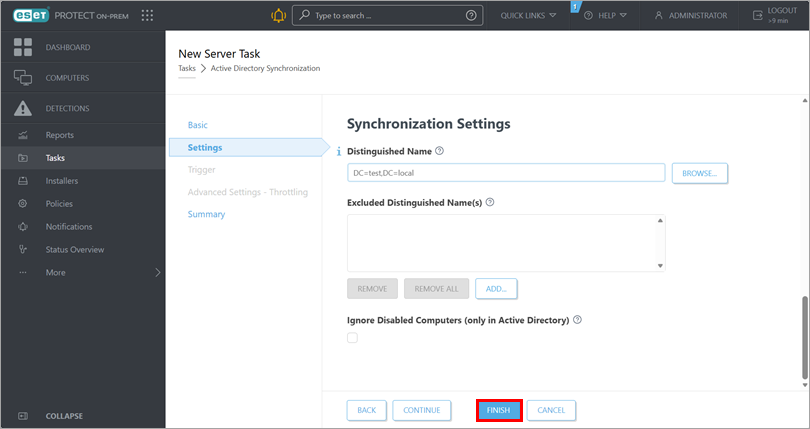
Spustelėkite Baigti. Užduotis bus įtraukta į užduočių sąrašą ir bus nedelsiant paleista.
- Baigę "Active Directory" sinchronizavimą, sukurkite užduotį, kad nuotoliniu būdu įdiegtumėte arba iš naujo įdiegtumėte agentą pridėtuose kompiuteriuose.


