Probleem
- Synchroniseer ESET PROTECT Virtual Appliance of ESET PROTECT On-Prem voor Linux met Active Directory
- Synchroniseer ESET PROTECT On-Prem met Active Directory nadat automatische synchronisatie is mislukt
- Configureer de communicatie tussen ESET PROTECT Virtual Appliance en Active Directory
- Verbindingsproblemen oplossen die worden aangegeven door het pictogram "No agent" dat naast een computernaam wordt weergegeven
- Vereisten
- Maak een Active Directory synchronisatie taak in ESET PROTECT On-Prem en voer deze uit
Oplossing
Voorwaarden
Voordat u de Active Directory synchronisatie taak maakt, moet u ervoor zorgen dat alle Active Directory objecten die gesynchroniseerd moeten worden de juiste DNS en reverse DNS records hebben op alle servers. Onjuiste of inconsistente records kunnen leiden tot onjuiste sortering van objecten of ertoe leiden dat objecten in de groep Gevonden voorwerpen worden geplaatst.
Een Active Directory synchronisatietaak aanmaken en uitvoeren in ESET PROTECT On-Prem
-
Open de taakweergave: klik op het uitvouwpictogram (
 ) links onderaan de pagina om het navigatiepaneel uit te vouwen. Klik op Taken. Klik onder Servertaken op Statische groepssynchronisatie → Toevoegen → Servertaak.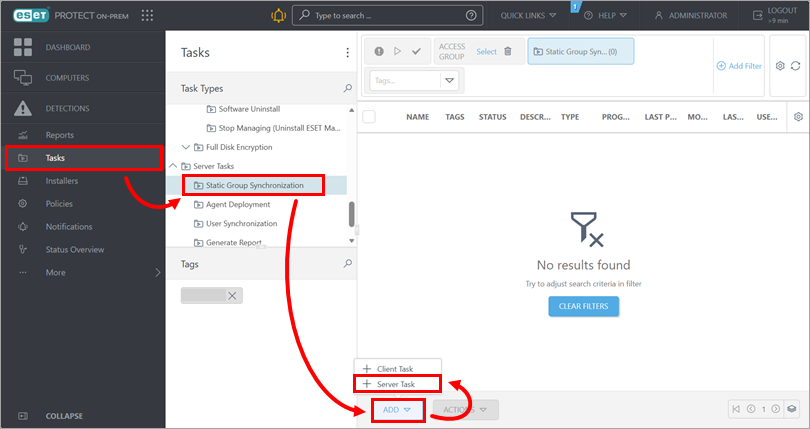
-
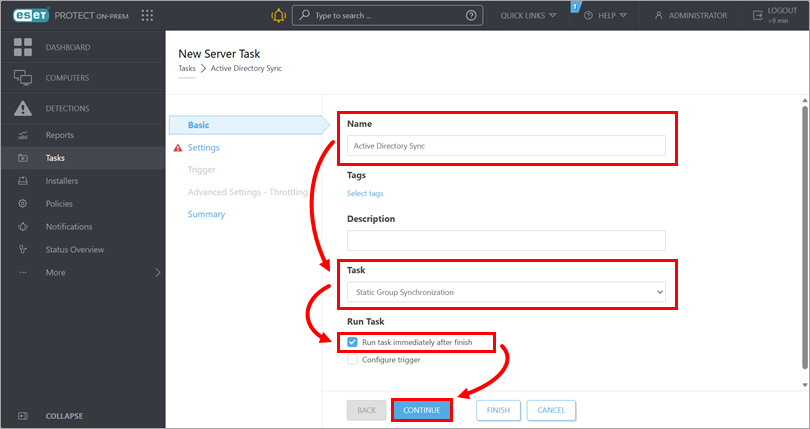
Typ onder Basis een naam voor de taak, controleer of Statische groepssynchronisatie is geselecteerd in het vervolgkeuzemenu Taak, schakel het selectievakje naast Taak onmiddellijk uitvoeren na voltooiing in en klik op Doorgaan.
-
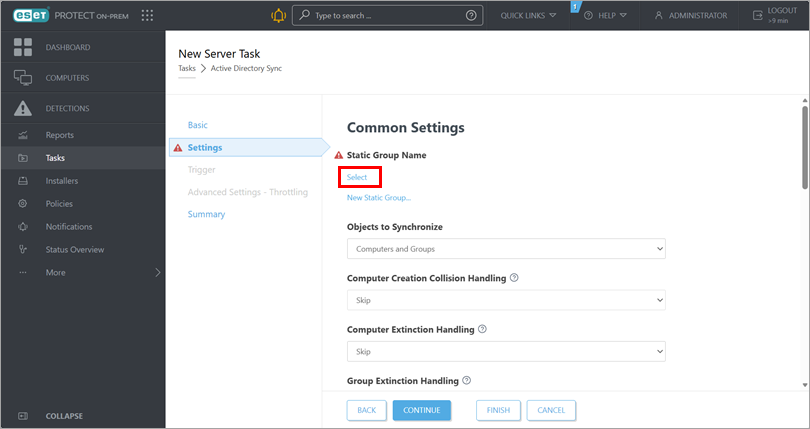
Klik onder Instellingen op Naam statische groep selecteren. U kunt ook op Nieuwe statische groep klikken om een nieuwe statische groep te maken.
-
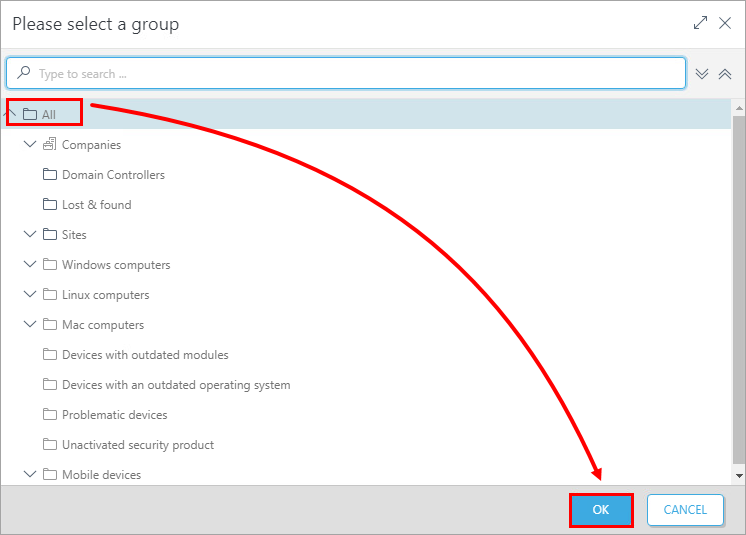
Selecteer de statische doelgroep voor de computers die moeten worden toegevoegd en klik op OK.
-
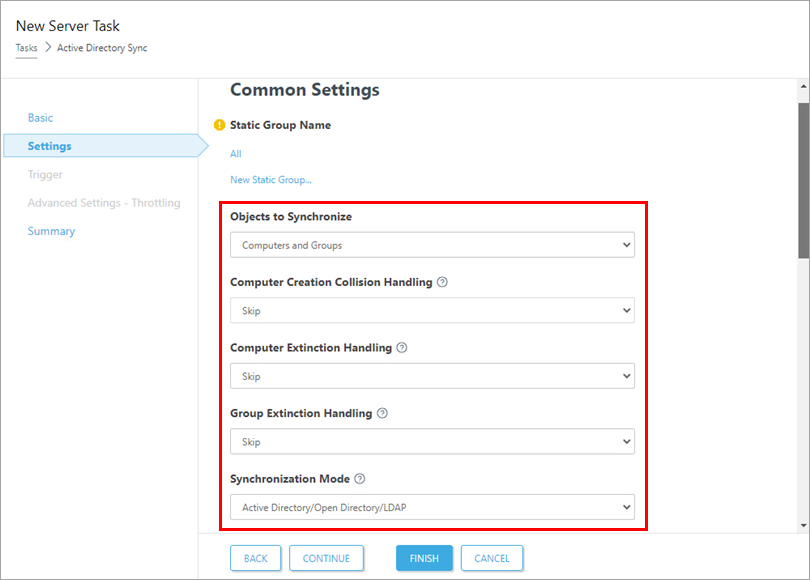
Onder Algemene instellingen definieert u het synchronisatiegedrag.
-
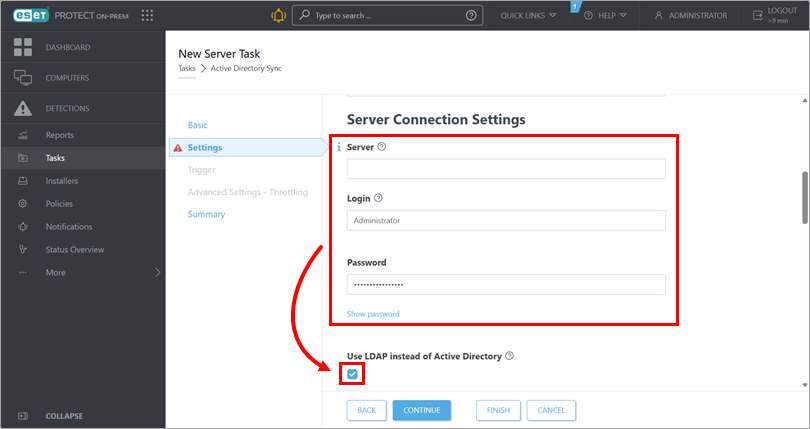
Blader omlaag naar Serververbindingsinstellingen, typ de verbindingsinformatie en schakel het selectievakje naast LDAP gebruiken in plaats van Active Directory in. De instellingen voorLDAP-parameters verschijnen hieronder.
-
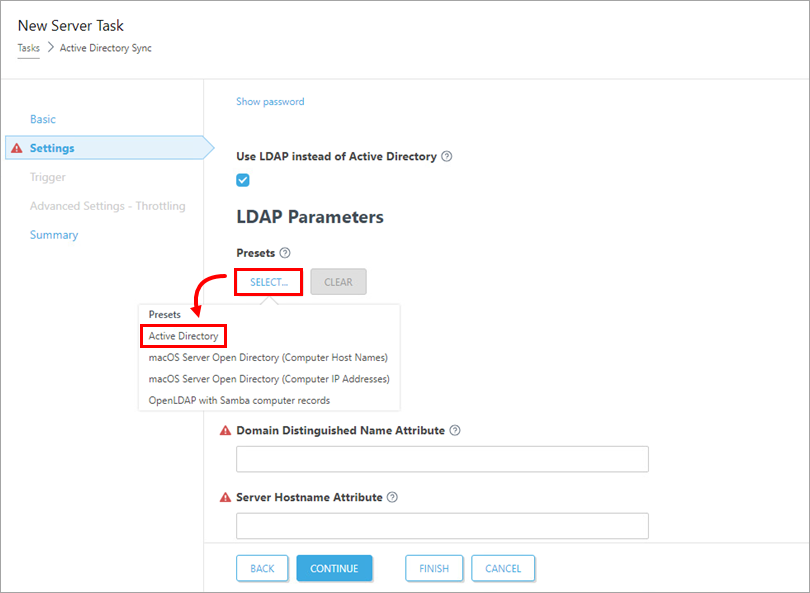
Klik in de instellingen voorLDAP-parameters onder Voorinstellingen op Selecteren → Active Directory.
-
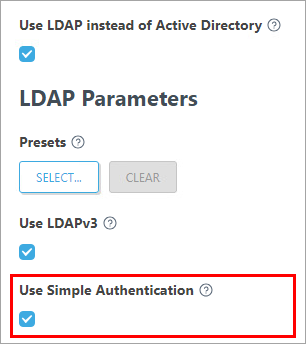
Schakel het selectievakje onder Use Simple Authentication in.
-
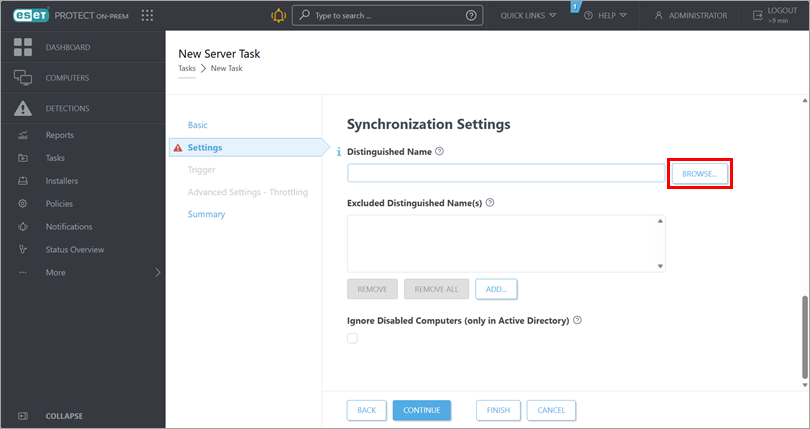
Scroll naar beneden naar Synchronization Settings, klik op Browse naast het veld Distinguished Name. Uw Active Directory-structuur wordt weergegeven. Selecteer in de Active Directory boom de groepen die u wilt synchroniseren met ESET PROTECT On-Prem en klik op OK. Als u de bovenste groep selecteert of het veld leeg laat, wordt de hele Active Directory-structuur gesynchroniseerd.
-
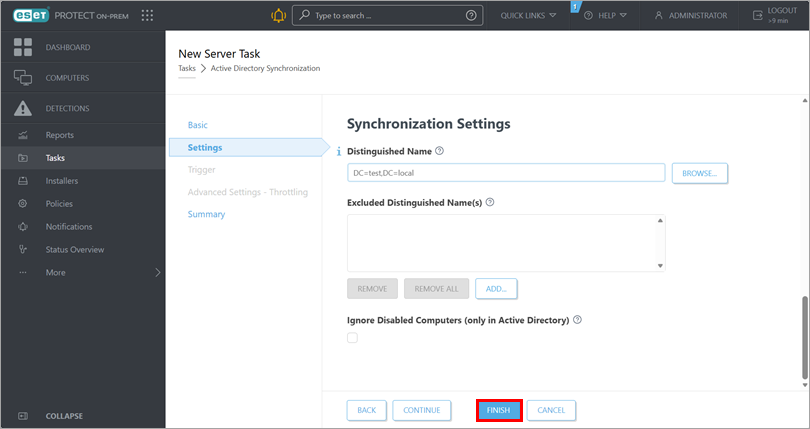
Klik op Voltooien. De taak wordt toegevoegd aan de lijst met taken en wordt onmiddellijk uitgevoerd.
- Nadat de Active Directory-synchronisatie is voltooid, maak een taak aan om de Agent op afstand te installeren of opnieuw te installeren op de toegevoegde computers.


