Väljaanne
- ESET PROTECT Virtual Appliance või ESET PROTECT On-Prem for Linux'i sünkroniseerimine Active Directory'ga
- ESET PROTECT On-Prem'i sünkroonimine Active Directory'ga pärast automaatset sünkroniseerimise ebaõnnestumist
- ESET PROTECT Virtual Appliance'i ja Active Directory vahelise suhtluse konfigureerimine
- Parandage ühendusprobleemid, mida näitab arvuti nime kõrval kuvatav ikoon "No agent"
- Eeltingimused
- Looge ja käivitage Active Directory sünkroonimisülesanne ESET PROTECT On-Premis
Lahendus
Eeltingimused
Enne Active Directory sünkroonimisülesande loomist veenduge, et kõigil sünkroonitavatel Active Directory objektidel on õiged DNS- ja pöörd-DNS-kirjed kõigis serverites. Väärad või ebajärjekindlad kirjed võivad põhjustada objektide ebaõige sorteerimise või objektide paigutamise kadunud ja leitud gruppi.
Looge ja käivitage Active Directory sünkroonimisülesanne ESET PROTECT On-Premis
-
Avage vaade Tasks (Ülesanded ): klõpsake navigeerimispaneeli avamiseks lehe vasakus allosas oleval laiendussümbolile (
 ). Klõpsake nupule Tasks (Ülesanded). Klõpsake jaotises Server Tasks (Serveriülesanded) valikut Static Group Synchronization → Add → Server Task( Lisa → Serveriülesanne).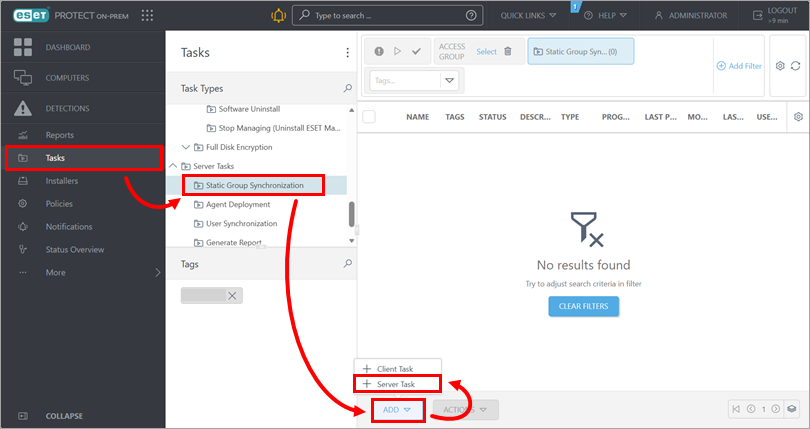
-
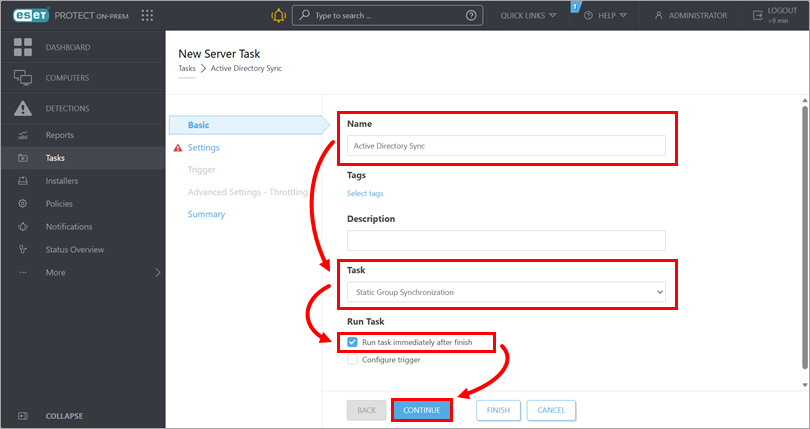
Kirjutage ülesande nimi jaotises Basic (Põhilised), kontrollige, et Static Group Synchronization (Staatilise grupi sünkroniseerimine ) oleks valitud rippmenüüst Task (Ülesanne ), märkige ruut Run task immediately after finish (Käivita ülesanne kohe pärast lõpetamist) ja klõpsake Continue (Jätka).
-
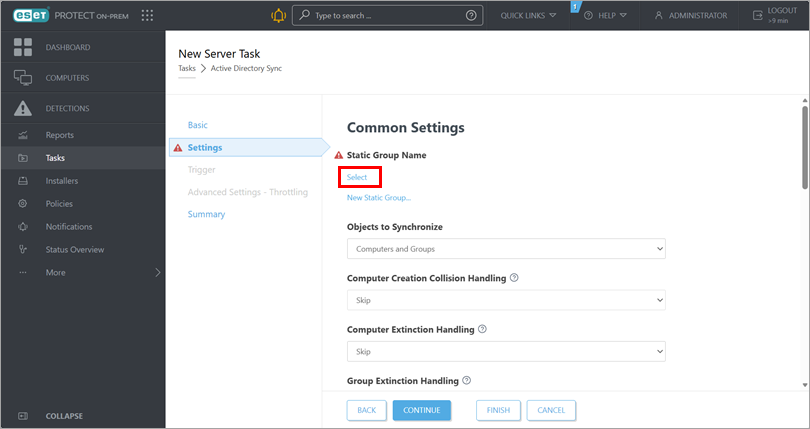
Klõpsake jaotises Settings (Seaded) nuppu Select below Static Group Name( Vali allpool staatilise grupi nimi). Alternatiivselt klõpsake uue staatilise grupi loomiseks nuppu New Static Group (Uus staatiline grupp ).
-
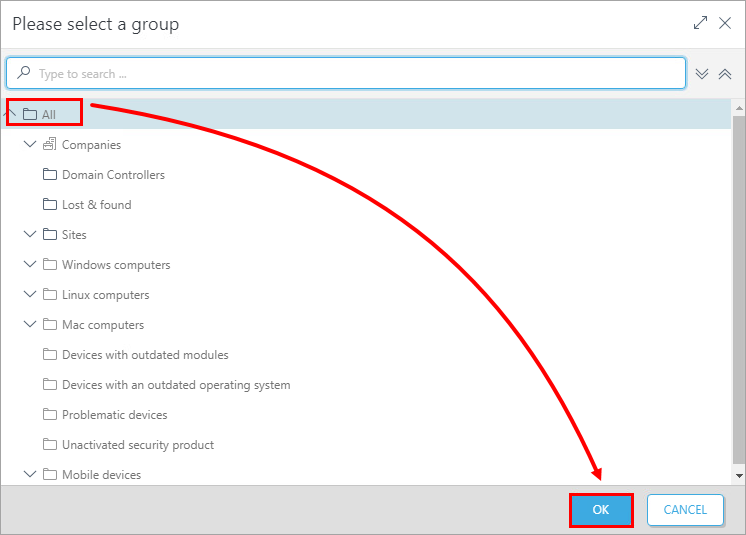
Valige lisatavate arvutite staatiline sihtrühm ja klõpsake OK.
-
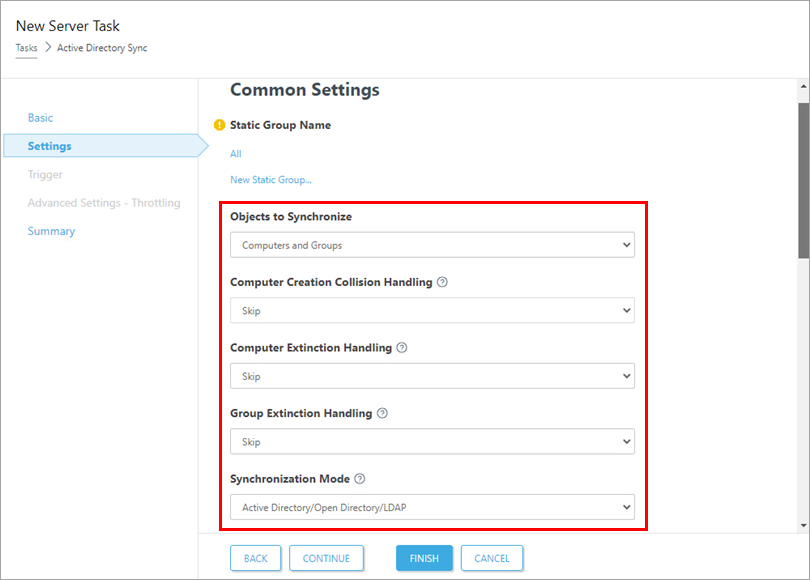
Määrake Common Settings (Üldised seaded) all sünkroonimiskäitumine.
-
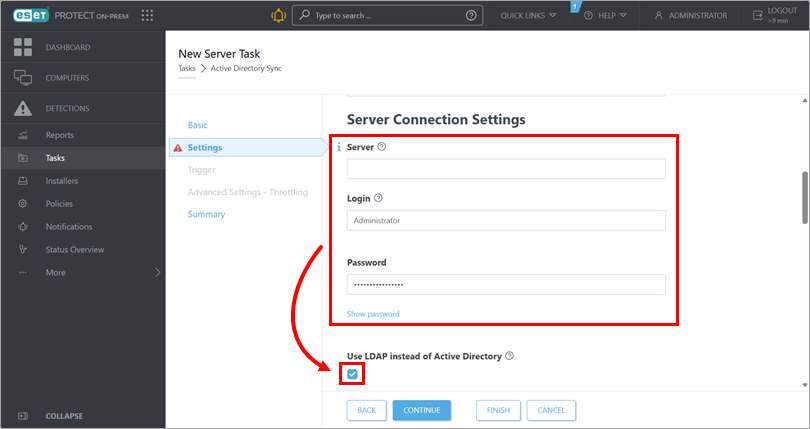
Kerige alla jaotisele Server Connection Settings, sisestage ühenduse andmed ja märkige ruut Use LDAP instead of Active Directory (kasuta LDAP-i Active Directory asemel). Allpool ilmuvad LDAP parameetrite seaded.
-
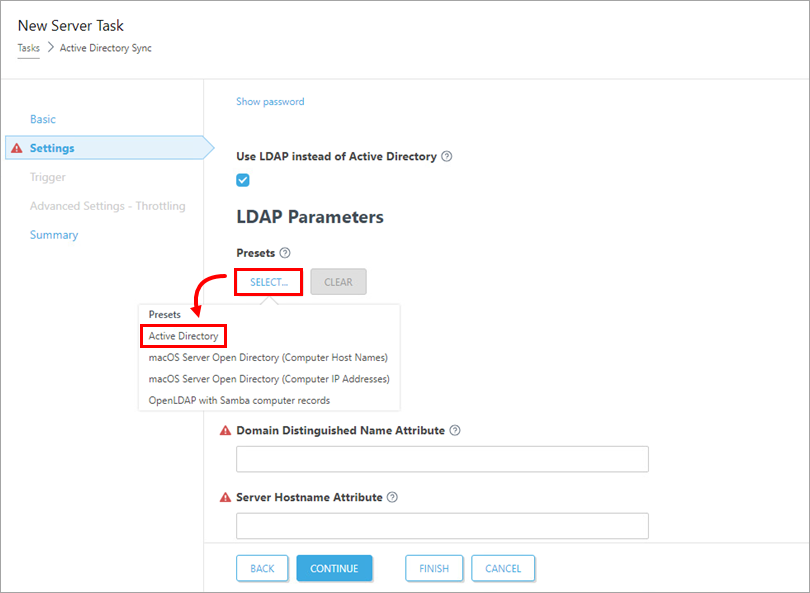
Vajutage LDAP parameetrite seadete all Esihäälestuste all nuppu Valige → Active Directory.
-
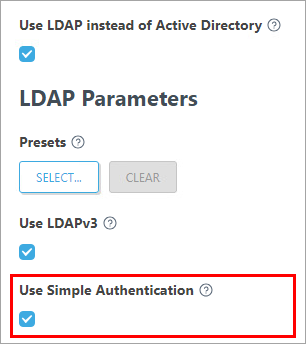
Märkige märkeruut alla Use Simple Authentication (Kasuta lihtsat autentimist).
-
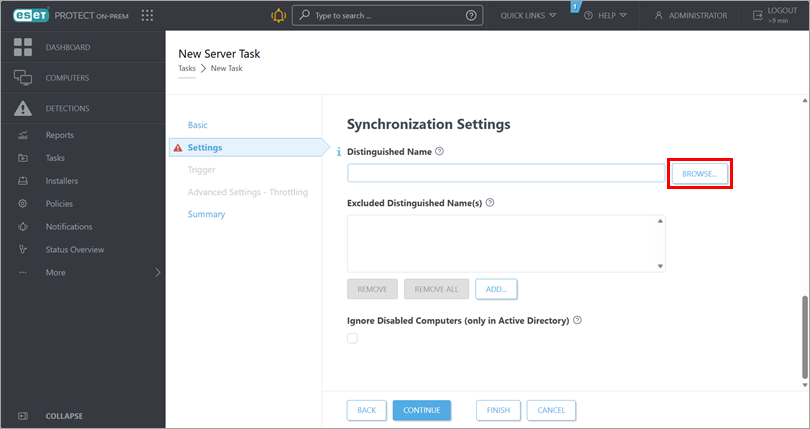
Kerige alla sünkroniseerimisseadete alla, klõpsake Browse (Sirvi ) lahtri Distinguished Name (Eristatud nimi ) kõrval. Kuvatakse teie Active Directory puu. Valige Active Directory puust rühmad, mida soovite ESET PROTECT On-Premiga sünkroonida, ja klõpsake OK. Kui valite ülemise grupi või jätate välja tühjaks, sünkroonitakse kogu Active Directory puu.
-
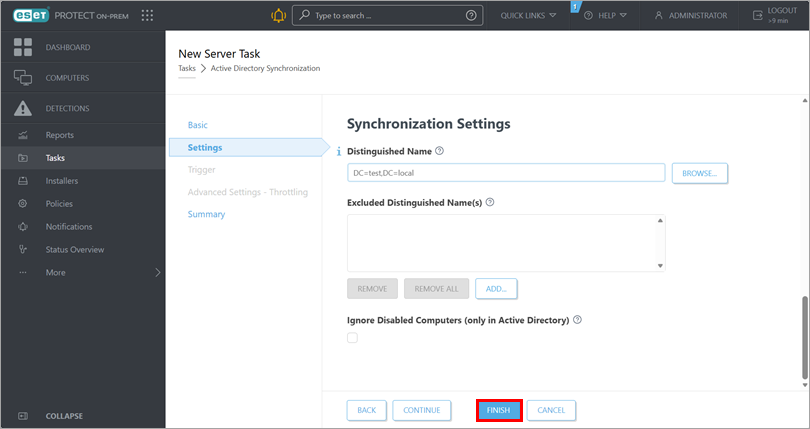
Klõpsake nuppu Finish (Lõpeta). Ülesanne lisatakse ülesannete loendisse ja käivitub kohe.
- Pärast Active Directory sünkroniseerimise lõpetamist looge create a task to remotely install or reinstall the Agent lisatud arvutitele.


