Obsah
- Pro synchronizaci ESET PROTECT Virtual Appliance nebo ESET PROTECT On-Prem pro Linux s Active Directory je nutná synchronizační úloha
- Pokud automatická synchronizace v ESET PROTECT On-Prem selže, můžete použít úlohu pro synchronizaci ESET PROTECT s Active Directory
- Konfigurace komunikace mezi virtuálním zařízením ESET PROTECT a vaší stávající Active Directory
- Ikona Žádný agent je vedle názvu počítače a není schopna prosadit instalaci
- Předpoklady
- Synchronizace ESET PROTECT On-Prem s Active Directory
Řešení
Předpoklady
Aby úloha synchronizace služby Active Directory (AD) proběhla efektivně, je důležité, aby všechny objekty služby AD, které budou synchronizovány, a jejich odpovídající záznamy DNS a reverzní záznamy DNS byly na všech serverech správné. Jakýkoli nesoulad v těchto položkách může mít za následek nesprávné třídění objektů AD nebo umístění přebytečných objektů AD do skupiny Ztráty a nálezy.
Synchronizace ESET PROTECT On-Prem s Active Directory
-
Otevřete webovou konzoli ESET PROTECT ve vašem webovém prohlížeči a přihlaste se.
-
Klikněte na položku Úlohy → Úlohy serveru → Synchronizace statických skupin a poté klikněte na položku Nová úloha serveru →.

Obrázek 1-1 -
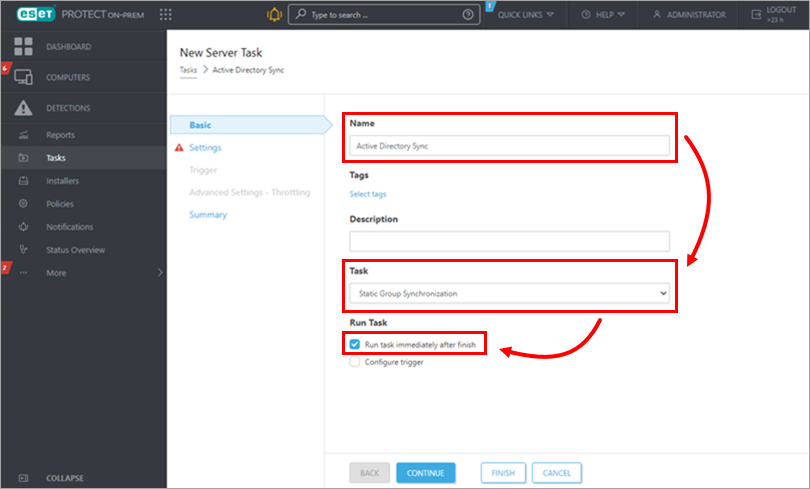
Do příslušného pole zadejte název nové úlohy a v rozevírací nabídce Úloha vyberte možnost Statická synchronizace skupin (vybráno ve výchozím nastavení). Pro co nejrychlejší odezvu doporučujeme zaškrtnout políčko Spustit úlohu ihned po dokončení.
Obrázek 1-2 -
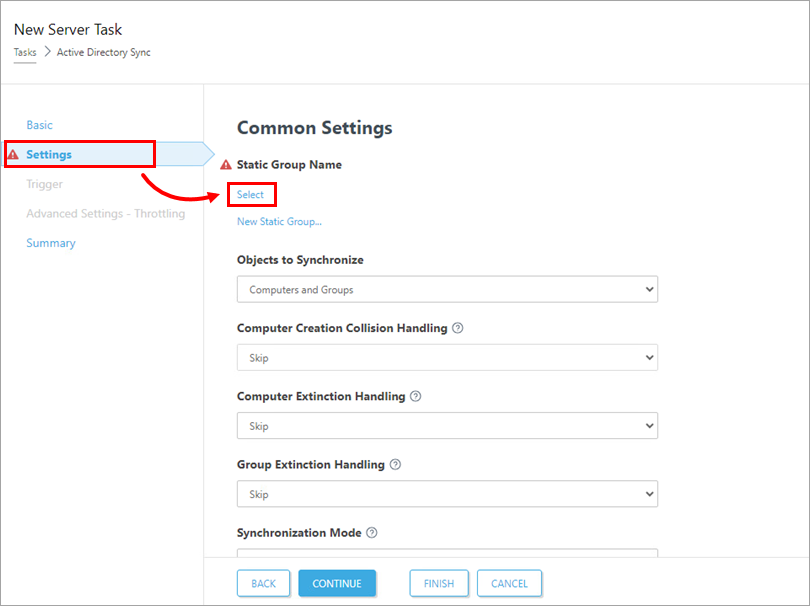
Klikněte na tlačítko Nastavení a v části Název statické skupiny klikněte na tlačítko Vybrat.
Obrázek 1-3 -
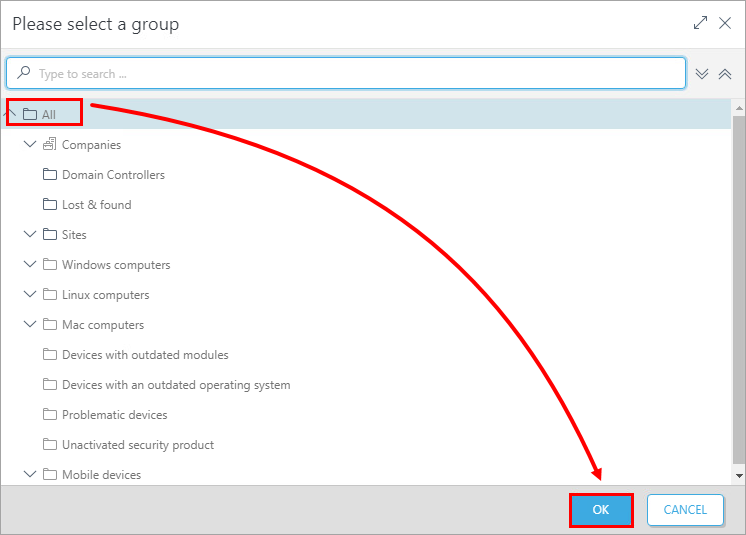
Vyberte statickou skupinu, která bude přijímat nové počítače a uživatele ze služby AD, a klikněte na tlačítko OK.
Obrázek 1-4 -
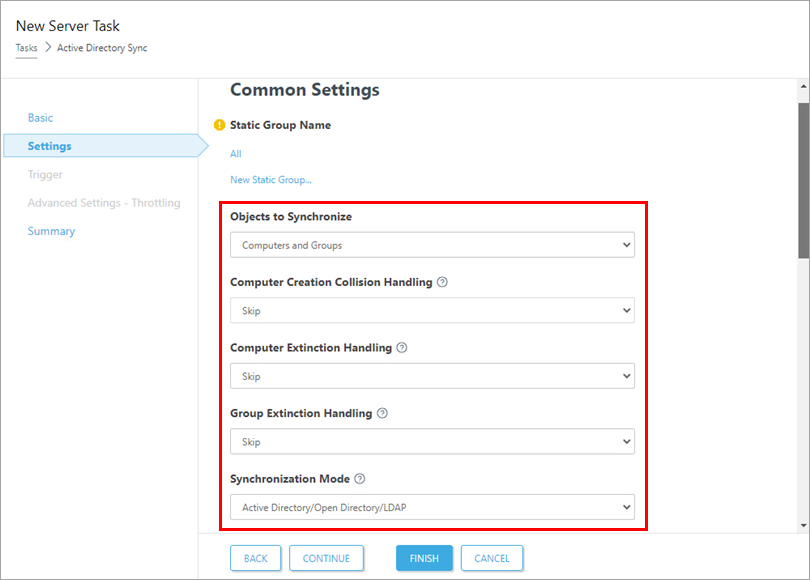
Definujte chování synchronizace s objekty služby AD:
-
Objekt pro synchronizaci–vyberte možnost Počítače a skupiny nebo Pouze počítače.
-
Computer Creation Collision Handling–pokud synchronizace přidává počítače, které již jsou členy statické skupiny, můžete vybrat metodu řešení konfliktů:
-
Přeskočení–synchronizované počítače nebudou přidány.
-
Přesun–nové počítače budou přesunuty do podskupiny.
-
Duplikát–je vytvořen nový počítač s upraveným názvem.
-
-
Zpracování zániku počítače–Pokud počítač již v AD neexistuje, můžete jej buď odebrat, nebo přeskočit.
-
Zacházení se zaniklou skupinou–Pokud skupina již v AD neexistuje, můžete ji buď odebrat , nebo přeskočit.
-
Režim synchronizace–pro synchronizaci s AD vyberte možnost Active Directory/Open Directory/LDAP.
Obrázek 1-5
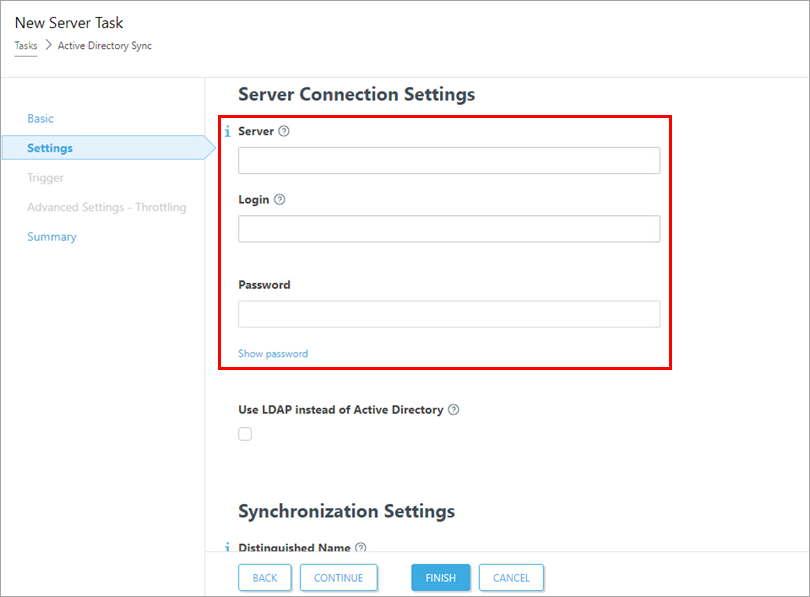
- V části Nastavení připojení k serveru zadejte do příslušných polí následující informace:
-
-
Server–Zadejte název serveru nebo IP adresu řadiče domény.
-
Přihlášení–Zadejte přihlašovací údaje k řadiči domény ve formátu uživatelské jméno@DOMAIN nebo uživatelské jméno. Pokud provozujete ESET PROTECT Server na Windows, použijte formát DOMAIN\jméno uživatele.
-
Heslo–Zadejte heslo používané k přihlášení k řadiči domény.
Obrázek 1-6
-
-
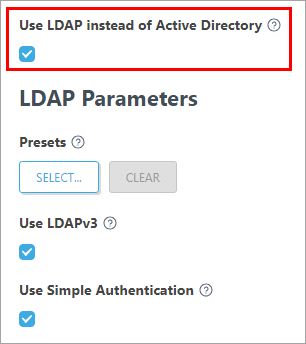
Zaškrtněte políčko u položky Použít LDAP místo služby Active Directory.
Obrázek 1-7 -
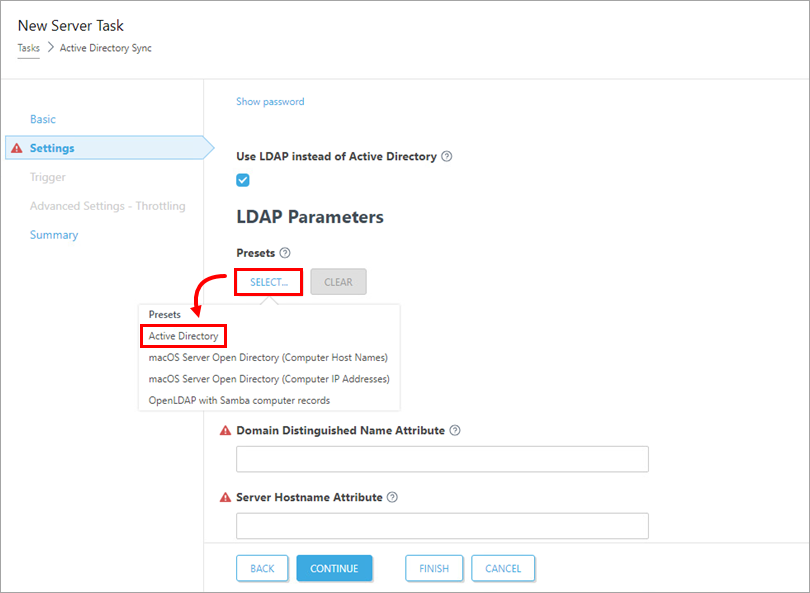
Zobrazí se nastavení parametrů LDAP. V části Předvolby klikněte na tlačítko Vybrat a vyberte možnost Active Directory.
Obrázek 1-8 -
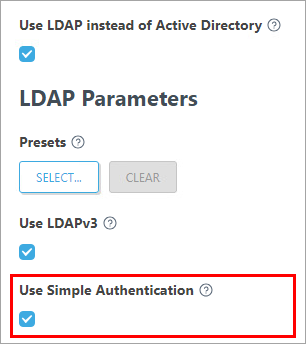
Zaškrtněte políčko vedleadresy Použít jednoduché ověřování.
Obrázek 1-9
-
Klikněte na tlačítko Procházet vedle položky Rozlišující název. Zobrazí se váš strom AD. Vyberte horní položku pro synchronizaci všech skupin s ESET PROTECT nebo vyberte pouze konkrétní skupiny, které chcete přidat. Po dokončení klikněte na tlačítko OK.
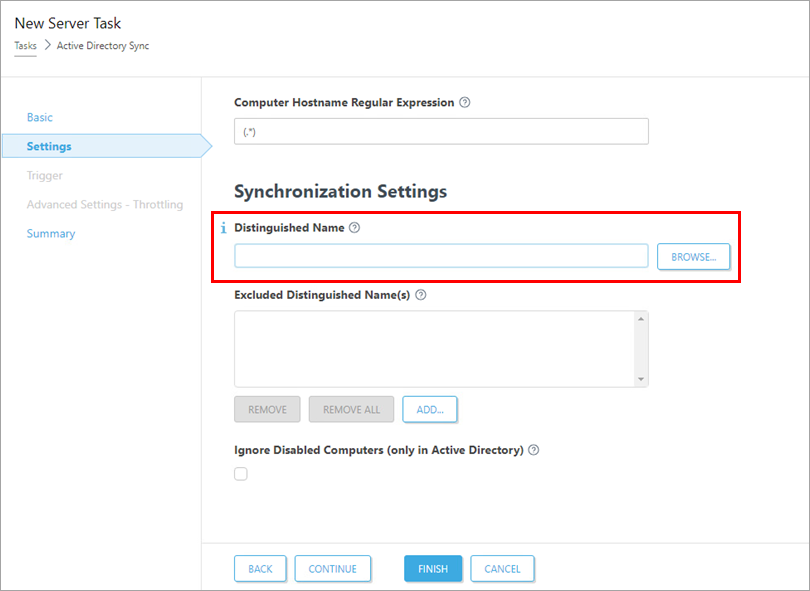
Obrázek 1-10 -
Klikněte na tlačítko Dokončit. Nová úloha se zobrazí v seznamu úloh vpravo a spustí se v zadaném čase.
- Po dokončení synchronizace služby AD vytvořte úlohu pro vzdálenou instalaci nebo přeinstalaci agenta.


