Problem
- Synchronisieren der ESET PROTECT Virtual Appliance oder ESET PROTECT On-Prem für Linux mit Active Directory
- Synchronisieren Sie ESET PROTECT On-Prem mit Active Directory, nachdem die automatische Synchronisierung fehlgeschlagen ist
- Konfigurieren Sie die Kommunikation zwischen der ESET PROTECT Virtual Appliance und Active Directory
- Behebung von Verbindungsproblemen, die durch das Symbol "Kein Agent" neben dem Computernamen angezeigt werden
- Voraussetzungen
- Erstellen und Ausführen einer Active Directory-Synchronisierungsaufgabe in ESET PROTECT On-Prem
Lösung
Voraussetzungen
Bevor Sie die Active Directory-Synchronisierungsaufgabe erstellen, stellen Sie sicher, dass alle zu synchronisierenden Active Directory-Objekte auf allen Servern die richtigen DNS- und Reverse-DNS-Einträge haben. Falsche oder inkonsistente Datensätze können zu einer fehlerhaften Objektsortierung führen oder dazu, dass Objekte in die Lost and Found-Gruppe aufgenommen werden.
Erstellen und Ausführen einer Active Directory-Synchronisierungsaufgabe in ESET PROTECT On-Prem
-
Öffnen Sie die Ansicht " Aufgaben": Klicken Sie auf das Symbol zum Erweitern (
 ) unten links auf der Seite, um den Navigationsbereich zu erweitern. Klicken Sie auf Aufgaben. Klicken Sie unter Server-Tasks auf Statische Gruppensynchronisierung → Hinzufügen → Server-Task.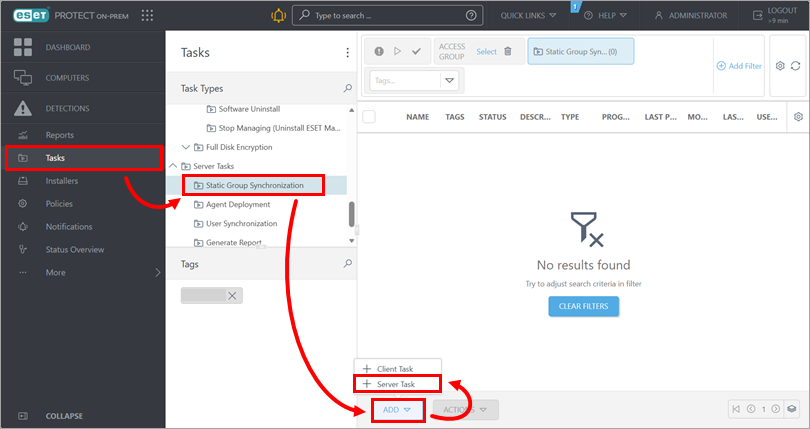
-
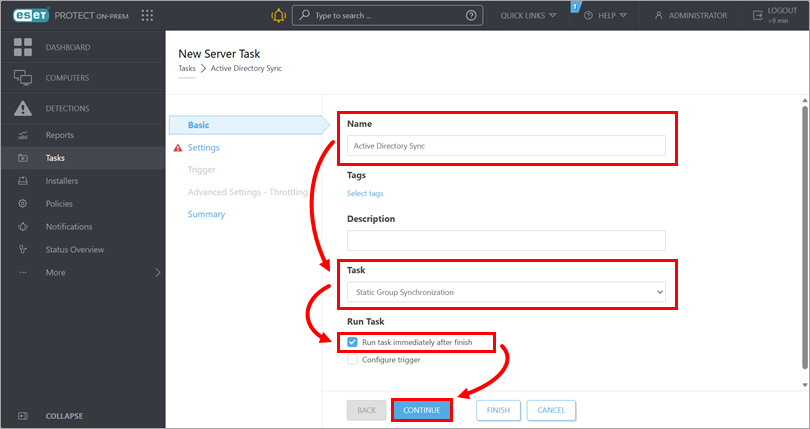
Geben Sie unter Grundlegendes einen Namen für die Aufgabe ein, vergewissern Sie sich, dass im Dropdown-Menü Aufgabe die Option Statische Gruppensynchronisierung ausgewählt ist, aktivieren Sie das Kontrollkästchen neben Aufgabe sofort nach Beendigung ausführen, und klicken Sie auf Weiter.
-
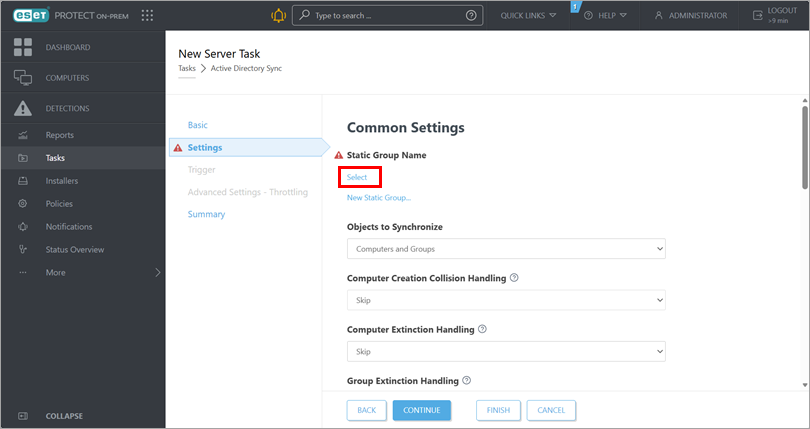
Klicken Sie unter Einstellungen auf Wählen Sie unter Statischer Gruppenname. Alternativ können Sie auch auf Neue statische Gruppe klicken, um eine neue statische Gruppe zu erstellen.
-
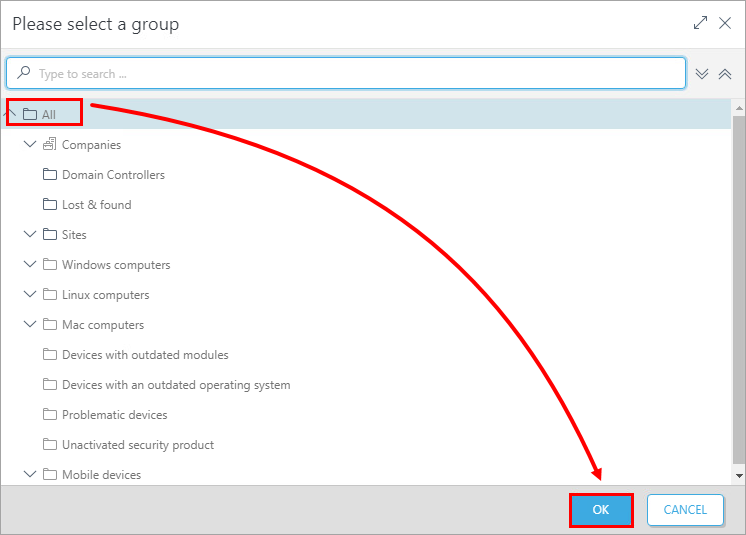
Wählen Sie die statische Zielgruppe für die hinzuzufügenden Computer aus und klicken Sie auf OK.
-
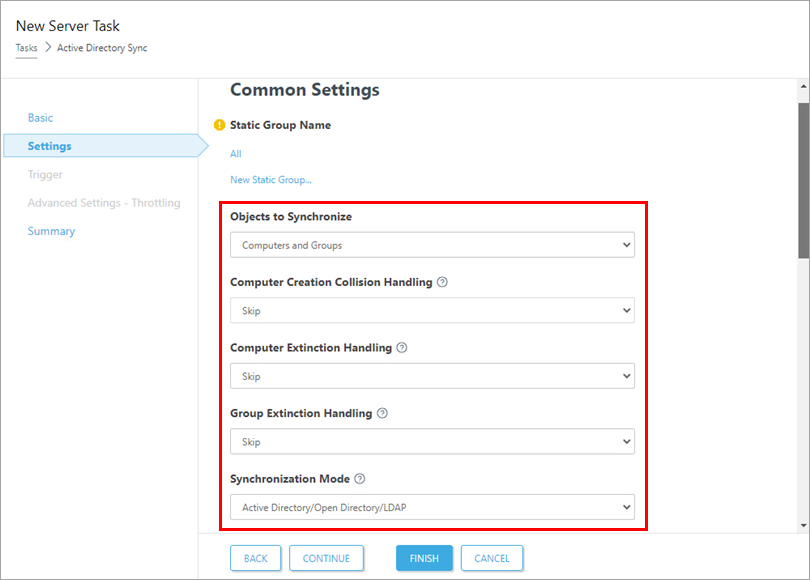
Legen Sie unter Allgemeine Einstellungen das Synchronisationsverhalten fest.
-
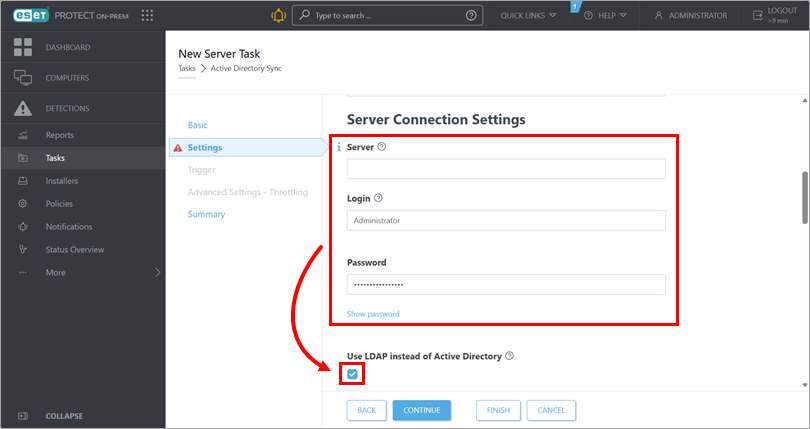
Blättern Sie nach unten zu Serververbindungseinstellungen, geben Sie die Verbindungsinformationen ein und aktivieren Sie das Kontrollkästchen neben LDAP statt Active Directory verwenden. Die Einstellungen fürLDAP-Parameter werden unten angezeigt.
-
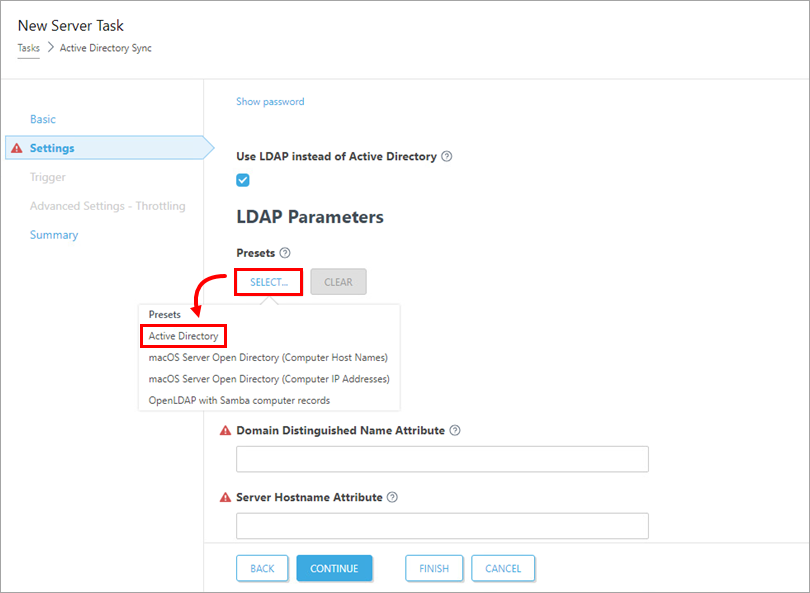
Klicken Sie in den Einstellungen derLDAP-Parameter unter Voreinstellungen auf Auswählen → Active Directory.
-
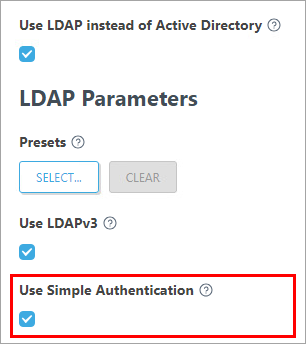
Aktivieren Sie das Kontrollkästchen unter Einfache Authentifizierung verwenden.
-
Blättern Sie nach unten zu Synchronisierungseinstellungen und klicken Sie auf Durchsuchen neben dem Feld Distinguished Name. Ihre Active Directory-Struktur wird angezeigt. Wählen Sie in der Active Directory-Struktur die Gruppen aus, die Sie mit ESET PROTECT On-Prem synchronisieren möchten, und klicken Sie auf OK. Wenn Sie die oberste Gruppe auswählen oder das Feld leer lassen, wird die gesamte Active Directory-Struktur synchronisiert.
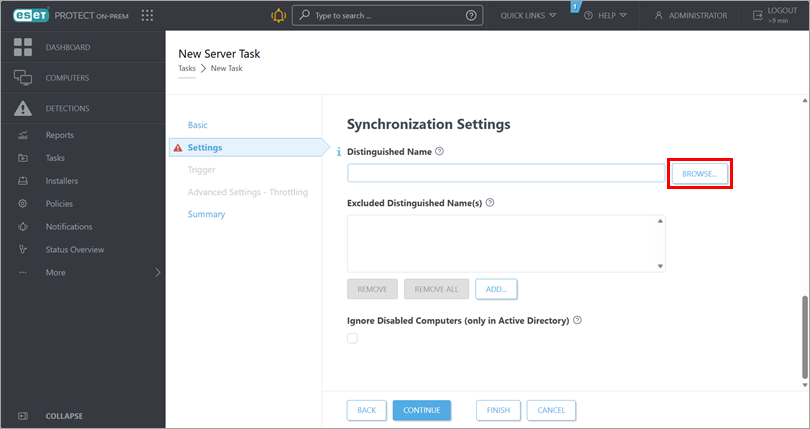
-
Klicken Sie auf Beenden. Die Aufgabe wird der Liste der Aufgaben hinzugefügt und sofort ausgeführt.
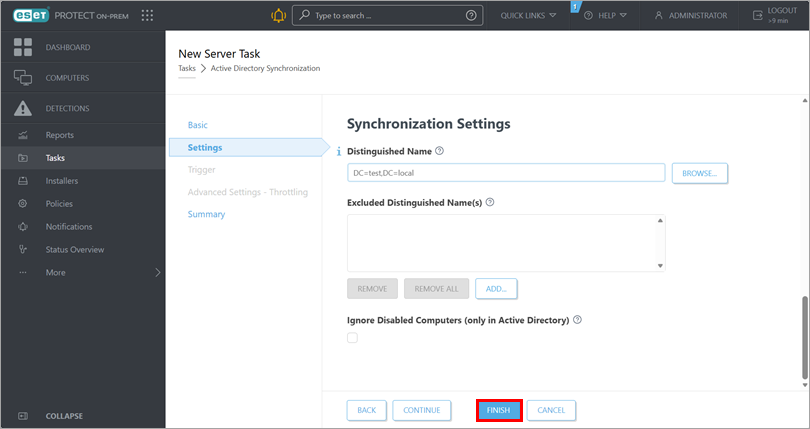
- Nachdem die Active Directory-Synchronisierung abgeschlossen ist, erstellen Sie eine Aufgabe, um den Agenten per Fernzugriff zu installieren oder neu zu installieren auf den hinzugefügten Computern.


