Sorun
- ESET PROTECT Virtual Appliance veya Linux için ESET PROTECT On-Prem Active Directory ile senkronize etme
- Otomatik senkronizasyon başarısız olduktan sonra ESET PROTECT On-Prem'i Active Directory ile senkronize etme
- ESET PROTECT Virtual Appliance ve Active Directory arasındaki iletişimi yapılandırma
- Bir bilgisayar adının yanında görüntülenen "Temsilci yok" simgesiyle gösterilen bağlantı sorunlarını giderin
- Ön Koşullar
- ESET PROTECT On-Prem'de Active Directory senkronizasyon görevi oluşturma ve çalıştırma
Çözüm
Ön Koşullar
Active Directory senkronizasyon görevini oluşturmadan önce, senkronize edilecek tüm Active Directory nesnelerinin tüm sunucularda doğru DNS ve ters DNS kayıtlarına sahip olduğundan emin olun. Yanlış veya tutarsız kayıtlar, yanlış nesne sıralamasına veya nesnelerin Kayıp ve Buluntu grubuna yerleştirilmesine neden olabilir.
ESET PROTECT On-Prem içinde bir Active Directory eşitleme görevi oluşturun ve çalıştırın
-
Görevler görünümünü açın: Gezinme panelini genişletmek için sayfanın sol alt tarafındaki genişlet simgesini (
 ) tıklatın. Görevler'i tıklatın. Sunucu Görevleri altında, Statik Grup Senkronizasyonu → Ekle → Sunucu Görevi'ni tıklatın.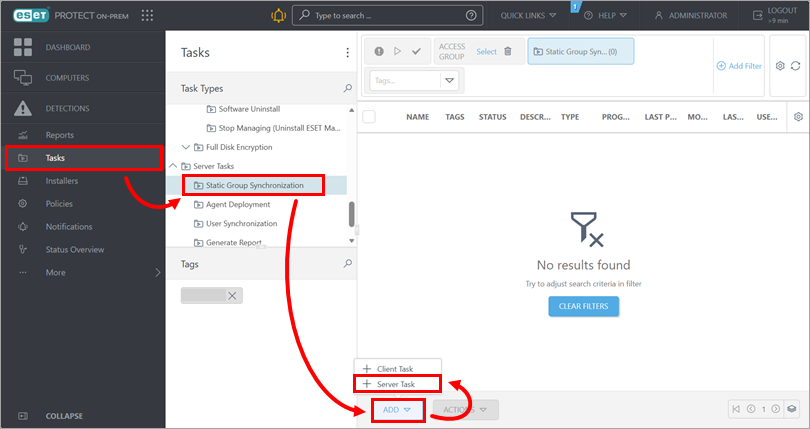
-
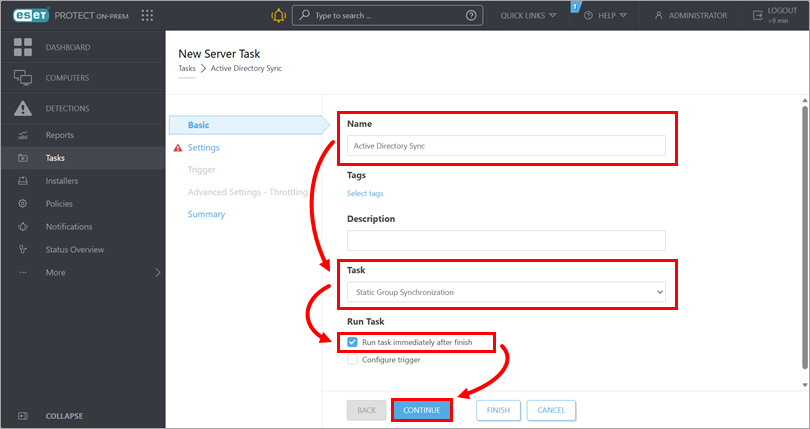
Temel altında, görev için bir ad yazın, Görev açılır menüsünde Statik Grup Senkronizasyonu 'nun seçili olduğunu doğrulayın, Bittikten hemen sonra görevi çalıştır seçeneğinin yanındaki onay kutusunu işaretleyin ve Devam'a tıklayın.
-
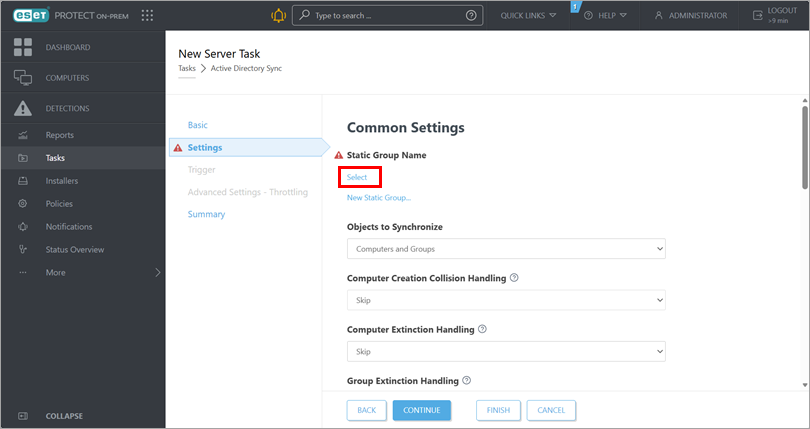
Ayarlar altında, Statik Grup Adı altında Seç 'e tıklayın. Alternatif olarak, yeni bir statik grup oluşturmak için Yeni Statik Grup öğesine tıklayın.
-
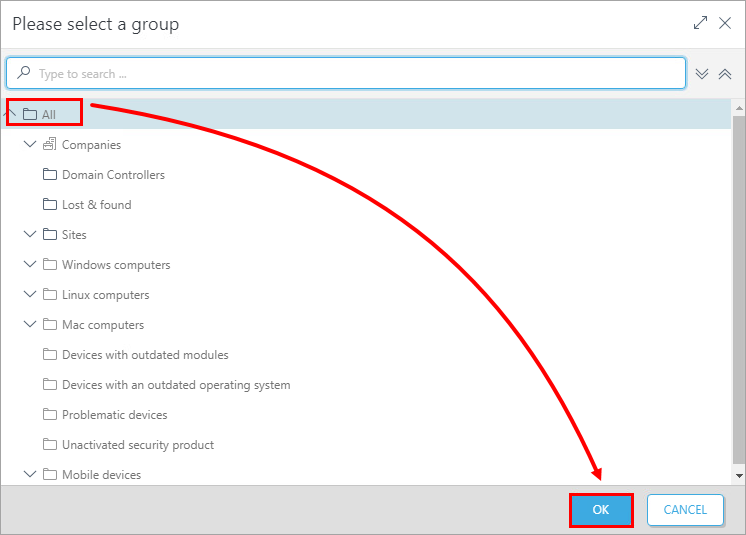
Eklenecek bilgisayarlar için hedef statik grubu seçin ve Tamam'a tıklayın.
-
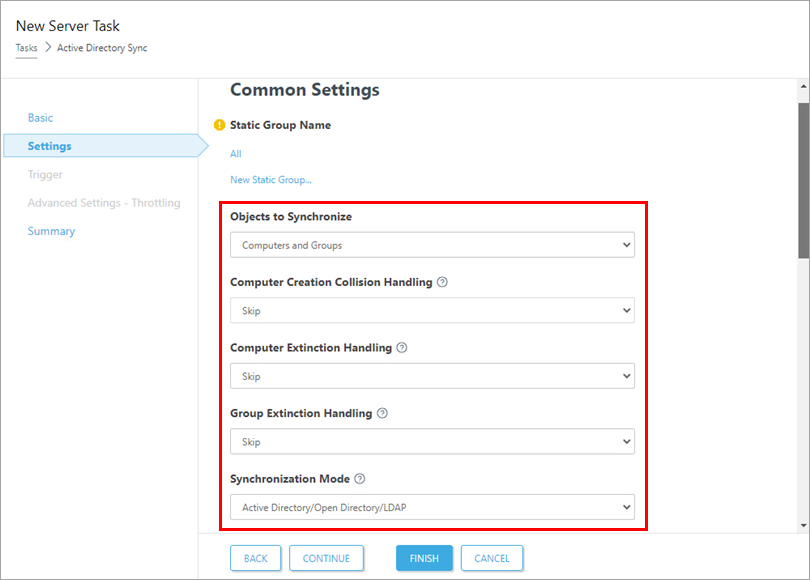
Ortak Ayarlar altında, senkronizasyon davranışını tanımlayın.
-
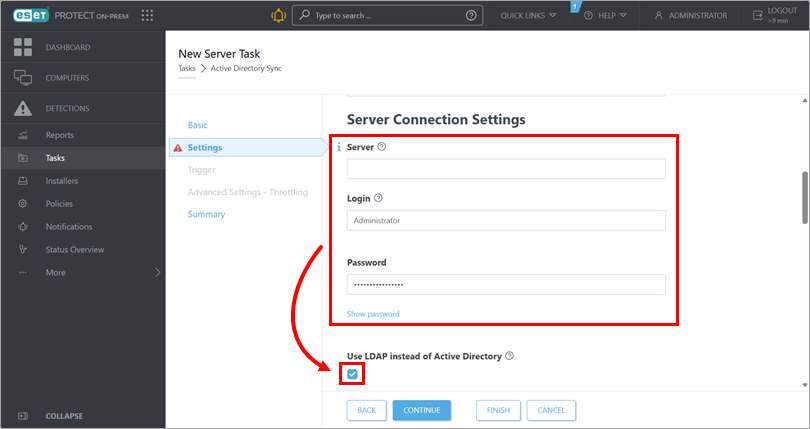
Sunucu Bağlantı Ayarları'na ilerleyin, bağlantı bilgilerini yazın ve Active Directory yerine LDAP kullan seçeneğinin yanındaki onay kutusunu işaretleyin. LDAP Parametreleri ayarları aşağıda görünecektir.
-
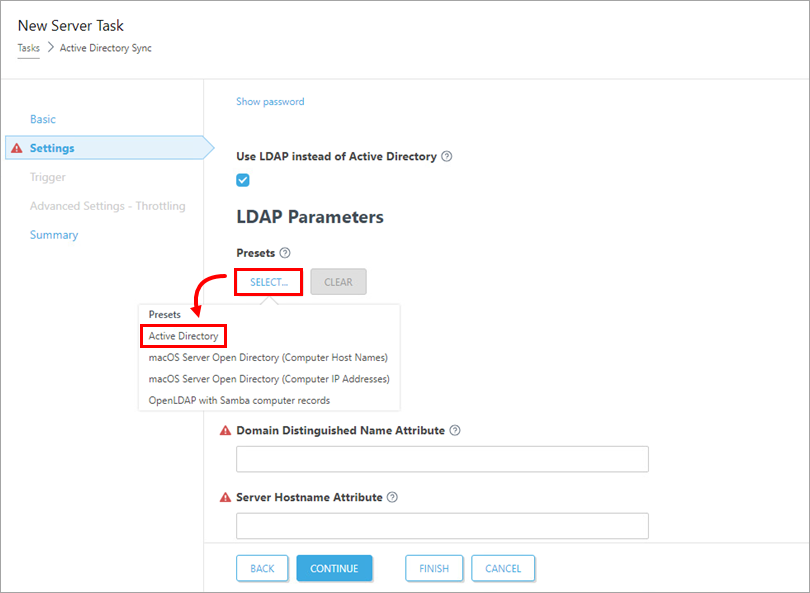
LDAP Parametreleri ayarlarında, Ön Ayarlar'ın altında, Seç → Active Directory'ye tıklayın.
-
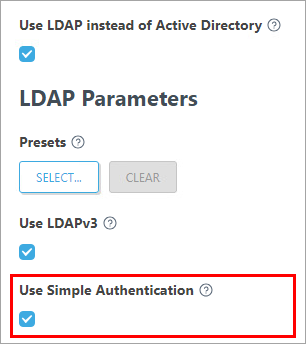
Basit Kimlik Doğrulama Kullan altındaki onay kutusunu işaretleyin.
-
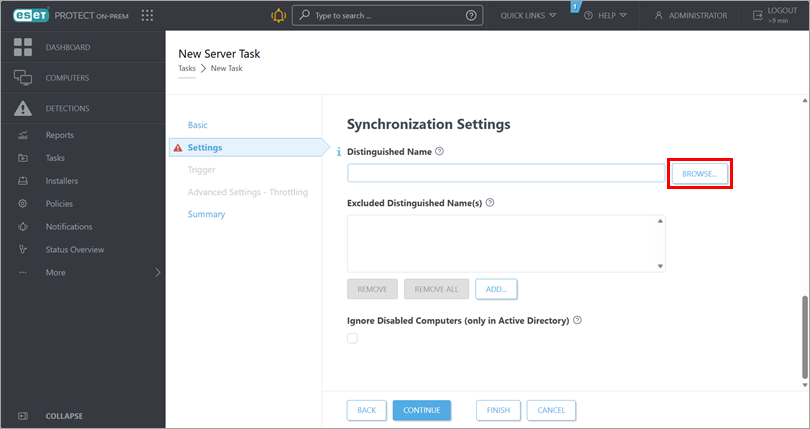
Senkronizasyon Ayarları'na ilerleyin, Ayırt Edici Ad alanının yanındaki Gözat 'a tıklayın. Active Directory ağacınız görüntülenecektir. Active Directory ağacında, ESET PROTECT On-Prem ile eşitlemek istediğiniz grupları seçin ve Tamam'ı tıklatın. Üst grubu seçerseniz veya alanı boş bırakırsanız, Active Directory ağacının tamamı senkronize edilecektir.
-
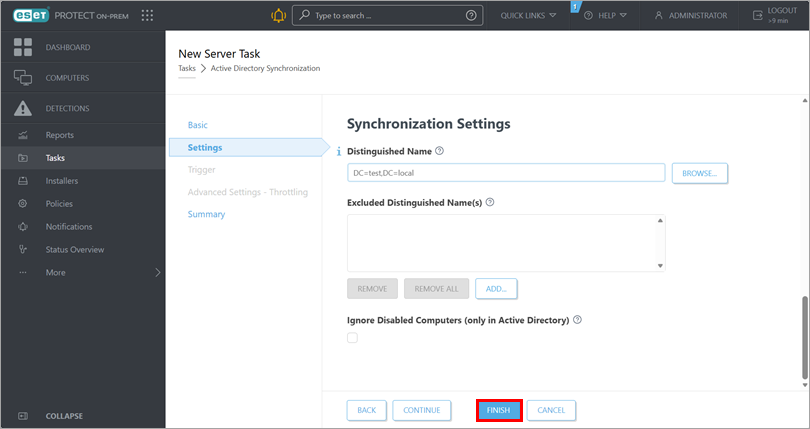
Son'a tıklayın. Görev, görevler listesine eklenecek ve hemen çalışacaktır.
- Active Directory senkronizasyonu tamamlandıktan sonra, Ajanı uzaktan yüklemek veya yeniden yüklemek için bir görev oluşturun eklenen bilgisayarlarda.


