Выпуск
- Синхронизация виртуального устройства ESET PROTECT Virtual Appliance или ESET PROTECT On-Prem для Linux с Active Directory
- Синхронизация ESET PROTECT On-Prem с Active Directory после сбоя автоматической синхронизации
- Настройка связи между виртуальным устройством ESET PROTECT и Active Directory
- Устранение проблем с подключением, о которых свидетельствует значок "Нет агента", отображаемый рядом с именем компьютера
- Необходимые условия
- Создайте и запустите задачу синхронизации Active Directory в ESET PROTECT On-Prem
Решение
Необходимые условия
Перед созданием задачи синхронизации Active Directory убедитесь, что все синхронизируемые объекты Active Directory имеют правильные записи DNS и обратные записи DNS на всех серверах. Неправильные или противоречивые записи могут привести к неправильной сортировке объектов или помещению объектов в группу "Потерянные и найденные".
Создание и запуск задачи синхронизации Active Directory в ESET PROTECT On-Prem
-
Откройте представление "Задачи": щелкните значок раскрытия (
 ) в левом нижнем углу страницы, чтобы развернуть панель навигации. Щелкните Задачи. В разделе Задачи сервера нажмите Статическая синхронизация групп → Добавить → Задача сервера.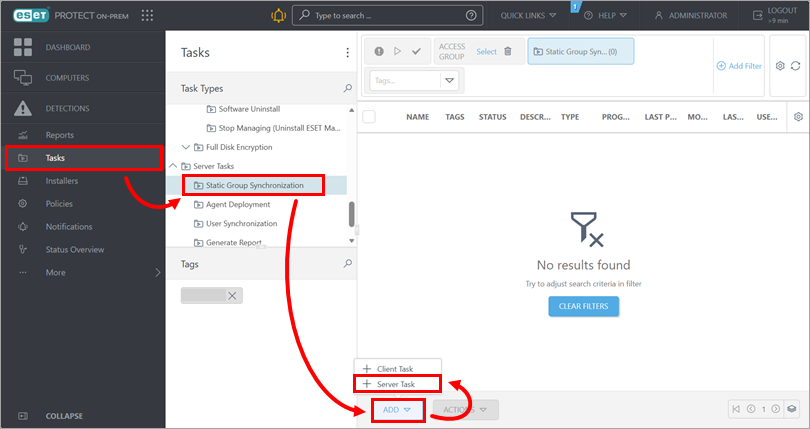
-
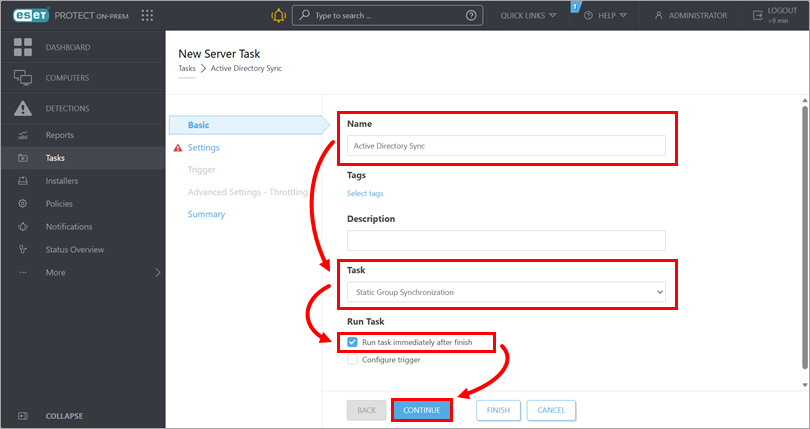
В разделе Основные введите название задачи, убедитесь, что в раскрывающемся меню Задача выбрана Статическая синхронизация групп, установите флажок Запустить задачу сразу после завершения и нажмите Продолжить.
-
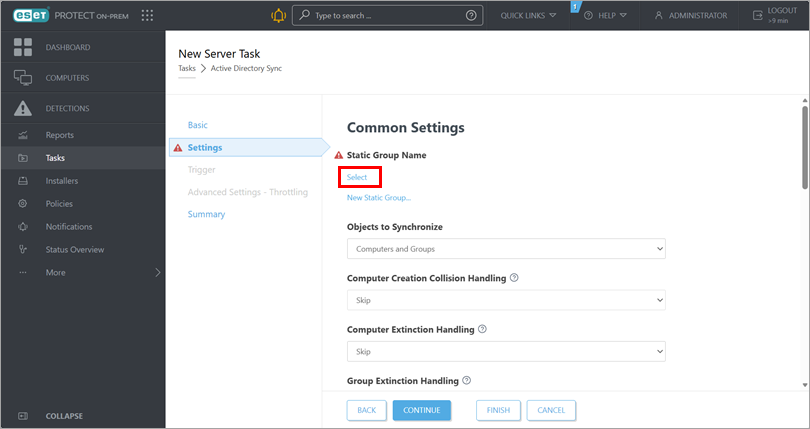
В разделе Параметры нажмите Выбрать имя статической группы ниже. Также нажмите Новая статическая группа, чтобы создать новую статическую группу.
-
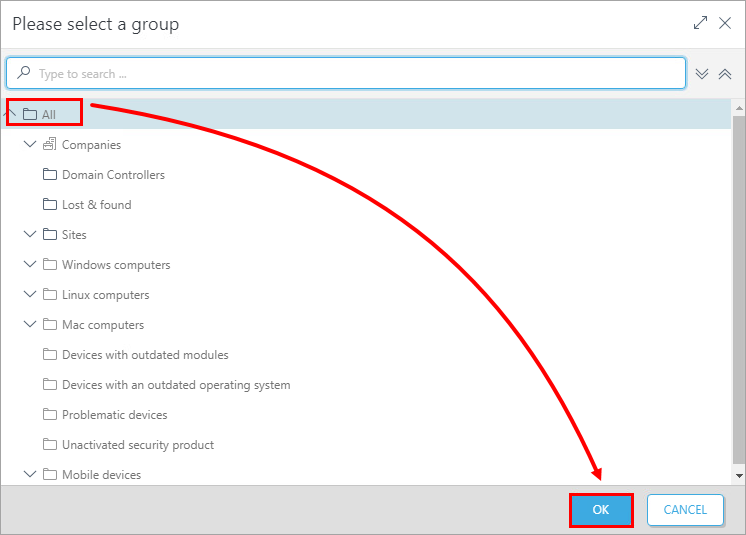
Выберите целевую статическую группу для добавляемых компьютеров и нажмите OK.
-
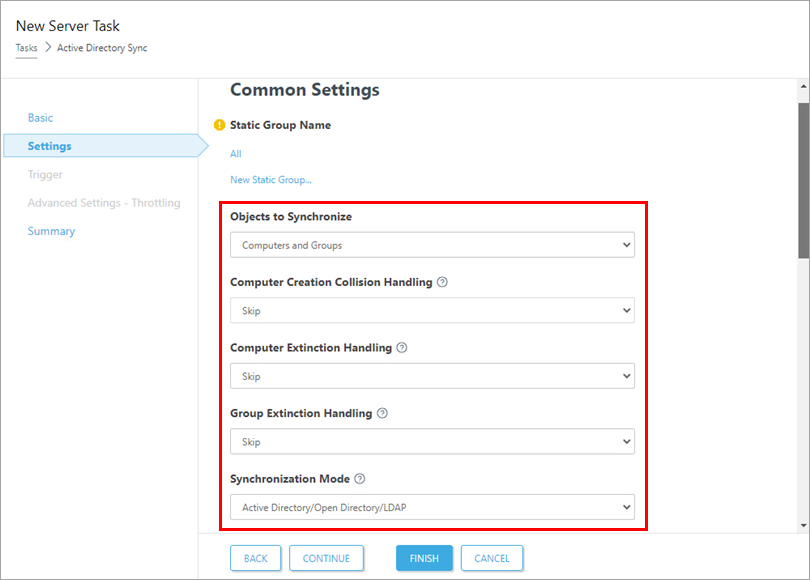
В разделе Общие параметры определите поведение синхронизации.
-
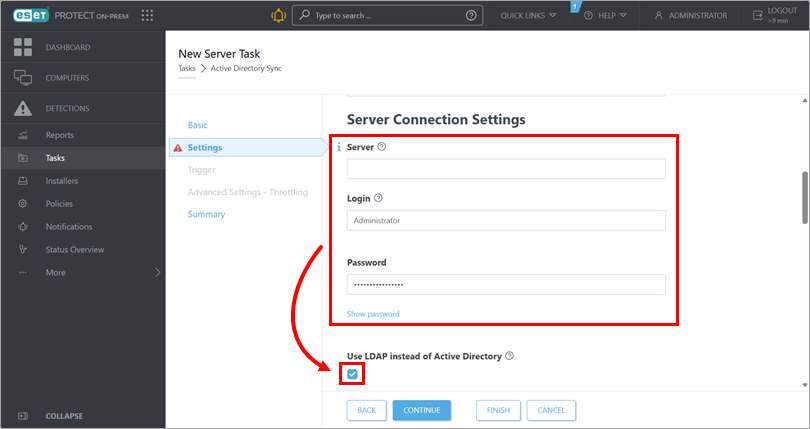
Прокрутите вниз до раздела Параметры подключения к серверу, введите информацию о подключении и установите флажок рядом с пунктом Использовать LDAP вместо Active Directory. Ниже появятся параметры LDAP Parameters.
-
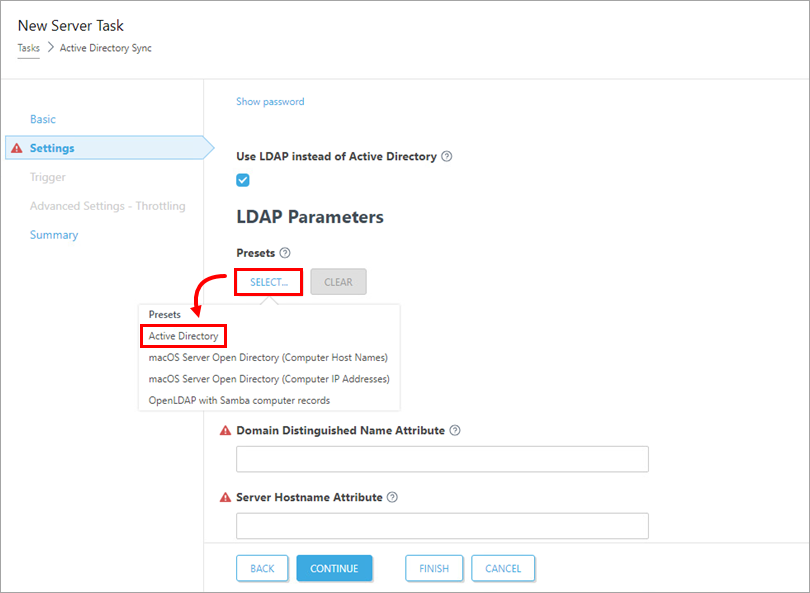
В параметрах LDAP Parameters, расположенных ниже Presets, нажмите Select → Active Directory.
-
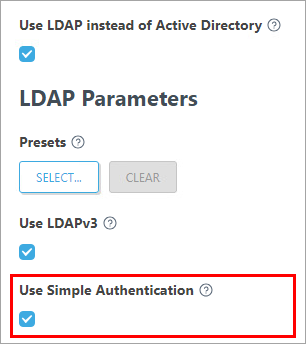
Установите флажок в поле Использовать простую аутентификацию.
-
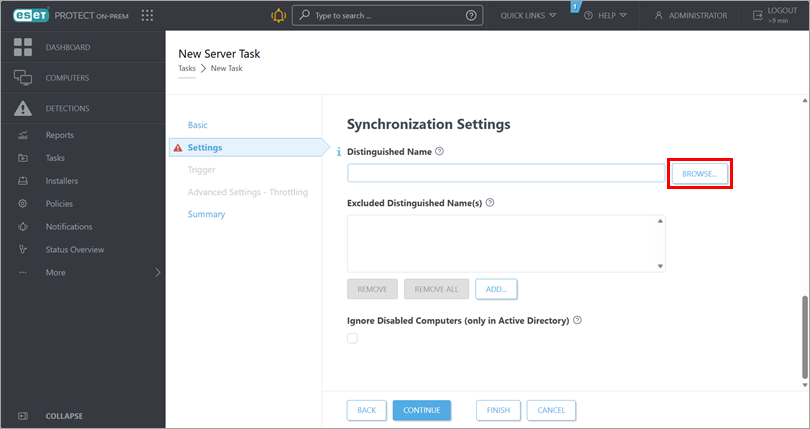
Прокрутите вниз до раздела Synchronization Settings, нажмите Browse рядом с полем Distinguished Name. Отобразится дерево Active Directory. В дереве Active Directory выберите группы, которые необходимо синхронизировать с ESET PROTECT On-Prem, и нажмите OK. Если выбрать верхнюю группу или оставить поле пустым, будет синхронизировано все дерево Active Directory.
-
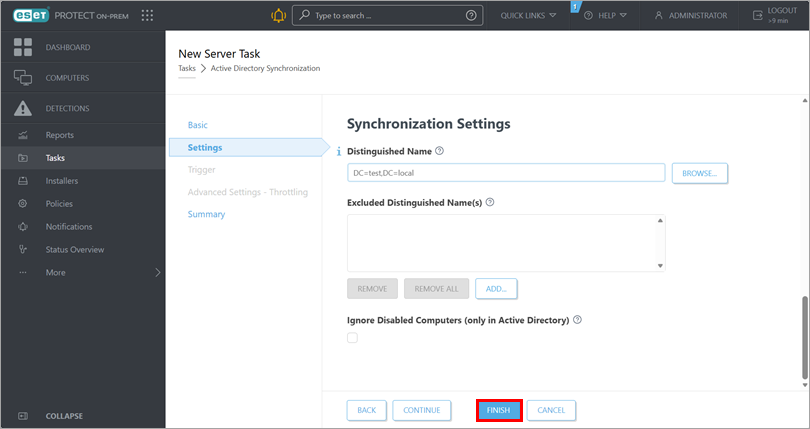
Нажмите кнопку Готово. Задача будет добавлена в список задач и будет немедленно запущена.
- После завершения синхронизации Active Directory создать задачу для удаленной установки или переустановки агента на добавленных компьютерах.


