问题
- 将 ESET PROTECT 虚拟设备或 ESET PROTECT On-Prem for Linux 与 Active Directory 同步
- 自动同步失败后,将 ESET PROTECT On-Prem 与 Active Directory 同步
- 配置 ESET PROTECT 虚拟设备和 Active Directory 之间的通信
- 修复计算机名称旁边显示的 "无代理 "图标所指示的连接问题
- 前提条件
- 在 ESET PROTECT On-Prem 中创建并运行活动目录同步任务
解决方案
先决条件
创建活动目录同步任务之前,请确保要同步的所有活动目录对象在所有服务器上都有正确的 DNS 和反向 DNS 记录。不正确或不一致的记录会导致对象排序不当,或使对象被放置在 "丢失和找到 "组中。
在 ESET PROTECT On-Prem 中创建并运行活动目录同步任务
-
打开任务视图:单击页面左下角的展开图标 (
 ) 展开导航面板。单击任务。在服务器任务下,单击静态组同步→添加→服务器任务。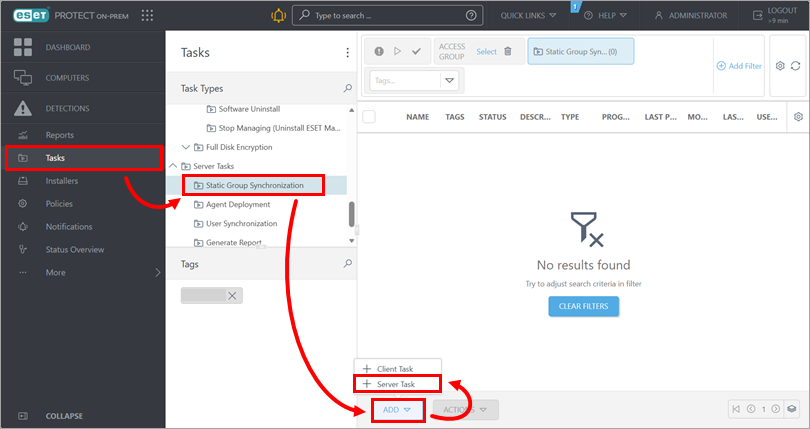
-
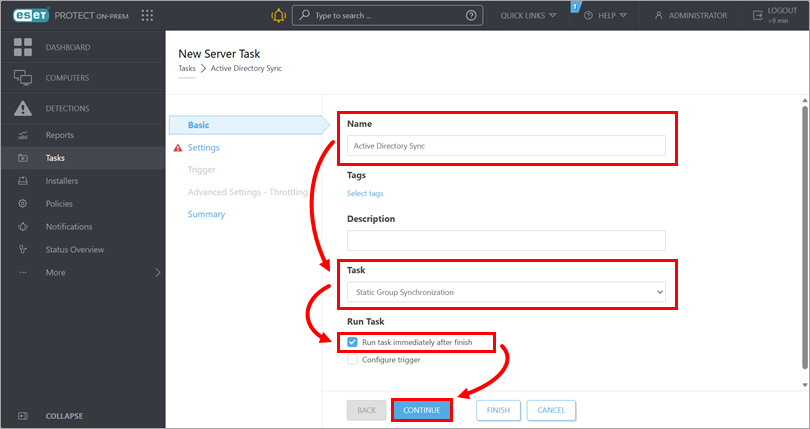
在 "基本 "下,键入任务名称,确认在任务下拉菜单中选择了静态组同步,选择完成后立即运行任务旁边的复选框,然后单击继续。
-
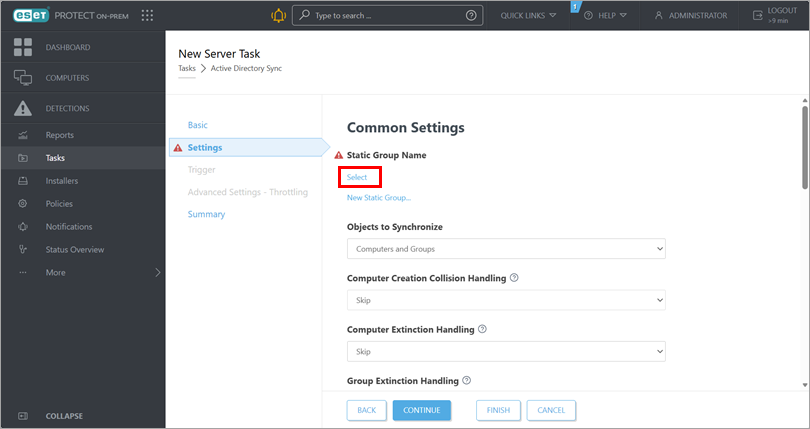
在"设置 "下单击 "选择下面的静态组名称"。或者,单击新建静态组创建新的静态组。
-
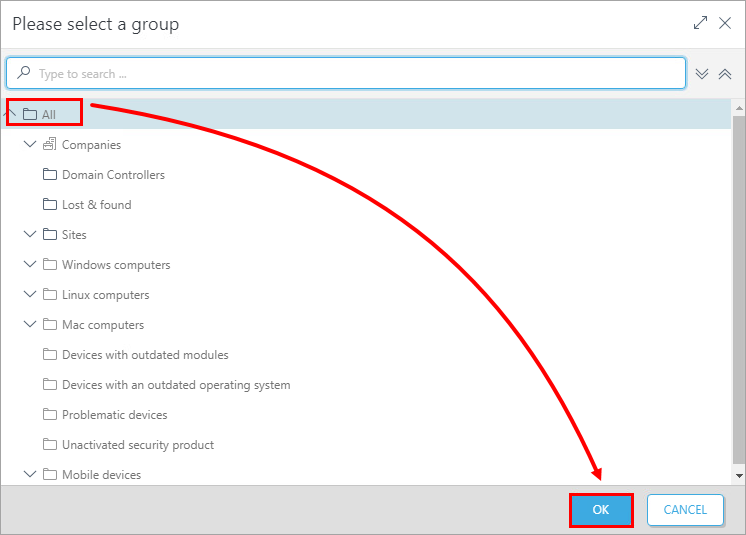
为要添加的计算机选择目标静态组,然后单击确定。
-
在常用设置下面,定义同步行为。
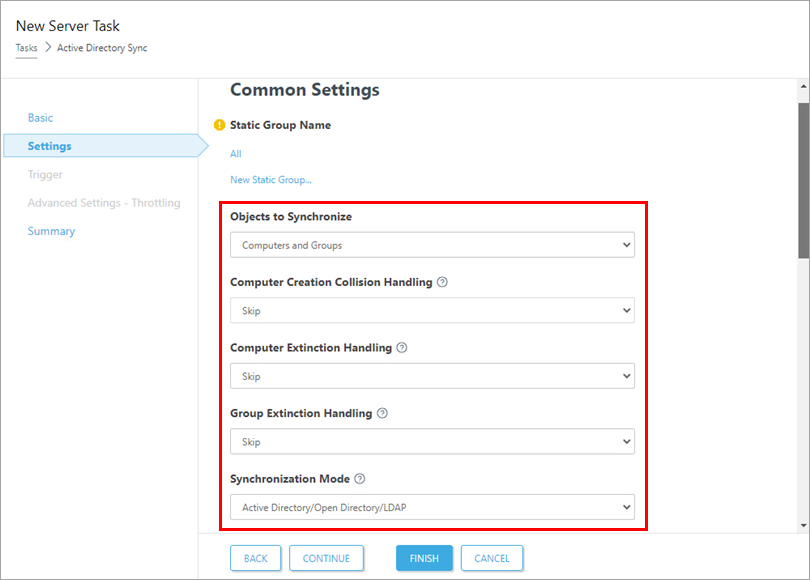
-
向下滚动到服务器连接设置,键入连接信息,然后选择使用 LDAP 代替 Active Directory 旁边的复选框。下面将显示LDAP 参数设置。
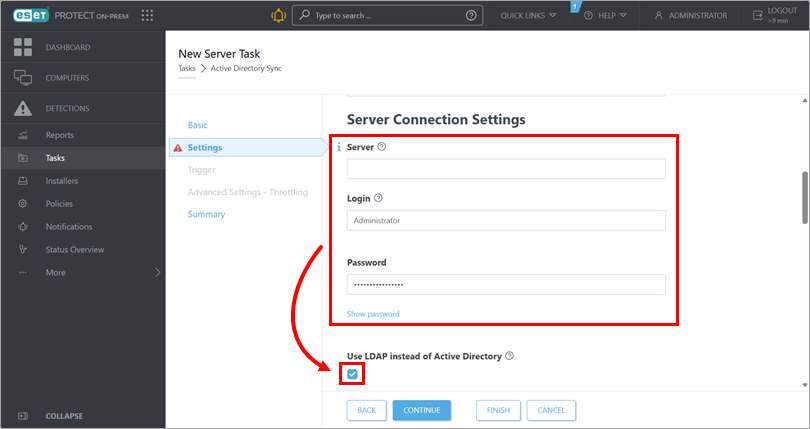
-
在预设下方的LDAP 参数设置中,单击选择 → Active Directory。
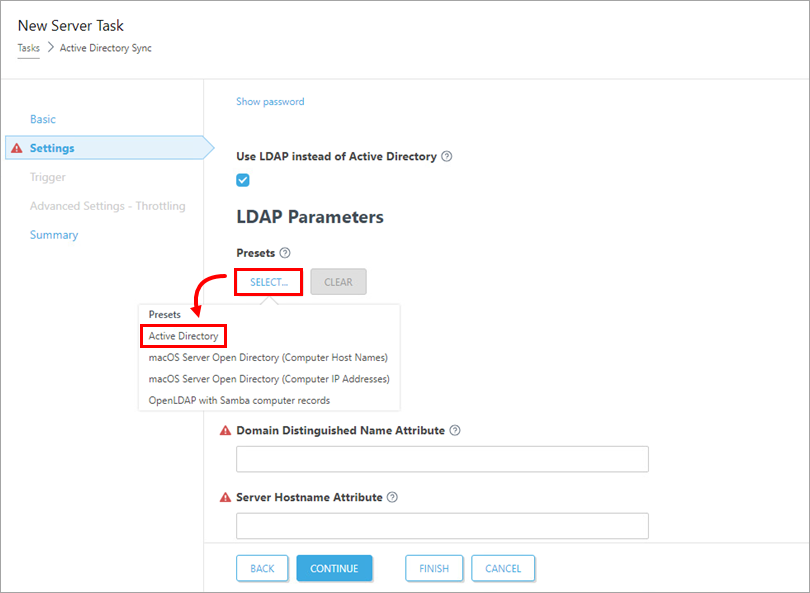
-
选择 "使用简单身份验证 "下面的复选框。
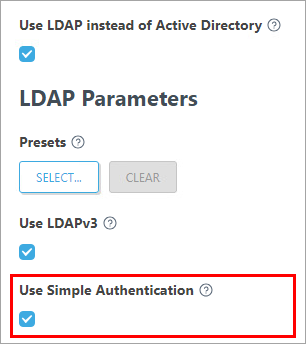
-
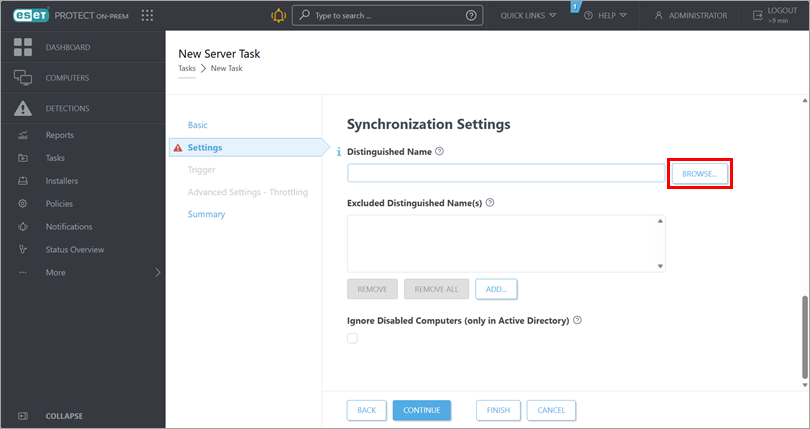
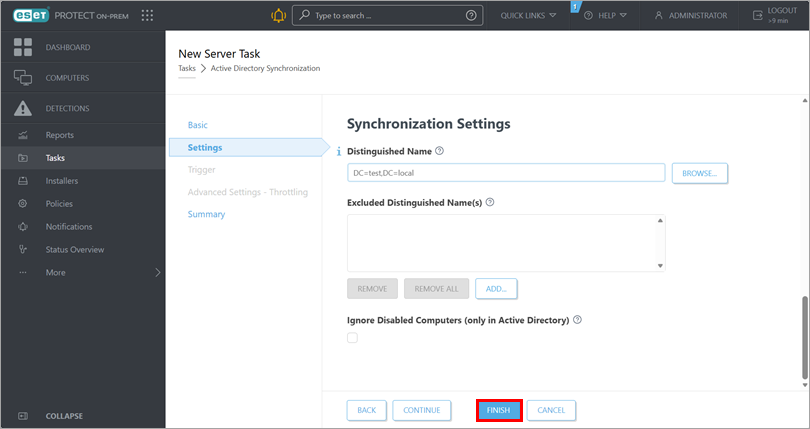
向下滚动到 "同步设置",单击 "区别名称"字段旁边的 "浏览"。此时将显示 Active Directory 树。在 Active Directory 树中,选择要与 ESET PROTECT On-Prem 同步的组,然后单击确定。如果选择顶层组或将字段留空,则将同步整个 Active Directory 树。
-
单击完成。该任务将添加到任务列表并立即运行。
- 活动目录同步完成后,在添加的计算机上 创建一个任务,远程安装或重新安装代理。


