Izdevums
- ESET PROTECT Virtual Appliance vai ESET PROTECT On-Prem for Linux sinhronizēšana ar Active Directory
- Sinhronizēt ESET PROTECT On-Prem ar Active Directory pēc tam, kad automātiskā sinhronizācija neizdodas
- Konfigurēt saziņu starp ESET PROTECT Virtual Appliance un Active Directory
- Novērst savienojuma problēmas, ko norāda blakus datora nosaukumam redzamā ikona "Nav aģenta"
- Priekšnosacījumi
- Izveidojiet un palaidiet Active Directory sinhronizācijas uzdevumu ESET PROTECT On-Prem programmā
Risinājums
Priekšnosacījumi
Pirms Active Directory sinhronizācijas uzdevuma izveides pārliecinieties, ka visiem sinhronizējamiem Active Directory objektiem ir pareizi DNS un reversie DNS ieraksti visos serveros. Nepareizi vai nekonsekventi ieraksti var izraisīt nepareizu objektu šķirošanu vai izraisīt objektu ievietošanu grupā "Lost and Found".
Izveidojiet un palaidiet Active Directory sinhronizācijas uzdevumu ESET PROTECT On-Prem programmā
-
#@#publication_url id='2954' language=''' content='Atveriet ESET PROTECT On-Prem tīmekļa konsoli' target='_blank' focus='#protect-on-prem'#@#.
-
Atveriet skatījumu Uzdevumi: noklikšķiniet uz paplašināšanas ikonas (
 ) lapas apakšējā kreisajā pusē, lai paplašinātu navigācijas paneli. Noklikšķiniet uz Uzdevumi. Sadaļā Servera uzdevumi noklikšķiniet uz Statiskā grupu sinhronizācija → Pievienot → Servera uzdevums.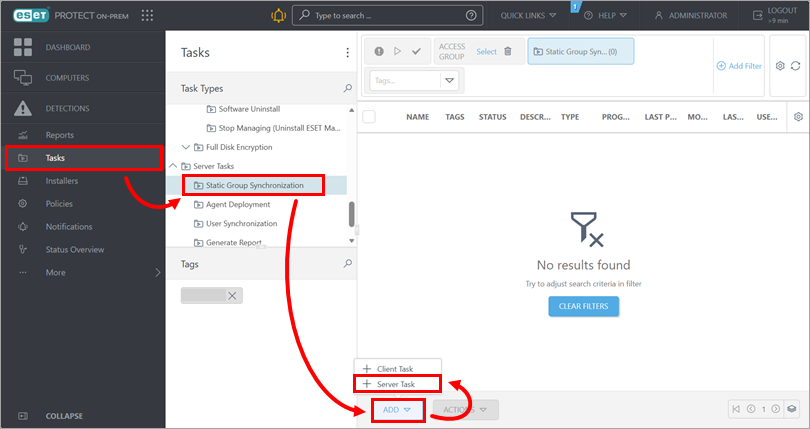
-
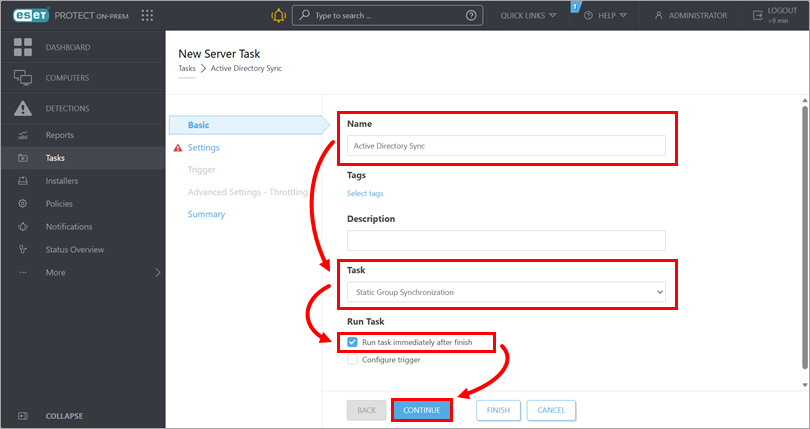
Sadaļā Basic (Pamata) ierakstiet uzdevuma nosaukumu, pārbaudiet, vai nolaižamajā izvēlnē Task (Uzdevums) ir atlasīta iespēja Static Group Synchronization (Statiskā grupu sinhronizācija), atzīmējiet izvēles rūtiņu blakus Run task immediately after finish (Palaist uzdevumu tūlīt pēc pabeigšanas) un noklikšķiniet uz Continue (Turpināt).
-
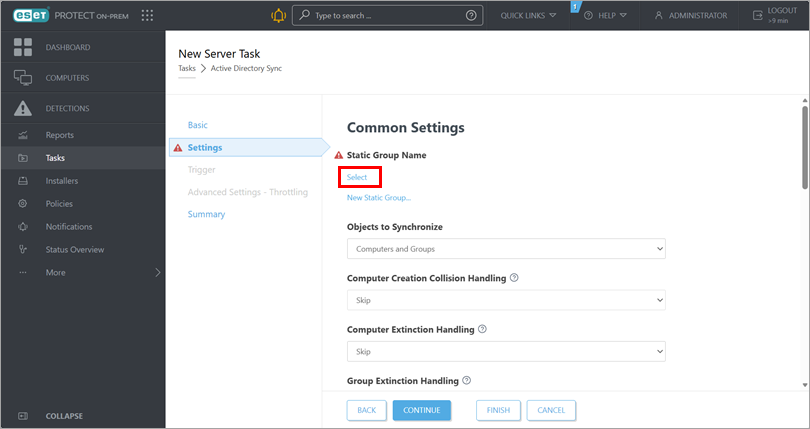
Sadaļā Settings (Iestatījumi) noklikšķiniet uz Select below Static Group Name ( Izvēlēties zem Static Group Name (Statiskās grupas nosaukums). Alternatīvi noklikšķiniet uz Jauna statiskā grupa, lai izveidotu jaunu statisko grupu.
-
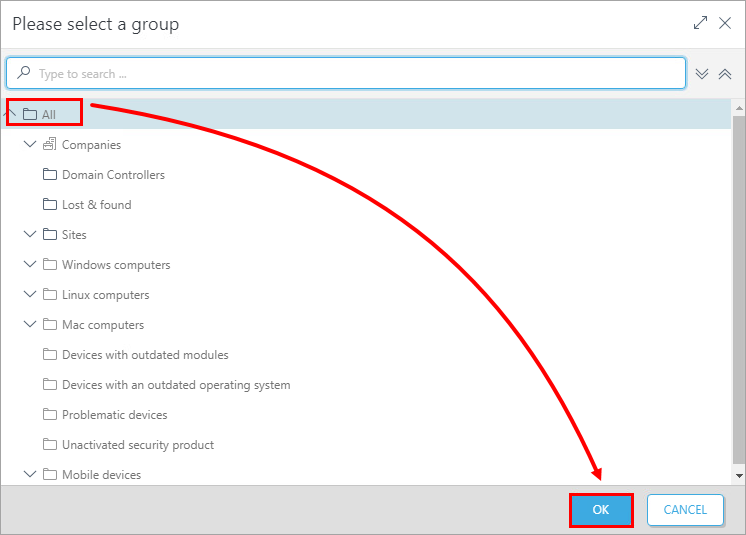
Izvēlieties pievienojamo datoru mērķa statisko grupu un noklikšķiniet uz Labi.
-
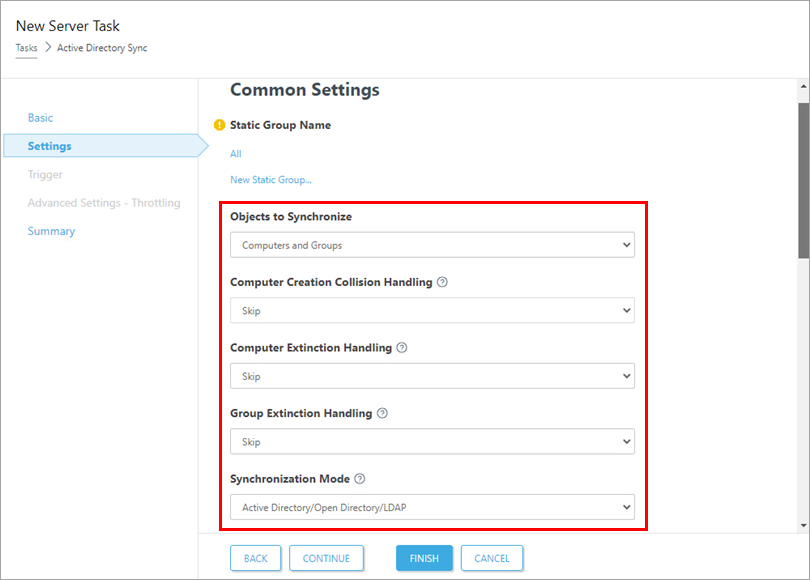
Zem sadaļas Common Settings (Kopējie iestatījumi) definējiet sinhronizācijas uzvedību.
-
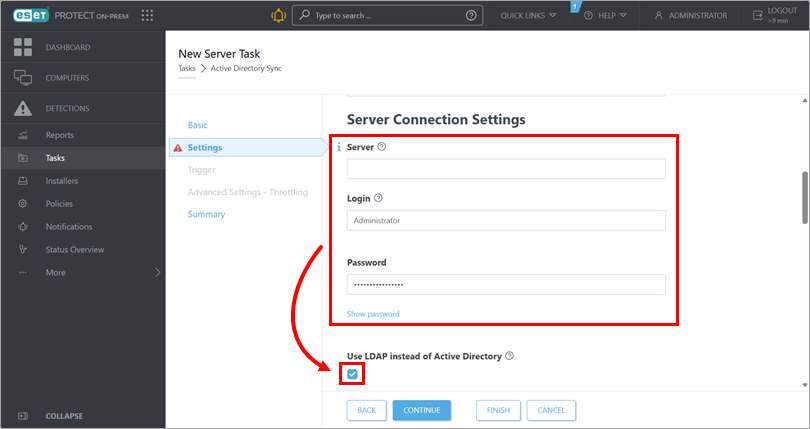
Ritiniet uz leju līdz Server Connection Settings (Servera savienojuma iestatījumi), ievadiet savienojuma informāciju un atzīmējiet izvēles rūtiņu blakus izvēles rūtiņai Use LDAP instead of Active Directory (Izmantot LDAP, nevis Active Directory). Tālāk parādīsies LDAP parametru iestatījumi.
-
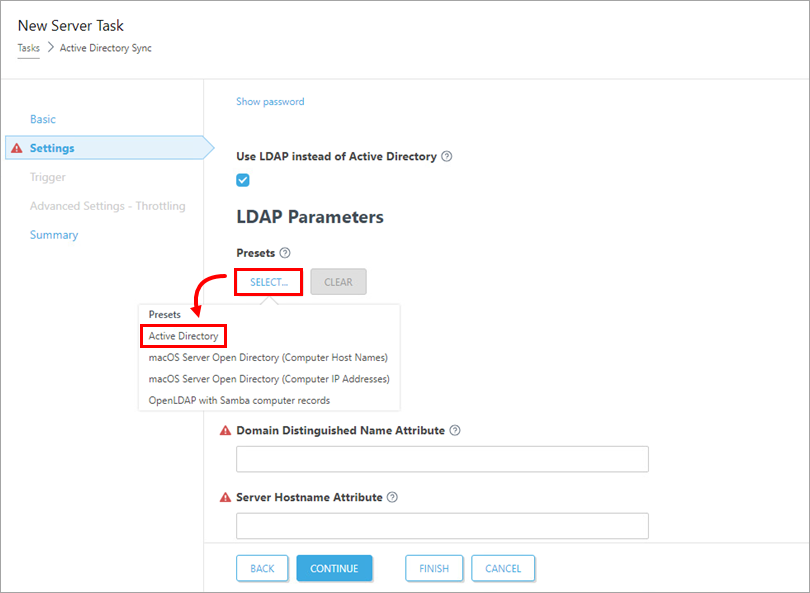
LDAP parametru iestatījumos, kas atrodas zem Presets (Iepriekš iestatīti), noklikšķiniet uz Select (Izvēlēties) → Active Directory (Active Directory).
-
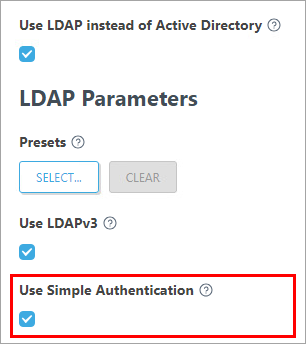
Atzīmējiet izvēles rūtiņu zem pogas Izmantot vienkāršu autentifikāciju.
-
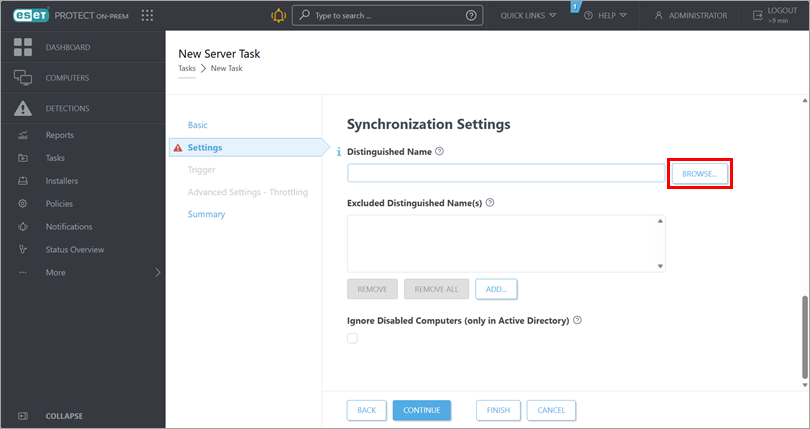
Ritiniet uz leju līdz Sinhronizācijas iestatījumi, noklikšķiniet uz Pārlūkot blakus laukam Distinguished Name. Tiks parādīts jūsu Active Directory koks. Active Directory kokā atlasiet grupas, kuras vēlaties sinhronizēt ar ESET PROTECT On-Prem, un noklikšķiniet uz Labi. Ja izvēlaties augšējo grupu vai atstājat šo lauku tukšu, tiks sinhronizēts viss Active Directory koks.
-
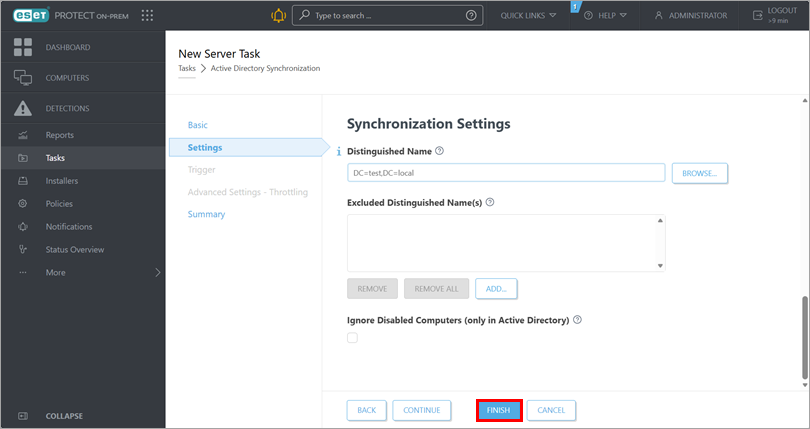
Noklikšķiniet uz Finish (Pabeigt). Uzdevums tiks pievienots uzdevumu sarakstam un nekavējoties tiks palaists.
- Kad Active Directory sinhronizācija ir pabeigta, izveidojiet uzdevumu, lai attālināti instalētu vai pārinstalētu aģentu uz pievienotajiem datoriem.


