Problema
- Sincronizar o ESET PROTECT Virtual Appliance ou o ESET PROTECT On-Prem para Linux com o Active Directory
- Sincronizar o ESET PROTECT On-Prem com o Active Directory após falha na sincronização automática
- Configurar a comunicação entre o Dispositivo Virtual ESET PROTECT e o Active Directory
- Corrigir problemas de conexão indicados pelo ícone "Nenhum agente" exibido ao lado do nome de um computador
- Pré-requisitos
- Criar e executar uma tarefa de sincronização do Active Directory no ESET PROTECT On-Prem
Solução
Pré-requisitos
Antes de criar a tarefa de sincronização do Active Directory, certifique-se de que todos os objetos do Active Directory a serem sincronizados tenham os registros DNS e DNS reverso corretos em todos os servidores. Registros incorretos ou inconsistentes podem resultar em classificação inadequada de objetos ou fazer com que os objetos sejam colocados no grupo Achados e Perdidos.
Crie e execute uma tarefa de sincronização do Active Directory no ESET PROTECT On-Prem
-
Abra a visualização Tarefas: clique no ícone de expansão (
 ) no canto inferior esquerdo da página para expandir o painel de navegação. Clique em Tasks (Tarefas). Em Server Tasks (Tarefas do servidor), clique em Static Group Synchronization (Sincronização de grupo estático ) → Add → Server Task ( Adicionar → Tarefa do servidor).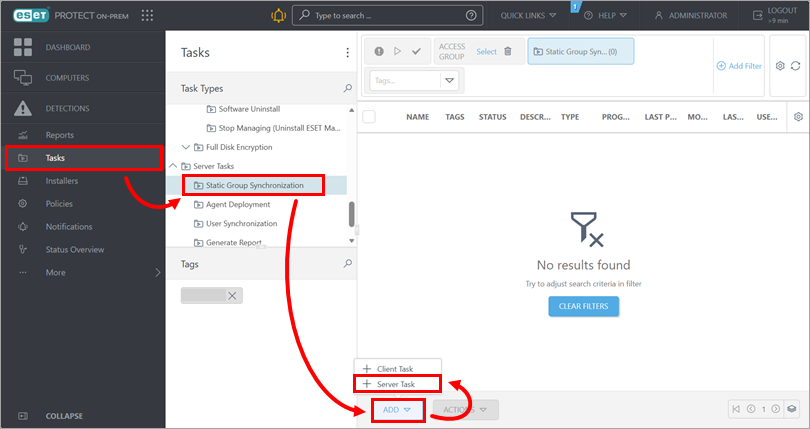
-
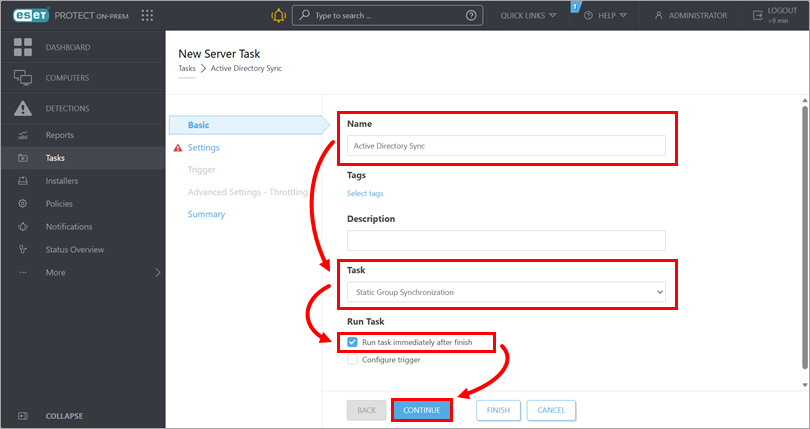
Em Basic, digite um nome para a tarefa, verifique se Static Group Synchronization está selecionado no menu suspenso Task (Tarefa ), marque a caixa de seleção ao lado de Run task immediately after finish (Executar tarefa imediatamente após a conclusão) e clique em Continue (Continuar).
-
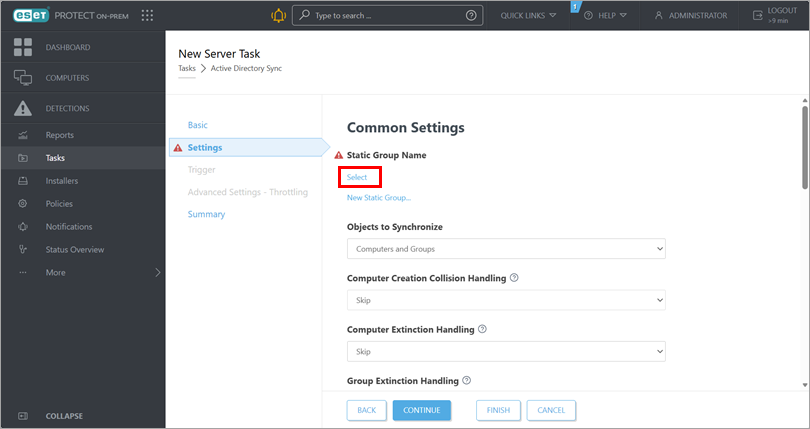
Em Configurações, clique em Selecionar abaixo do Nome do Grupo Estático. Como alternativa, clique em New Static Group (Novo grupo estático ) para criar um novo grupo estático.
-
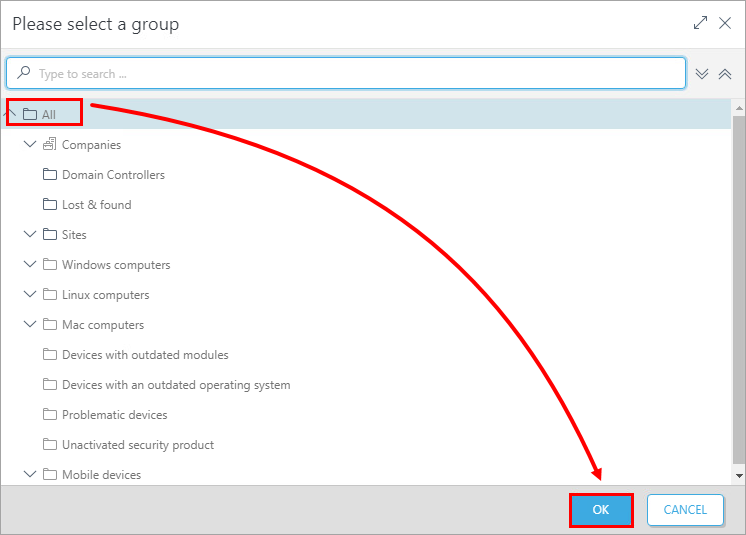
Selecione o grupo estático de destino para os computadores a serem adicionados e clique em OK.
-
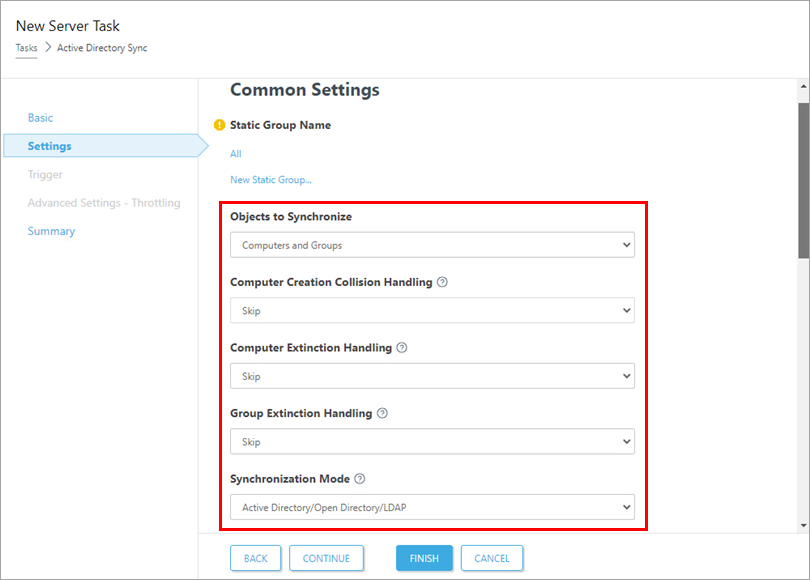
Abaixo de Common Settings (Configurações comuns), defina o comportamento de sincronização.
-
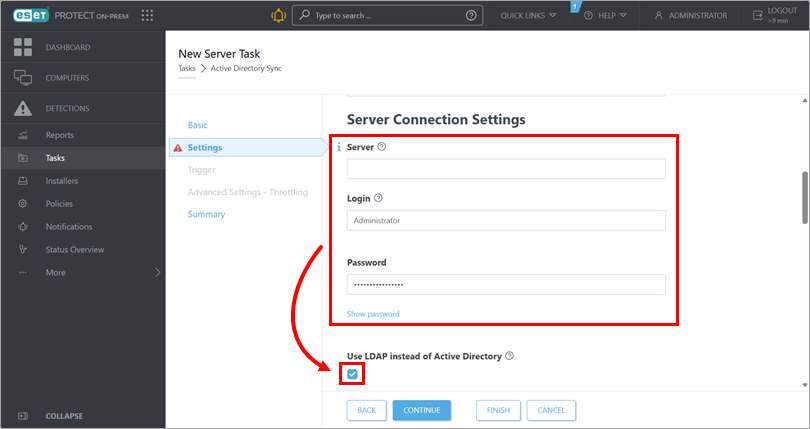
Role para baixo até Configurações de conexão do servidor, digite as informações de conexão e marque a caixa de seleção ao lado de Usar LDAP em vez de Active Directory. As configurações deParâmetros LDAP serão exibidas abaixo.
-
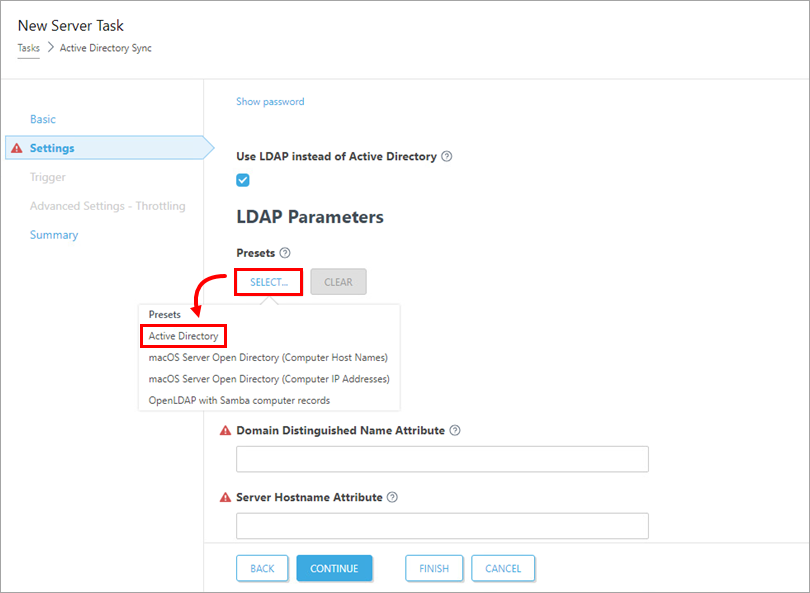
Nas configurações de LDAP Parameters, abaixo de Presets, clique em Select → Active Directory.
-
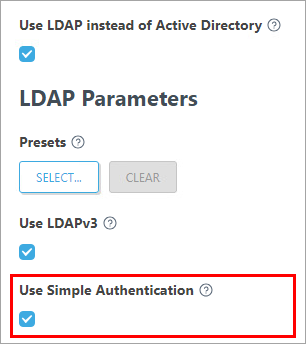
Marque a caixa de seleção abaixo de Use Simple Authentication (Usar autenticação simples).
-
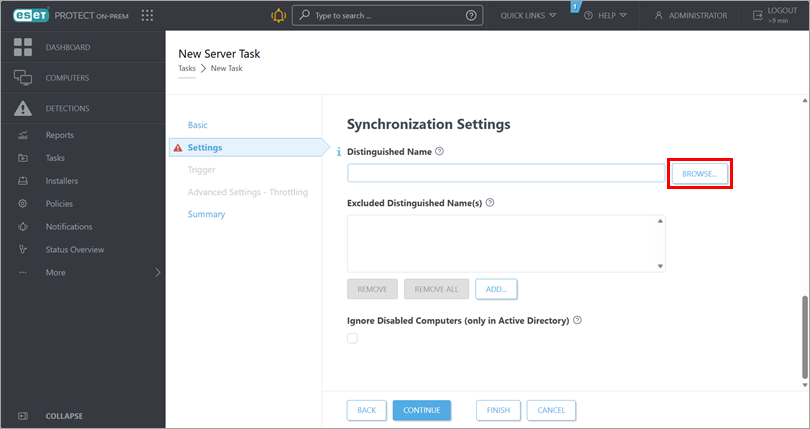
Role para baixo até Synchronization Settings (Configurações de sincronização) e clique em Browse (Procurar ) ao lado do campo Distinguished Name (Nome distinto ). Sua árvore do Active Directory será exibida. Na árvore do Active Directory, selecione os grupos que você deseja sincronizar com o ESET PROTECT On-Prem e clique em OK. Se você selecionar o grupo superior ou deixar o campo vazio, toda a árvore do Active Directory será sincronizada.
-
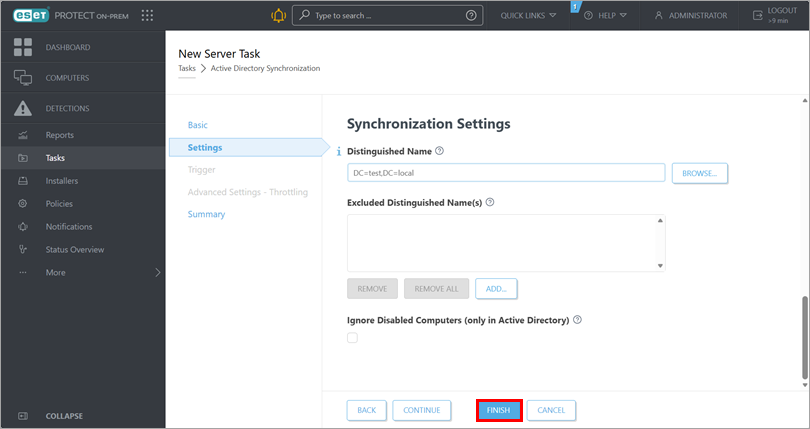
Clique em Finish (Concluir). A tarefa será adicionada à lista de tarefas e será executada imediatamente.
- Depois que a sincronização do Active Directory for concluída, crie uma tarefa para instalar ou reinstalar remotamente o Agent nos computadores adicionados.


