Problema
- Sincronizar el dispositivo virtual ESET PROTECT o ESET PROTECT On-Prem para Linux con Active Directory
- Sincronizar ESET PROTECT On-Prem con Active Directory después de que falle la sincronización automática
- Configurar la comunicación entre el ESET PROTECT Virtual Appliance y Active Directory
- Solucionar problemas de conexión indicados por el icono "Sin agente" que aparece junto al nombre de un equipo
- Requisitos previos
- Cree y ejecute una tarea de sincronización de Active Directory en ESET PROTECT On-Prem
Solución
Requisitos previos
Antes de crear la tarea de sincronización de Active Directory, asegúrese de que todos los objetos de Active Directory que se van a sincronizar tienen los registros DNS y DNS inversos correctos en todos los servidores. Los registros incorrectos o incoherentes pueden dar lugar a una clasificación incorrecta de los objetos o hacer que los objetos se coloquen en el grupo Objetos perdidos.
Cree y ejecute una tarea de sincronización de Active Directory en ESET PROTECT On-Prem
-
Abra la vista Tareas: haga clic en el icono de expansión (
 ) en la parte inferior izquierda de la página para expandir el panel de navegación. Haga clic en Tareas. En Tareas del servidor, haga clic en Sincronización de grupos estáticos → Añadir → Tarea del servidor.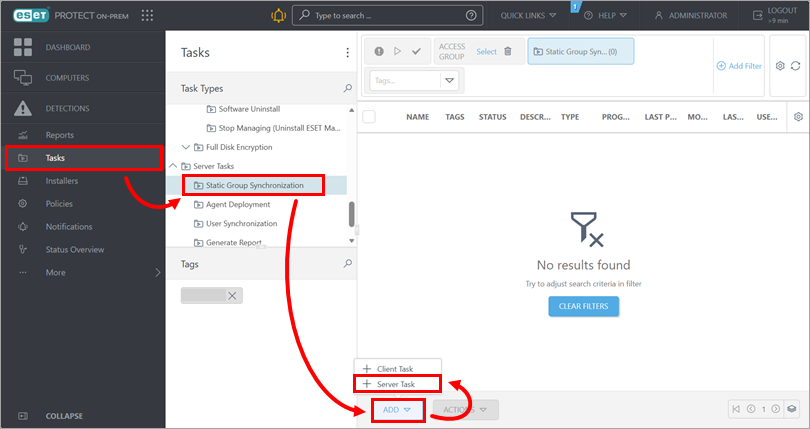
-
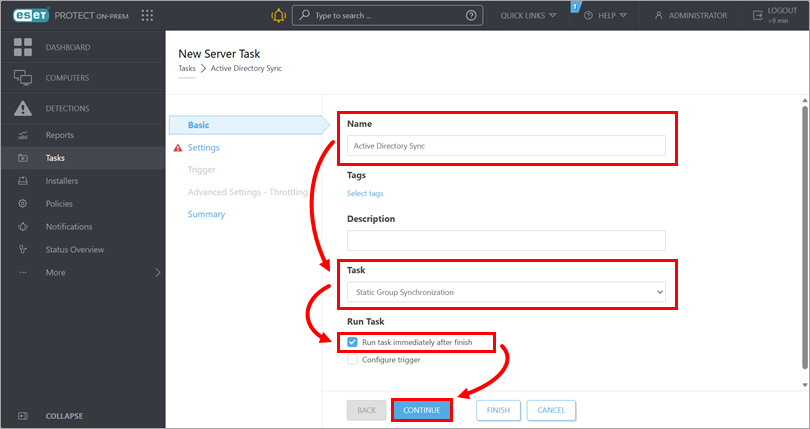
En Básico, escriba un nombre para la tarea, compruebe que Sincronización estática de grupos está seleccionada en el menú desplegable Tarea, active la casilla de verificación situada junto a Ejecutar tarea inmediatamente después de finalizar y haga clic en Continuar.
-
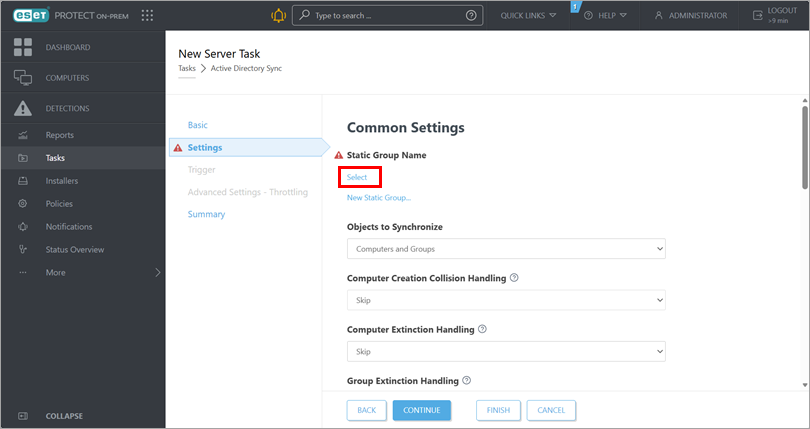
En Configuración, haga clic en Seleccionar debajo de Nombre de grupo estático. Como alternativa, haga clic en Nuevo grupo estático para crear un nuevo grupo estático.
-
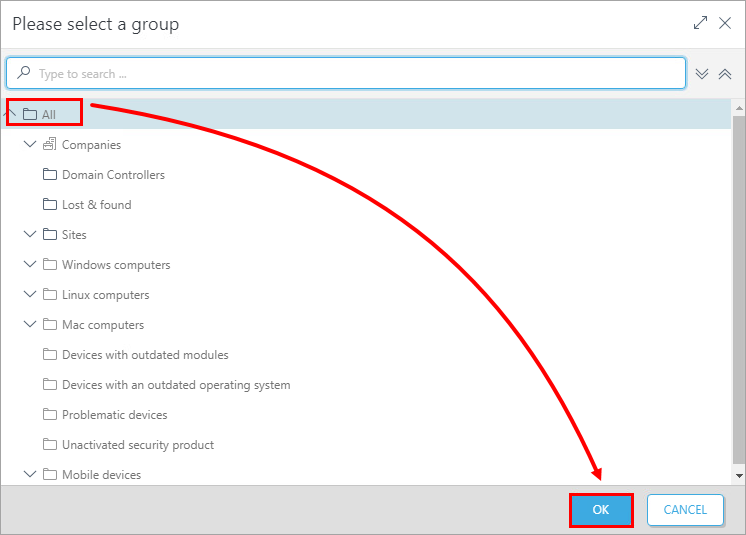
Seleccione el grupo estático de destino para los ordenadores que desea añadir y haga clic en Aceptar.
-
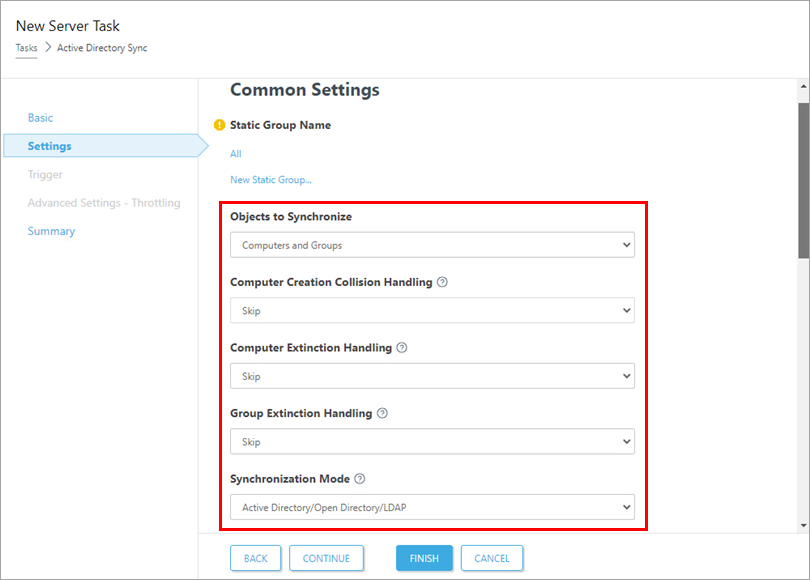
Debajo de Configuración común, defina el comportamiento de sincronización.
-
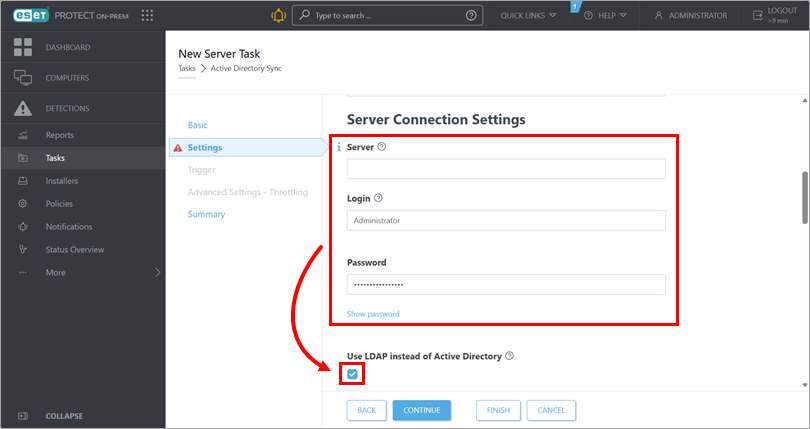
Desplácese hacia abajo hasta Parámetros de conexión del servidor, escriba la información de conexión y seleccione la casilla de verificación situada junto a Utilizar LDAP en lugar de Active Directory. A continuación aparecerá la configuración deParámetros LDAP .
-
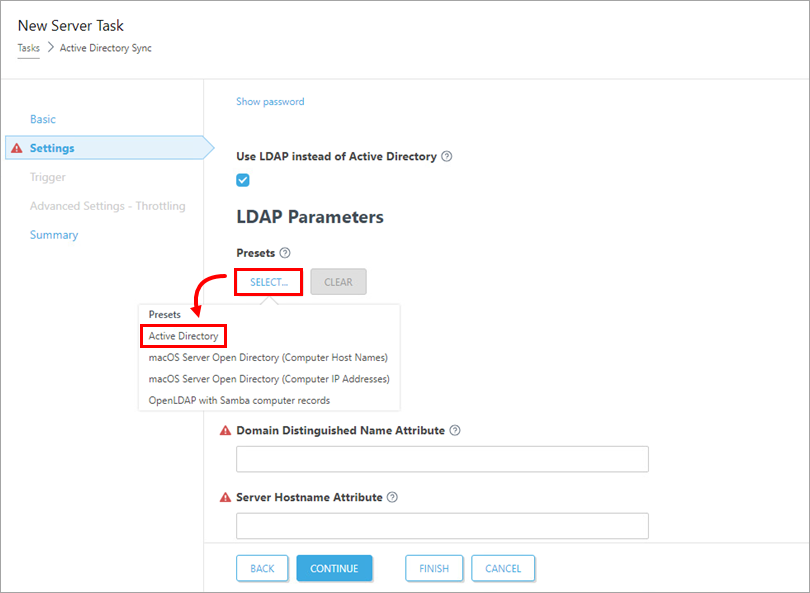
En la configuración deParámetros LDAP , debajo de Preconfiguraciones, haga clic en Seleccionar → Active Directory.
-
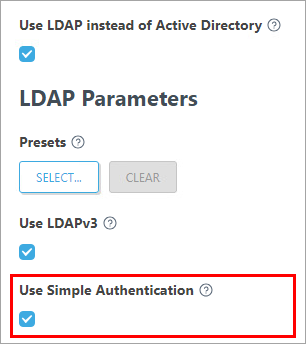
Seleccione la casilla situada debajo de Utilizar autenticación simple.
-
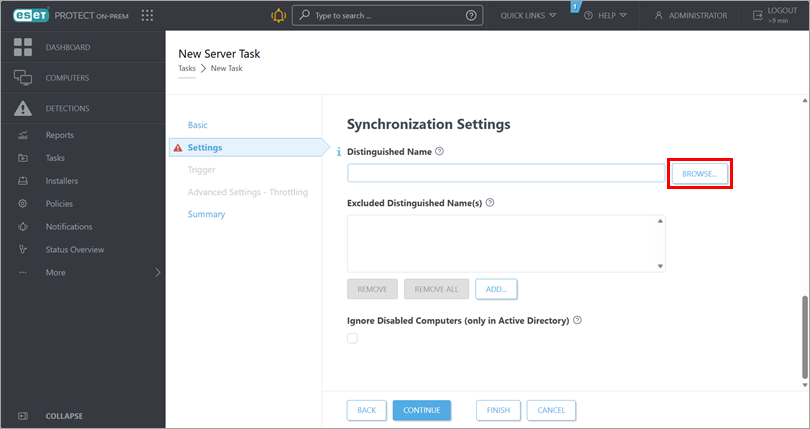
Desplácese hacia abajo hasta Configuración de sincronización y haga clic en Examinar junto al campo Nombre distinguido. Aparecerá el árbol de Active Directory. En el árbol de Active Directory, seleccione los grupos que desea sincronizar con ESET PROTECT On-Prem y haga clic en Aceptar. Si selecciona el grupo superior o deja el campo vacío, se sincronizará todo el árbol de Active Directory.
-
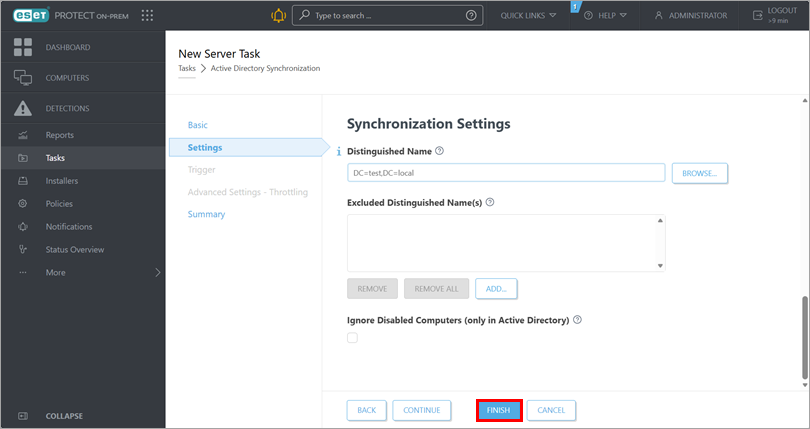
Haga clic en Finalizar. La tarea se añadirá a la lista de tareas y se ejecutará inmediatamente.
- Una vez finalizada la sincronización de Active Directory, cree una tarea para instalar o reinstalar remotamente el Agente en los equipos añadidos.


