Проблема
- Створіть ярлик для програми ESET
- Закріпіть програму ESET на панелі «Пуск»
- Закріпіть програму ESET на панелі завдань
Рішення
Створення ярлика для програми ESET
Ярлик програми ESET у Windows 10 та пізніших версіях відкриває головне вікно програми ESET безпосередньо з робочого столу. Щоб створити ярлик, дотримуйтесь наведених нижче інструкцій:
-
Натисніть кноп ку «Пуск» і введіть
«ESET»у рядку пошуку.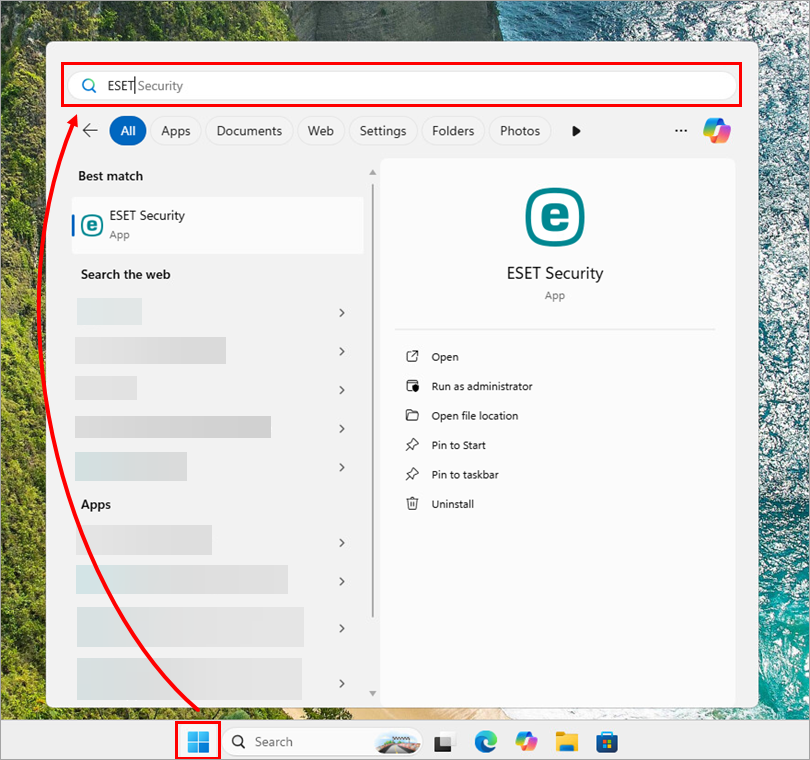
-
Клацніть правою кнопкою миші на програмі ESET і виберіть у контекстному меню пункт «Відкрити розташування файлу ».

-
Клацніть правою кнопкою миші на програмі ESET і виберіть у контекстному меню пункт «Показати більше параметрів ».

-
Натисніть «Створити ярлик».

-
У вікні підтвердження натисніть «Так».

-
Ярлик програми ESET тепер доступний на робочому столі.
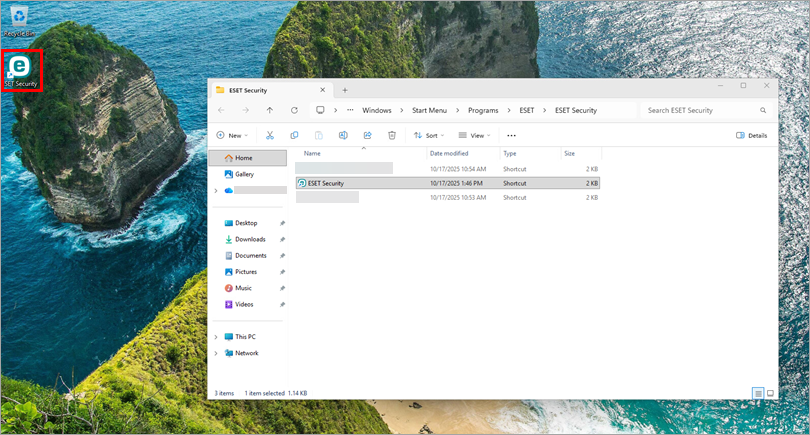
Закріпіть програму ESET у меню «Пуск»
-
Натисніть «Пуск» і введіть
«ESET»у рядку пошуку. -
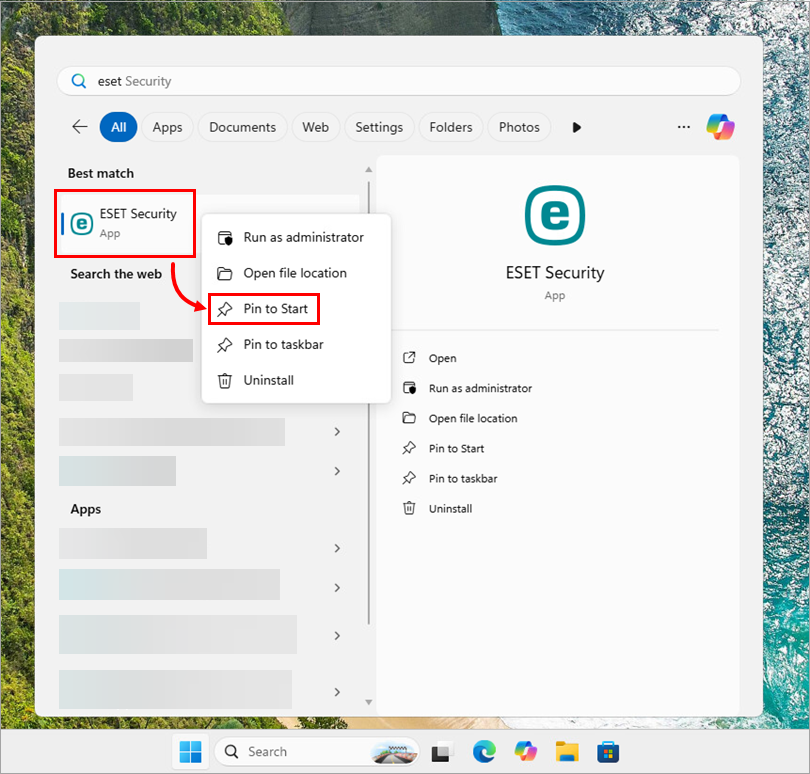
Клацніть правою кнопкою миші на програмі ESET і виберіть у контекстному меню пункт «Прикріпити до меню «Пуск» ».
-
Тепер програма ESET закріплена в меню «Пуск».
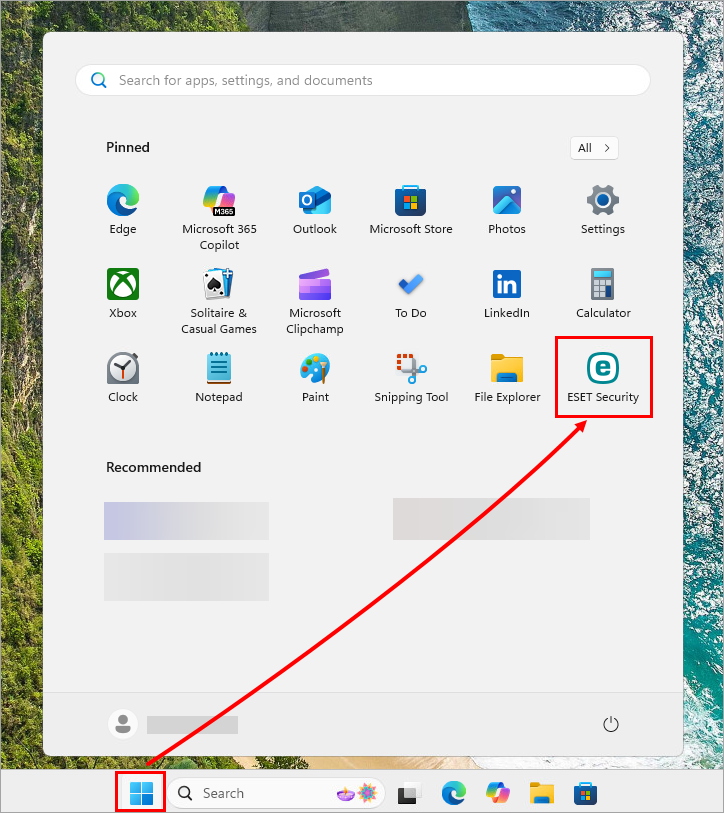
Прикріпіть програму ESET до панелі завдань
-
Натисніть «Пуск» і введіть
«ESET»у рядку пошуку. -
Клацніть правою кнопкою миші на програмі ESET і виберіть у контекстному меню пункт «Прикріпити до панелі завдань ».
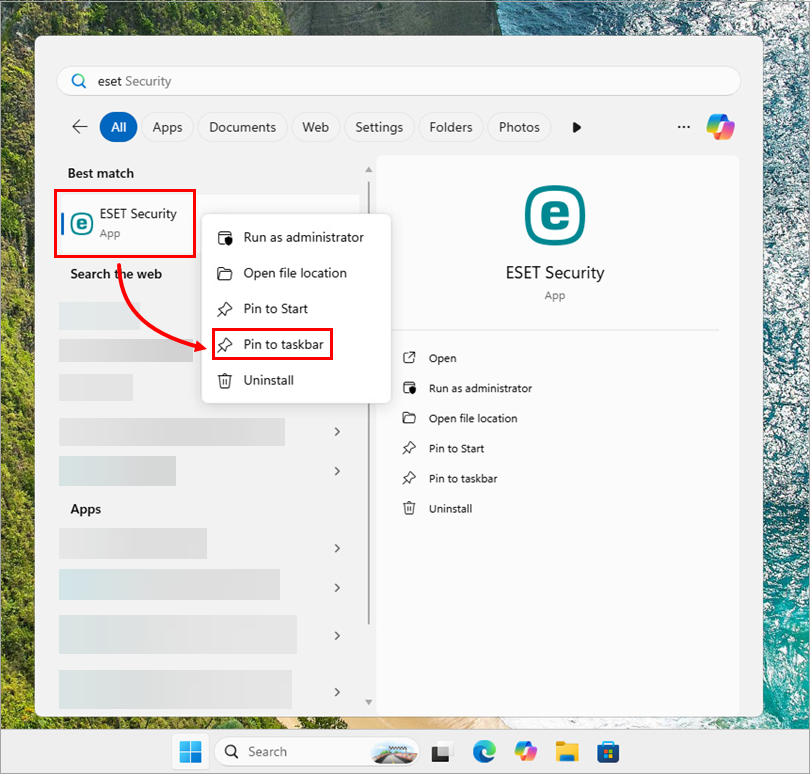
-
Тепер програма ESET закріплена на панелі завдань.


