Problème
- Créer un raccourci pour votre produit ESET
- Épinglez votre produit ESET à Démarrer
- Épingler votre produit ESET à la barre des tâches
Solution
Créer un raccourci pour votre produit ESET
Un raccourci pour votre produit ESET sous Windows 10 et versions ultérieures ouvrira la fenêtre du programme principal ESET directement depuis votre bureau. Pour créer un raccourci, suivez les instructions ci-dessous :
-
Cliquez sur le bouton Démarrer et tapez ESET dans la barre de recherche.
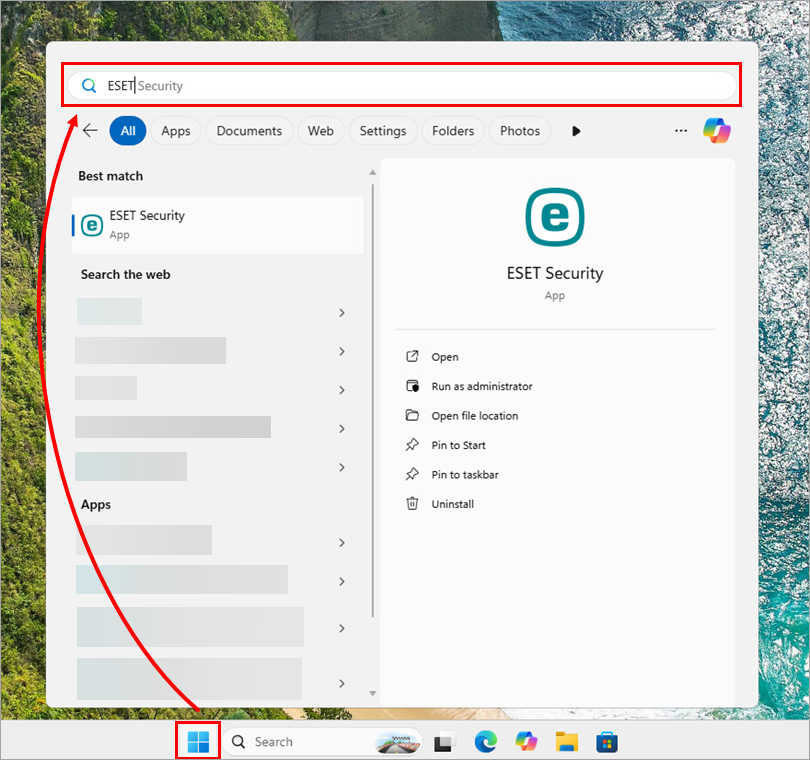
Figure 1-1 -
Cliquez avec le bouton droit de la souris sur votre produit ESET et sélectionnez Ouvrir l'emplacement du fichier dans le menu contextuel.

Figure 1-2 -
Cliquez avec le bouton droit de la souris sur votre produit ESET et sélectionnez Afficher plus d'options dans le menu contextuel.

Figure 1-3 -
Cliquez sur Créer un raccourci.

Figure 1-4 -
Dans la fenêtre de confirmation, cliquez sur Oui.

Figure 1-5 -
Le raccourci vers votre produit ESET est maintenant disponible sur votre bureau.
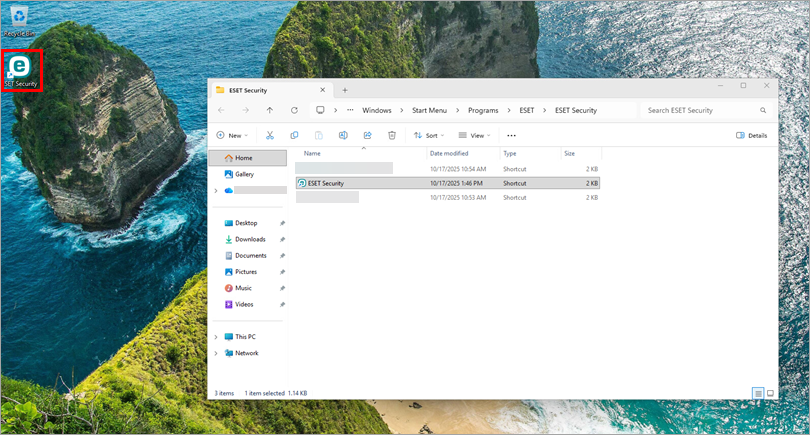
Figure 1-6
Épingler votre produit ESET au démarrage
-
Cliquez sur le bouton Démarrer et tapez ESET dans la barre de recherche.
Figure 2-1 -
Cliquez avec le bouton droit de la souris sur votre produit ESET et sélectionnez Épingler au démarrage dans le menu contextuel.
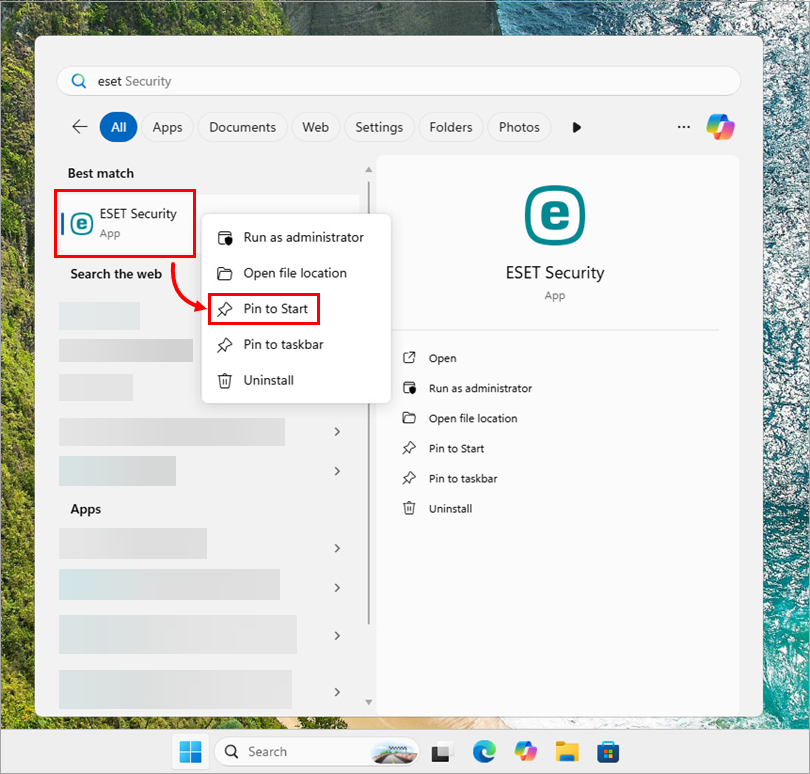
Figure 2-2 -
Votre produit ESET est maintenant épinglé au démarrage.
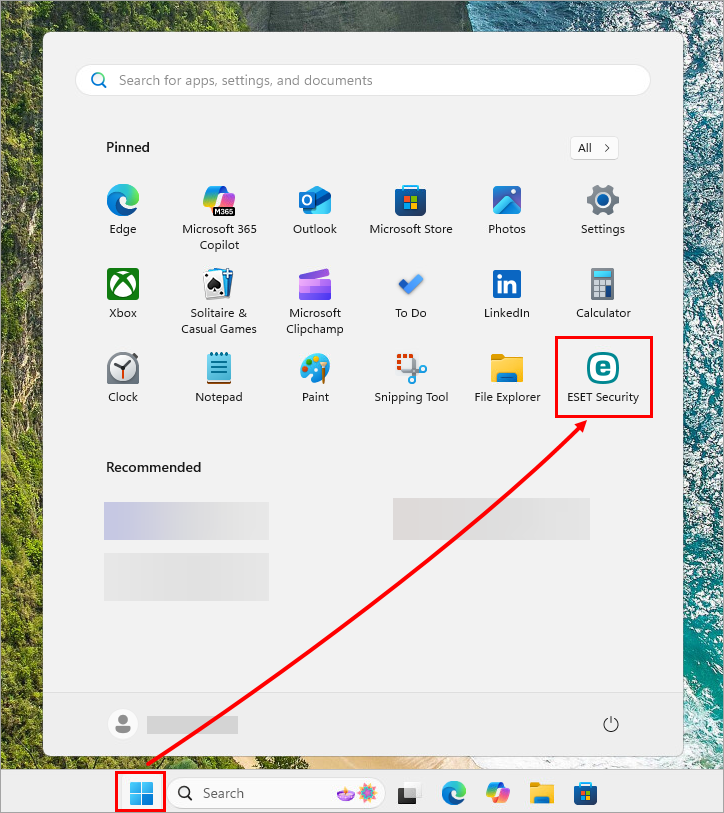
Figure 2-3
Épingler votre produit ESET à la barre des tâches
-
Cliquez sur le bouton Démarrer et tapez ESET dans la barre de recherche.
Figure 3-1 -
Cliquez avec le bouton droit de la souris sur votre produit ESET et sélectionnez Épingler à la barre des tâches dans le menu contextuel.
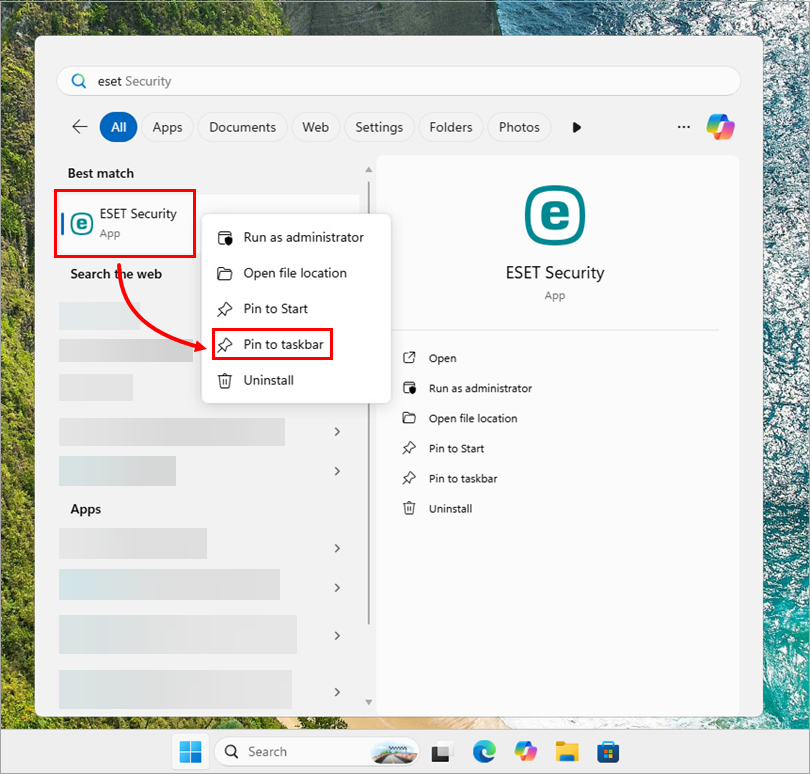
Figure 3-2 -
Votre produit ESET est maintenant épinglé à la barre des tâches.

Figure 3-3


