Kiadvány
- Az ESET termék parancsikonjának létrehozása
- Tűzze az ESET terméket a Start gombhoz
- Az ESET termékének a feladatsorhoz tűzése
Megoldás
Hozzon létre egy parancsikont az ESET termékéhez
Az ESET termékének parancsikonja Windows 10 és újabb rendszereken közvetlenül az asztalról nyitja meg az ESET fő programablakát. A parancsikon létrehozásához kövesse az alábbi utasításokat:
-
Kattintson a Start gombra, és írja be a keresősávba az ESET parancsot.
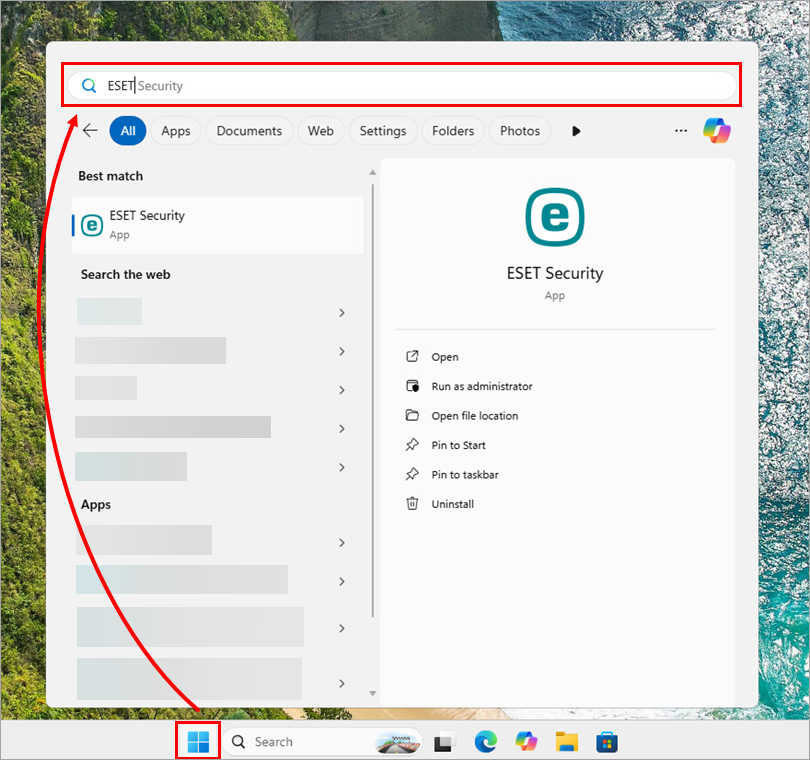
1-1. ábra -
Kattintson a jobb gombbal az ESET termékére, és válassza a kontextusmenüből a Fájlhely megnyitása parancsot.

1-2. ábra -
Kattintson a jobb gombbal az ESET termékére, és válassza a kontextusmenüben a További lehetőségek megjelenítése parancsot.

1-3. ábra -
Kattintson a parancsikon létrehozása gombra.

1-4. ábra -
A megerősítő ablakban kattintson az Igen gombra.

1-5. ábra -
Az ESET termékének parancsikonja mostantól elérhető az asztalon.
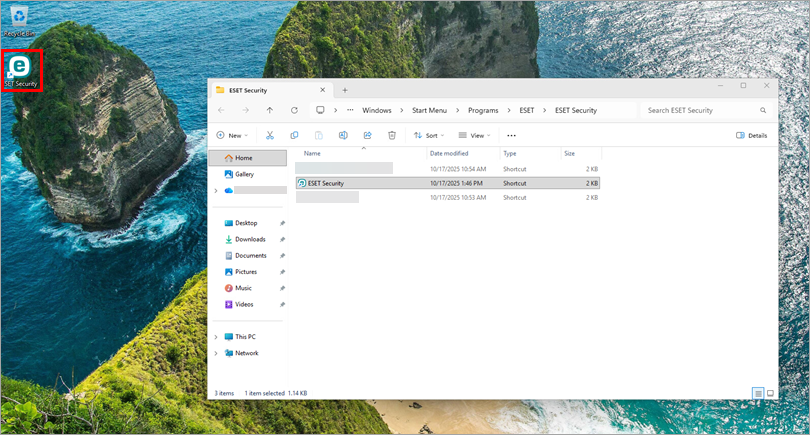
1-6. ábra
Az ESET-termék csatlakoztatása a Start menüponthoz
-
Kattintson a Start gombra, és írja be a keresősávba az ESET parancsot.
2-1. ábra -
Kattintson a jobb gombbal az ESET termékére, és válassza a Pin to Start (Rögzítés a Starthoz ) parancsot a kontextusmenüből.
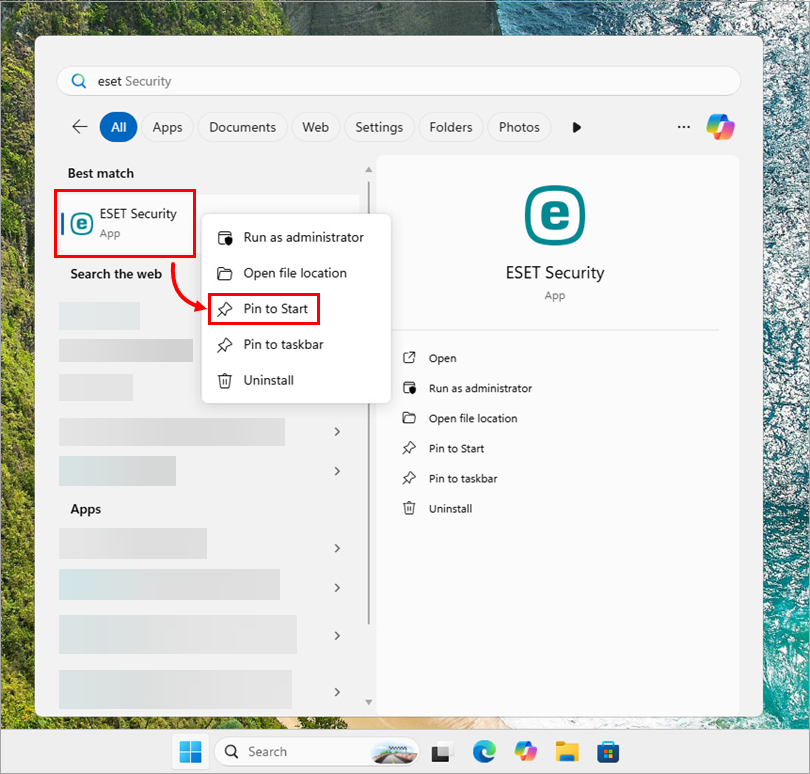
2-2. ábra -
Az ESET termékét mostantól a Start menüponthoz tűzi.
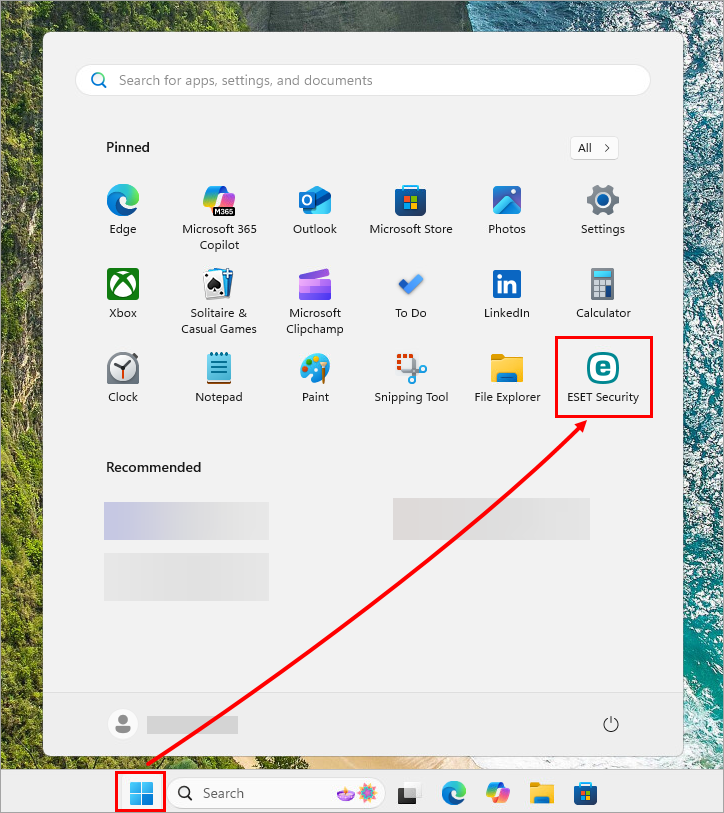
2-3. ábra
Az ESET termékének a feladatsorhoz tűzése
-
Kattintson a Start gombra, és írja be a keresősávba az ESET nevet.
3-1. ábra -
Kattintson a jobb gombbal az ESET termékére, és válassza a kontextusmenüből a Pin to taskbar parancsot.
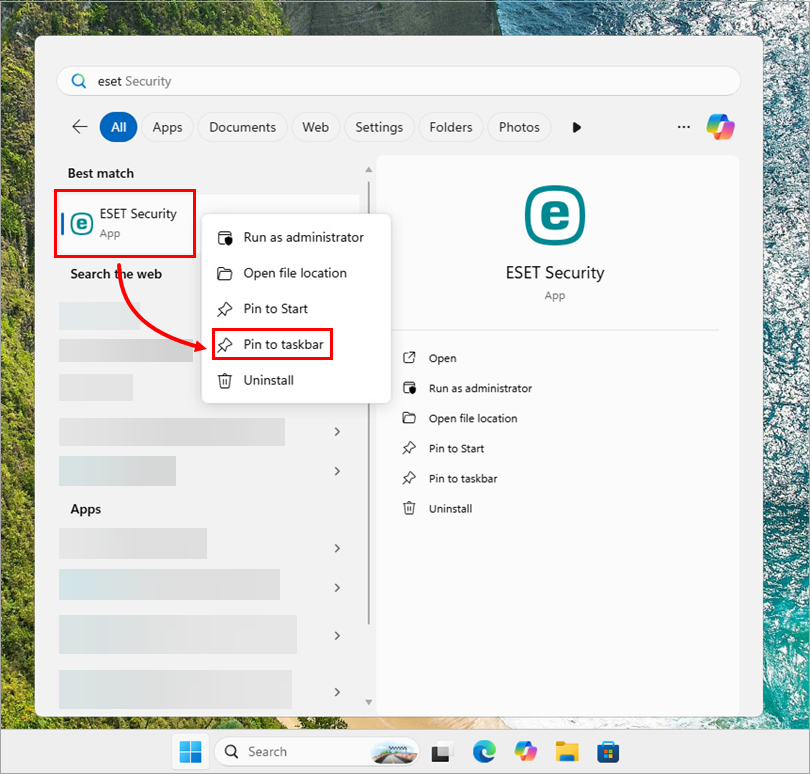
3-2. ábra -
Az ESET termékét mostantól a tálcára tűzi.

3-3. ábra


