Problemstilling
- Opprett en snarvei for ESET-produktet ditt
- Fest ESET-produktet til Start
- Fest ESET-produktet til oppgavelinjen
Løsning
Opprett en snarvei for ESET-produktet ditt
En snarvei for ESET-produktet i Windows 10 og nyere vil åpne ESET-hovedprogramvinduet direkte fra skrivebordet. Følg instruksjonene nedenfor for å opprette en snarvei:
-
Klikk på Start-knappen, og skriv ESET i søkefeltet.
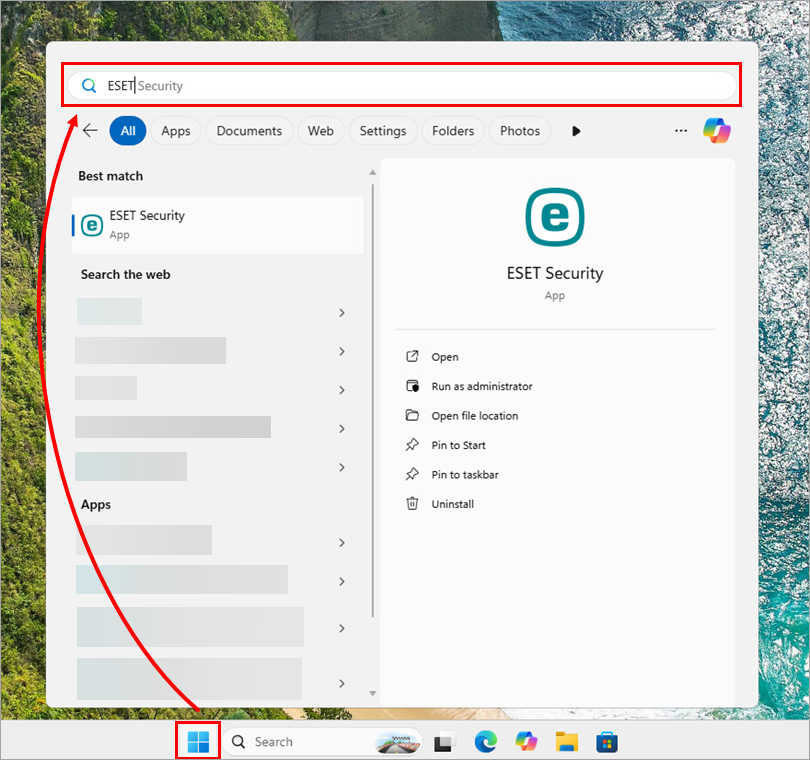
Figur 1-1 -
Høyreklikk på ESET-produktet, og velg Åpne filplassering fra kontekstmenyen.

Figur 1-2 -
Høyreklikk på ESET-produktet, og velg Vis flere alternativer fra kontekstmenyen.

Figur 1-3 -
Klikk på Opprett snarvei.

Figur 1-4 -
Klikk på Ja i bekreftelsesvinduet.

Figur 1-5 -
Snarveien til ESET-produktet er nå tilgjengelig på skrivebordet.
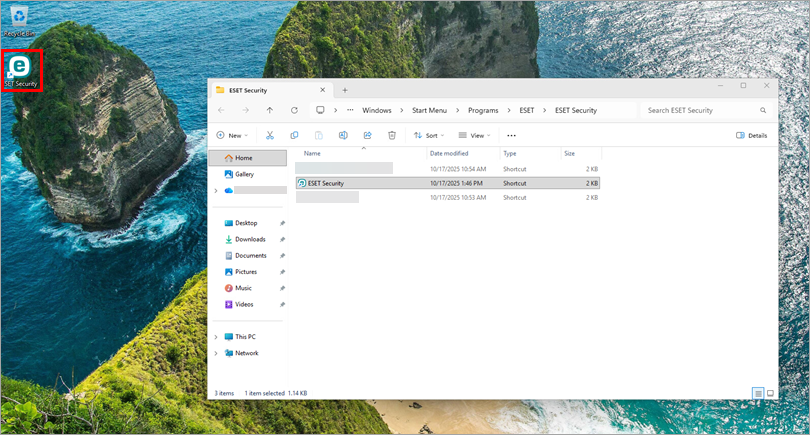
Figur 1-6
Fest ESET-produktet ditt til Start
-
Klikk på Start-knappen, og skriv ESET i søkefeltet.
Figur 2-1 -
Høyreklikk på ESET-produktet, og velg Fest til Start fra kontekstmenyen.
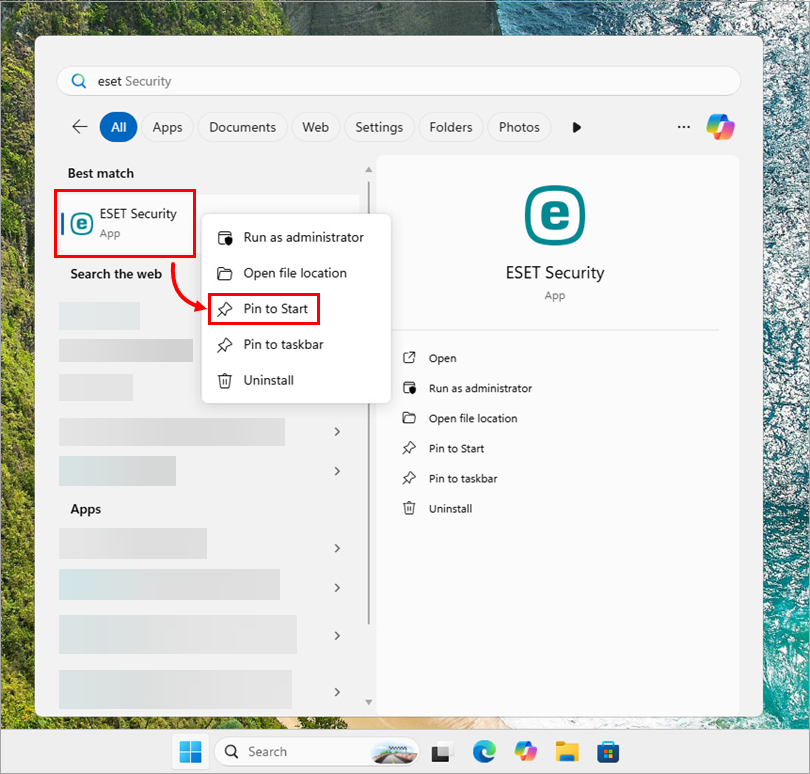
Figur 2-2 -
ESET-produktet er nå festet til Start.
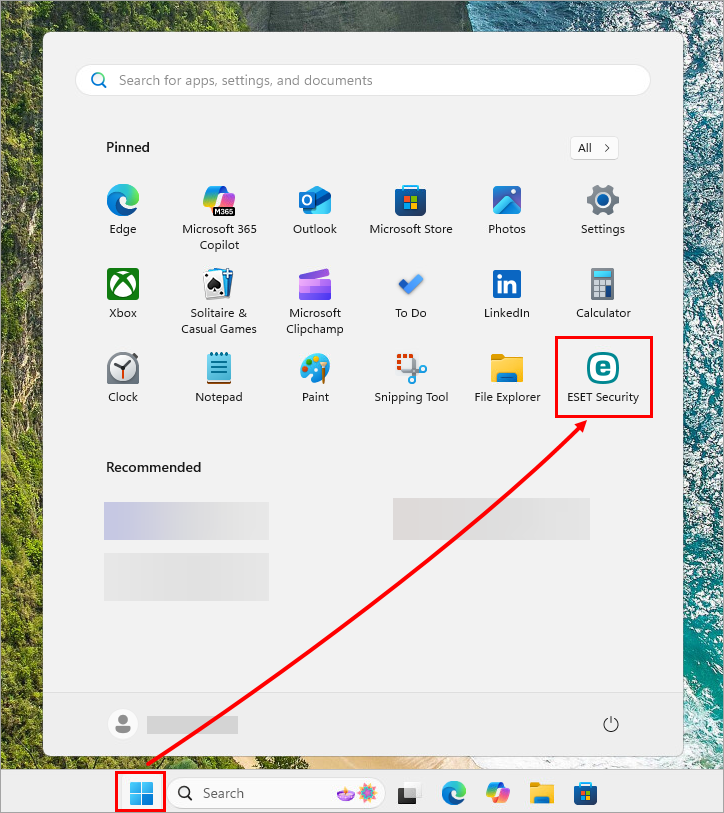
Figur 2-3
Fest ESET-produktet til oppgavelinjen
-
Klikk på Start-knappen og skriv inn ESET i søkefeltet.
Figur 3-1 -
Høyreklikk på ESET-produktet, og velg Fest til oppgavelinjen fra hurtigmenyen.
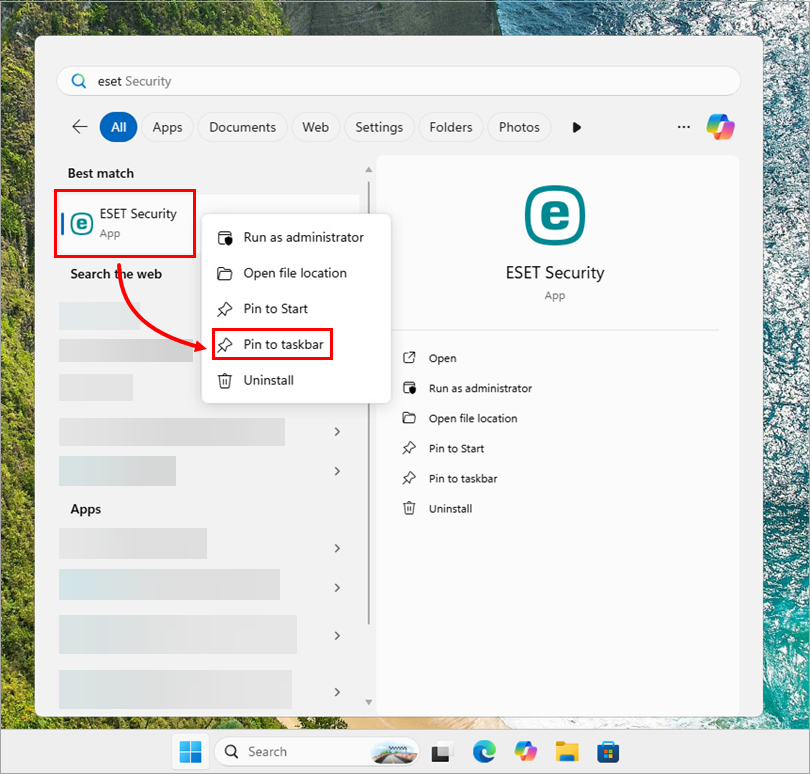
Figur 3-2 -
ESET-produktet er nå festet til oppgavelinjen.

Figur 3-3


