Problem
- Skapa en genväg för din ESET-produkt
- Fäst din ESET-produkt i Start
- Fäst din ESET-produkt i aktivitetsfältet
Lösning för
Skapa en genväg för din ESET-produkt
En genväg för din ESET-produkt i Windows 10 och senare öppnar ESET:s huvudprogramfönster direkt från skrivbordet. Följ anvisningarna nedan för att skapa en genväg:
-
Klicka på Start-knappen och skriv ESET i sökfältet.
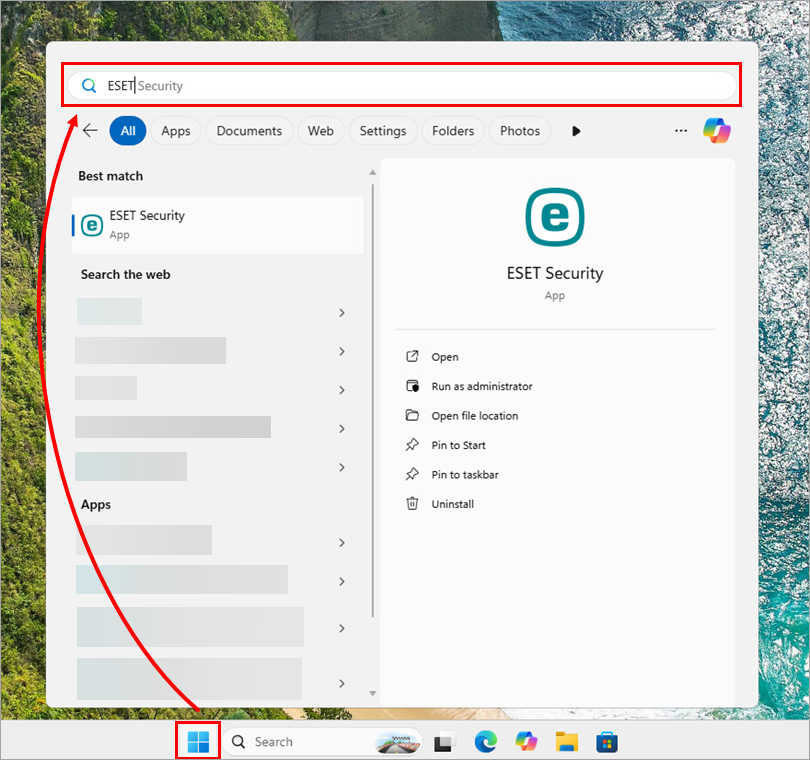
Bild 1-1 -
Högerklicka på din ESET-produkt och välj Öppna filplats i snabbmenyn.

Bild 1-2 -
Högerklicka på din ESET-produkt och välj Visa fler alternativ i snabbmenyn.

Bild 1-3 -
Klicka på Skapa genväg.

Bild 1-4 -
Klicka på Yes i bekräftelsefönstret.

Bild 1-5 -
Genvägen till din ESET-produkt finns nu på skrivbordet.
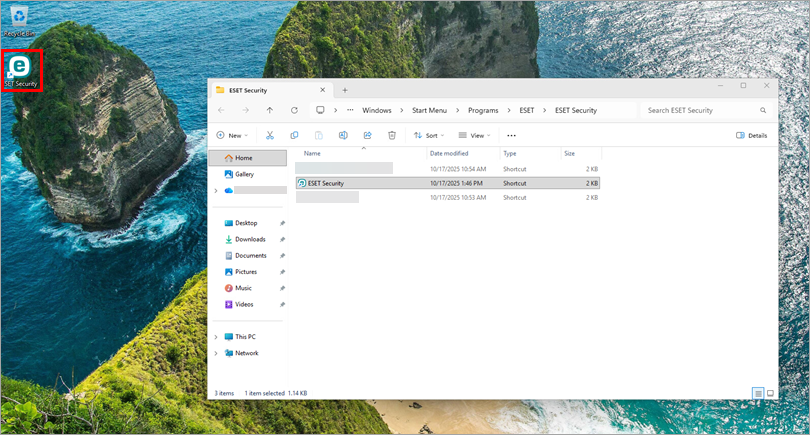
Bild 1-6
Fäst din ESET-produkt i Start
-
Klicka på Start-knappen och skriv ESET i sökfältet.
Bild 2-1 -
Högerklicka på din ESET-produkt och välj Fäst i Start i snabbmenyn.
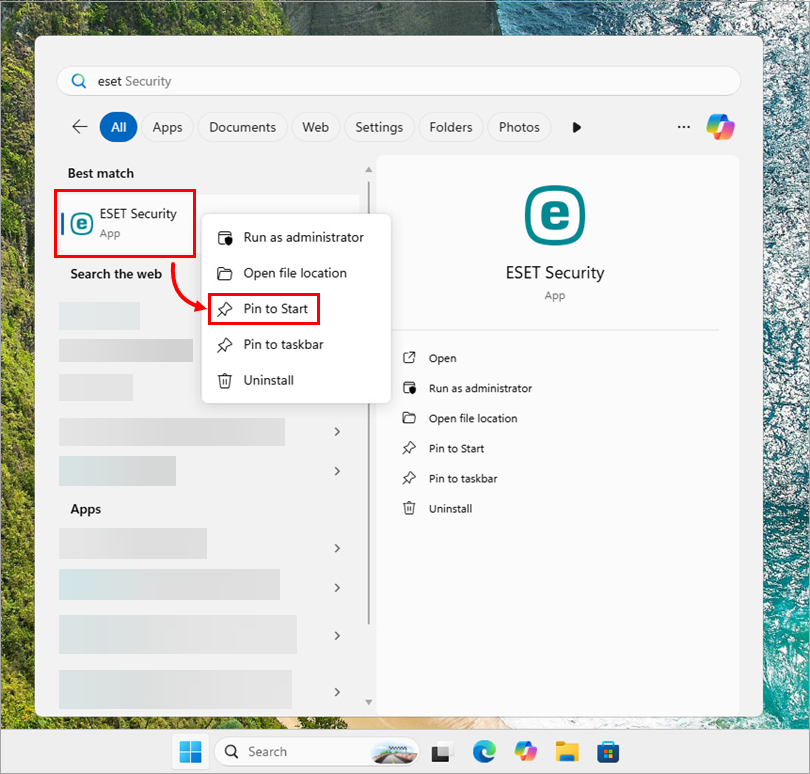
Bild 2-2 -
Din ESET-produkt är nu fäst i Start.
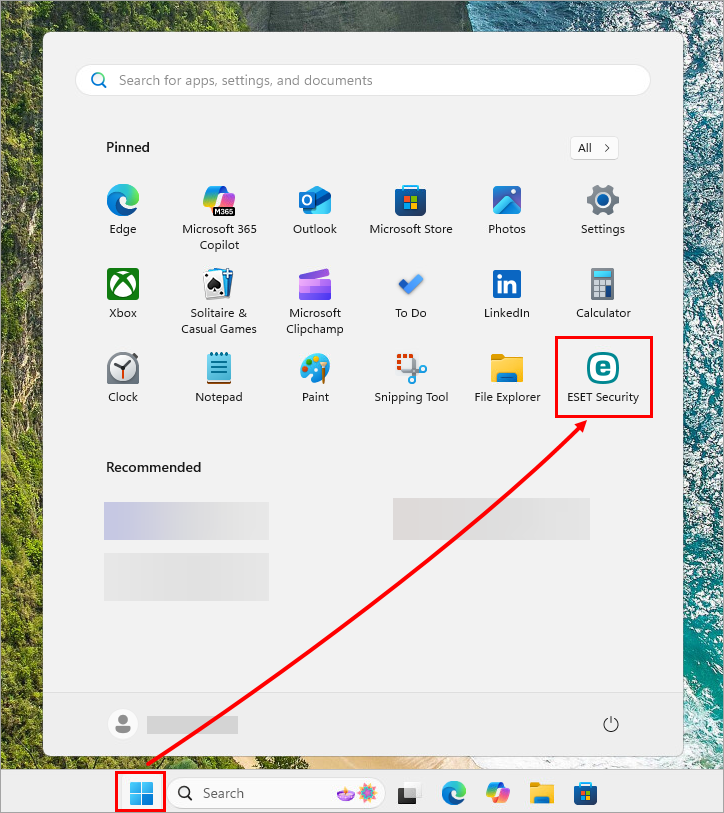
Bild 2-3
Fäst din ESET-produkt i aktivitetsfältet
-
Klicka på Start-knappen och skriv ESET i sökfältet.
Bild 3-1 -
Högerklicka på din ESET-produkt och välj Fäst i aktivitetsfältet i snabbmenyn.
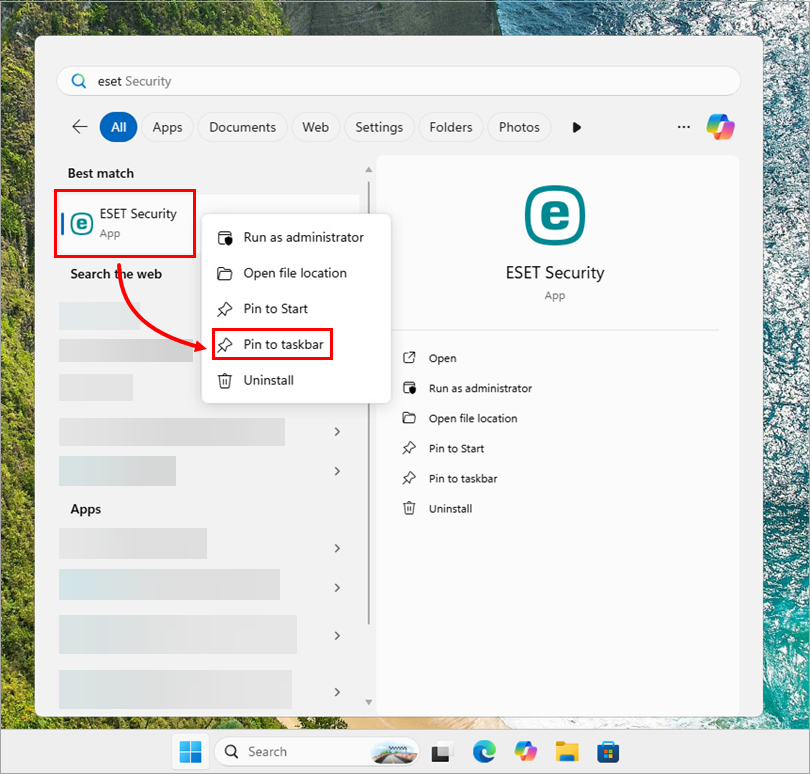
Bild 3-2 -
Din ESET-produkt är nu fäst i aktivitetsfältet.

Bild 3-3


