Problema
- Creați o comandă rapidă pentru produsul ESET
- Fixați produsul ESET la Start
- Atașați produsul ESET la bara de activități
Soluție
Creați o comandă rapidă pentru produsul ESET
O comandă rapidă pentru produsul ESET pe Windows 10 și ulterior va deschide fereastra programului principal ESET direct de pe desktop. Pentru a crea o comandă rapidă, urmați instrucțiunile de mai jos:
-
Faceți clic pe butonul Start și tastați ESET în bara de căutare.
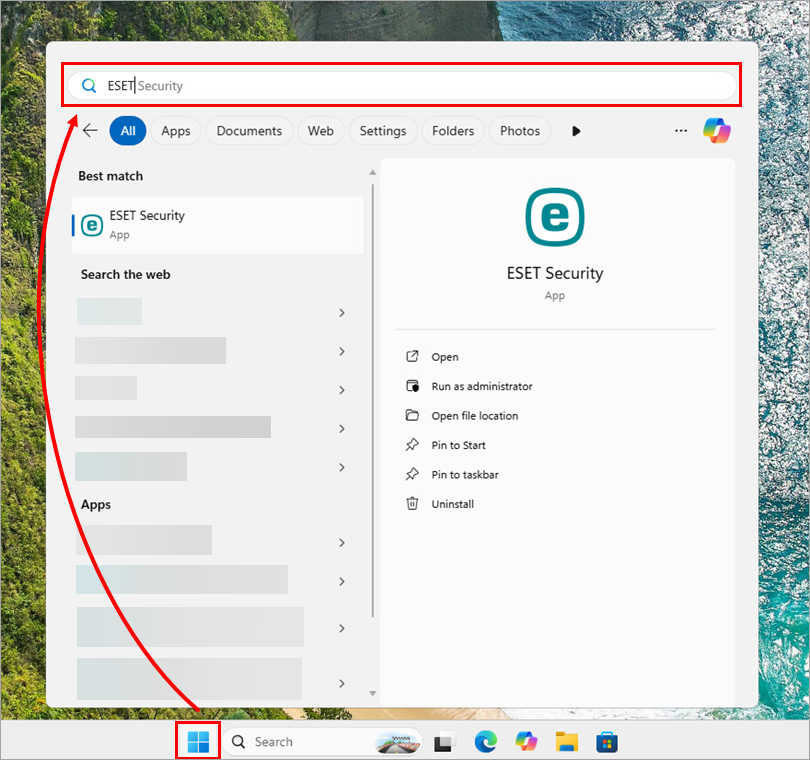
Figura 1-1 -
Faceți clic dreapta pe produsul ESET și selectați Open file location din meniul contextual.

Figura 1-2 -
Faceți clic dreapta pe produsul ESET și selectați Show more options din meniul contextual.

Figura 1-3 -
Faceți clic pe Create shortcut (Creare comandă rapidă).

Figura 1-4 -
În fereastra de confirmare, faceți clic pe Da.

Figura 1-5 -
Trimiterea rapidă la produsul ESET este acum disponibilă pe desktop.
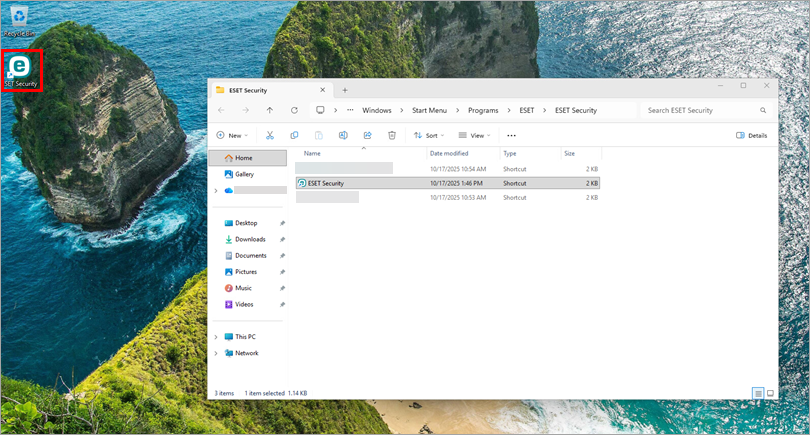
Figura 1-6
Fixați produsul ESET la Start
-
Faceți clic pe butonul Start și tastați ESET în bara de căutare.
Figura 2-1 -
Faceți clic dreapta pe produsul ESET și selectați Pin to Start din meniul contextual.
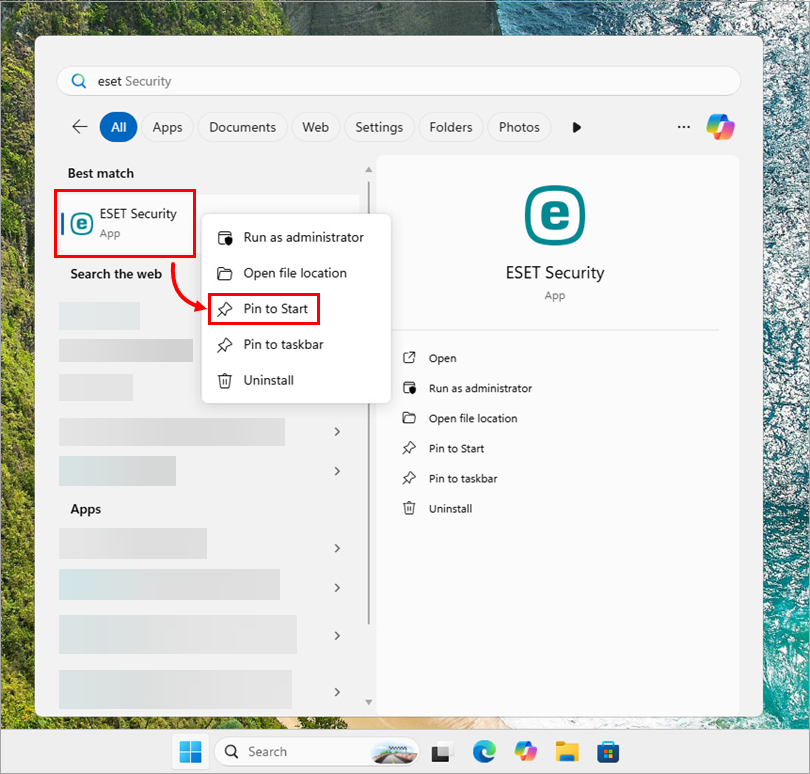
Figura 2-2 -
Produsul dvs. ESET este acum fixat la Start.
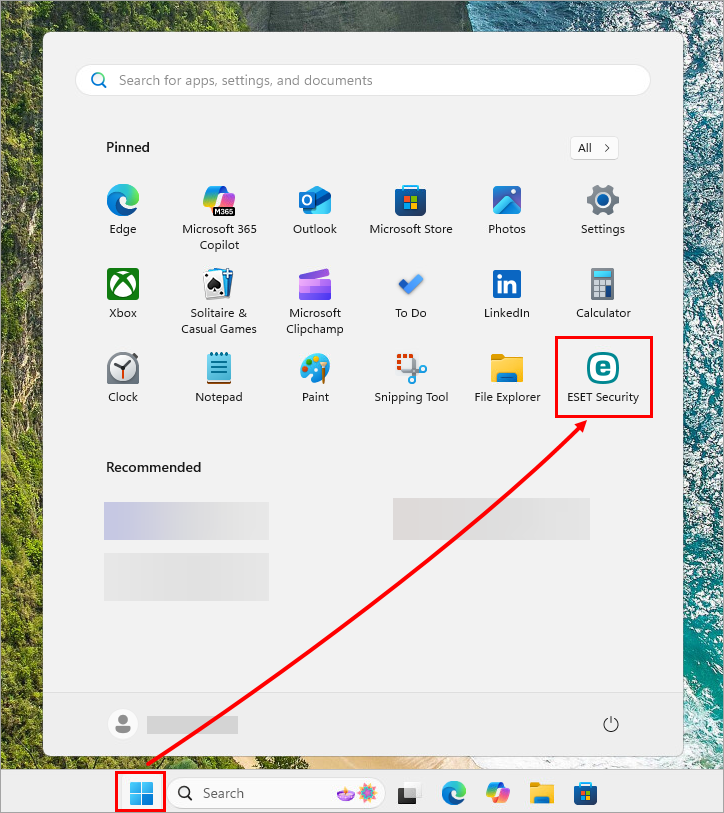
Figura 2-3
Atașați produsul ESET la bara de activități
-
Faceți clic pe butonul Start și tastați ESET în bara de căutare.
Figura 3-1 -
Faceți clic dreapta pe produsul ESET și selectați Pin to taskbar din meniul contextual.
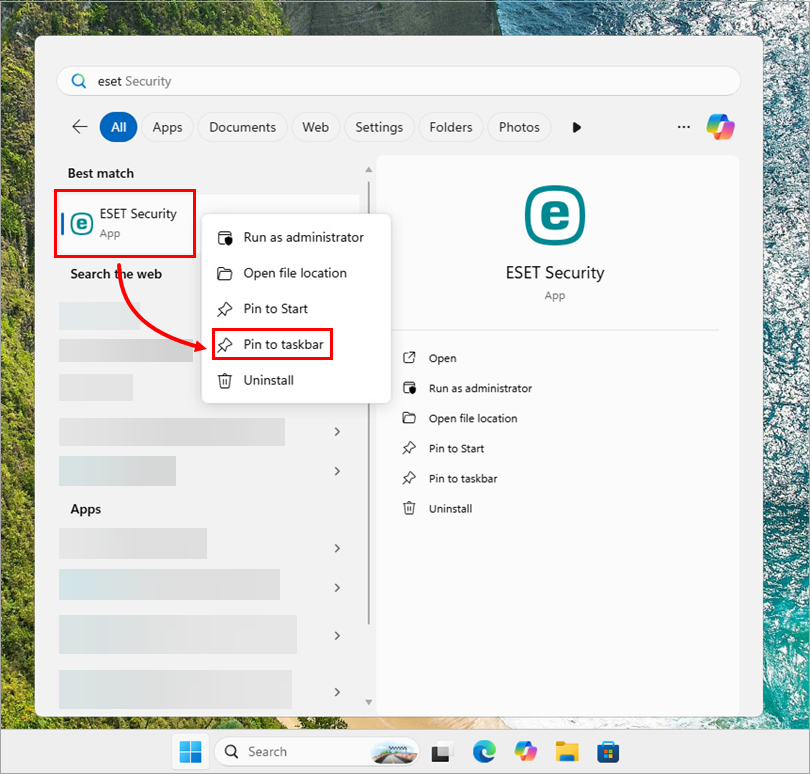
Figura 3-2 -
Produsul dumneavoastră ESET este acum fixat în bara de activități.

Figura 3-3


