Издание
- Създаване на пряк път за вашия продукт на ESET
- Прикрепете продукта на ESET към началния екран
- Прикачете Вашия продукт на ESET към лентата на задачите
Решение
Създайте пряк път за вашия продукт на ESET
Пряк път за Вашия продукт на ESET в Windows 10 и по-нови версии ще отваря основния прозорец на програмата ESET директно от работния плот. За да създадете пряк път, следвайте инструкциите по-долу:
-
Щракнете върху бутона Старт и въведете ESET в лентата за търсене.
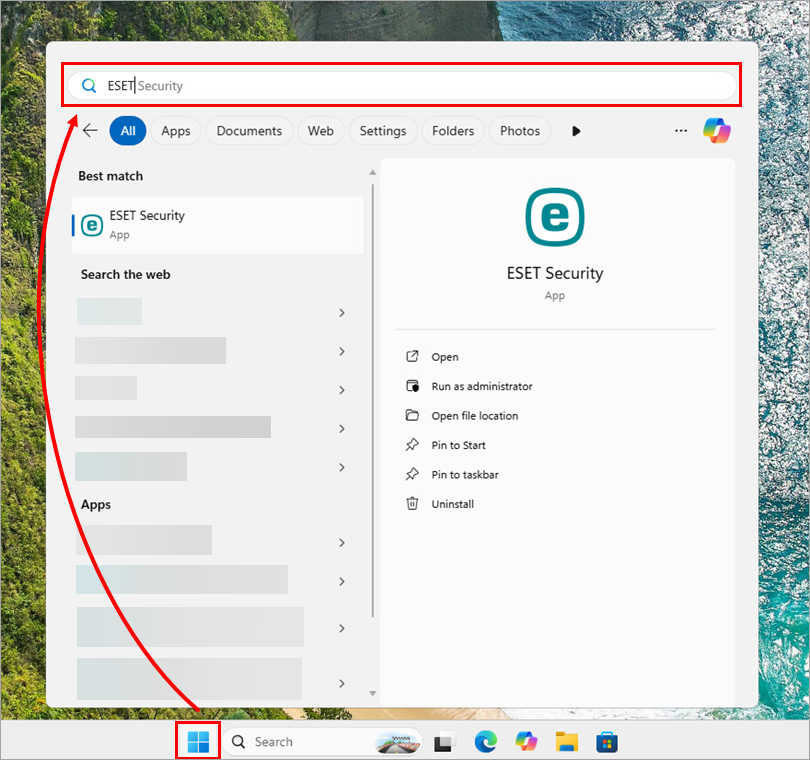
Фигура 1-1 -
Щракнете с десния бутон на мишката върху Вашия ESET продукт и изберете Отваряне на местоположението на файла от контекстното меню.

Фигура 1-2 -
Щракнете с десния бутон на мишката върху вашия продукт на ESET и изберете Show more options (Покажи повече опции) от контекстното меню.

Фигура 1-3 -
Щракнете върху Създаване на пряк път.

Фигура 1-4 -
В прозореца за потвърждение щракнете върху Да.

Фигура 1-5 -
Прекият път към Вашия продукт на ESET вече е наличен на Вашия работен плот.
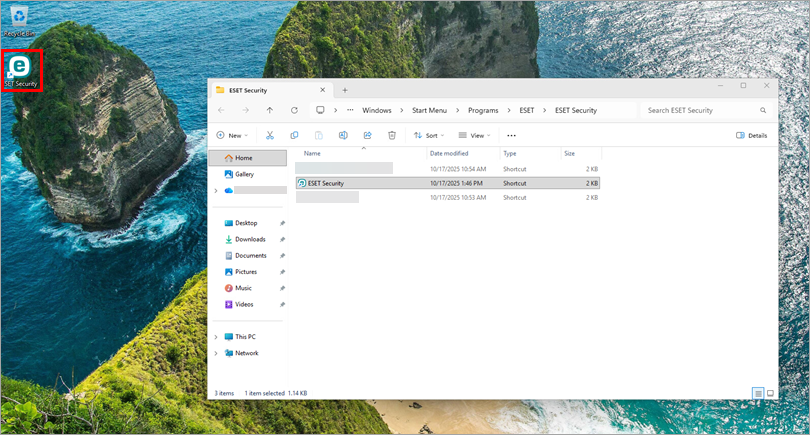
Фигура 1-6
Прикачете Вашия продукт на ESET към Начален екран
-
Щракнете върху бутона Старт и въведете ESET в лентата за търсене.
Фигура 2-1 -
Щракнете с десния бутон на мишката върху Вашия ESET продукт и изберете Прикачване към Старт от контекстното меню.
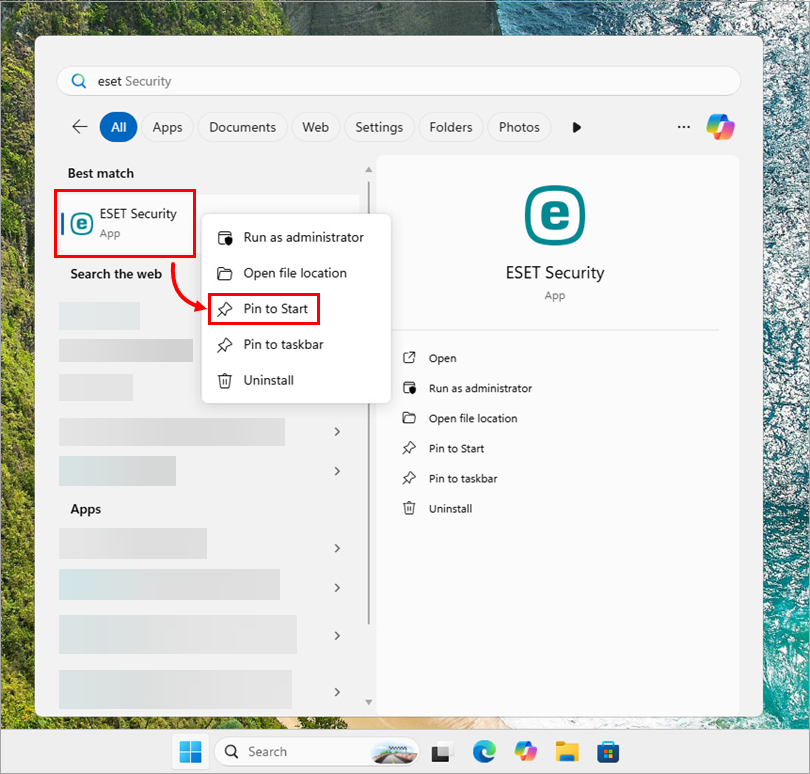
Фигура 2-2 -
Вашият продукт на ESET вече е прикрепен към Старт.
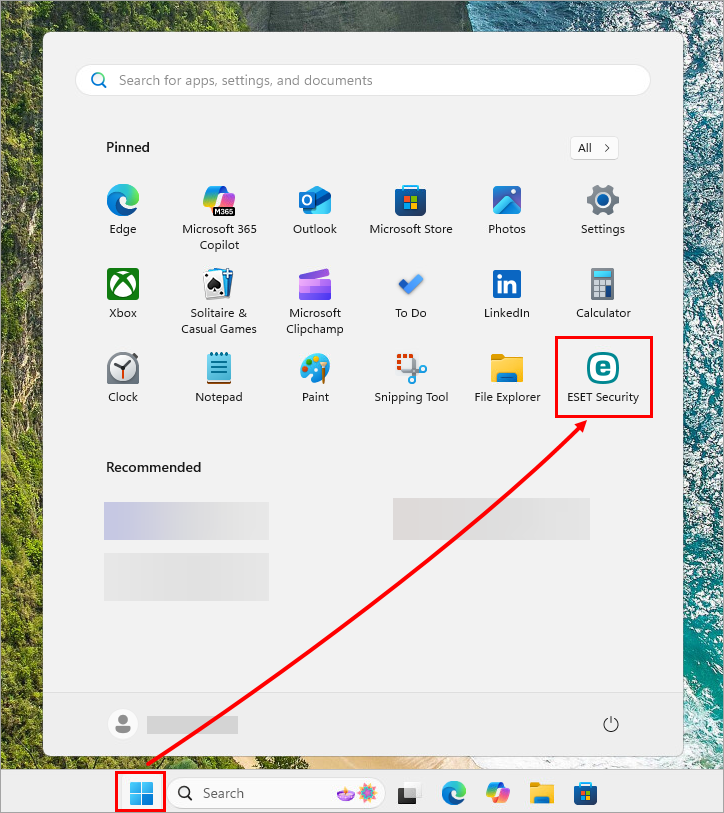
Фигура 2-3
Прикачване на Вашия ESET продукт към лентата на задачите
-
Щракнете върху бутона Старт и въведете ESET в лентата за търсене.
Фигура 3-1 -
Щракнете с десния бутон на мишката върху Вашия ESET продукт и изберете Прикачване към лентата на задачите от контекстното меню.
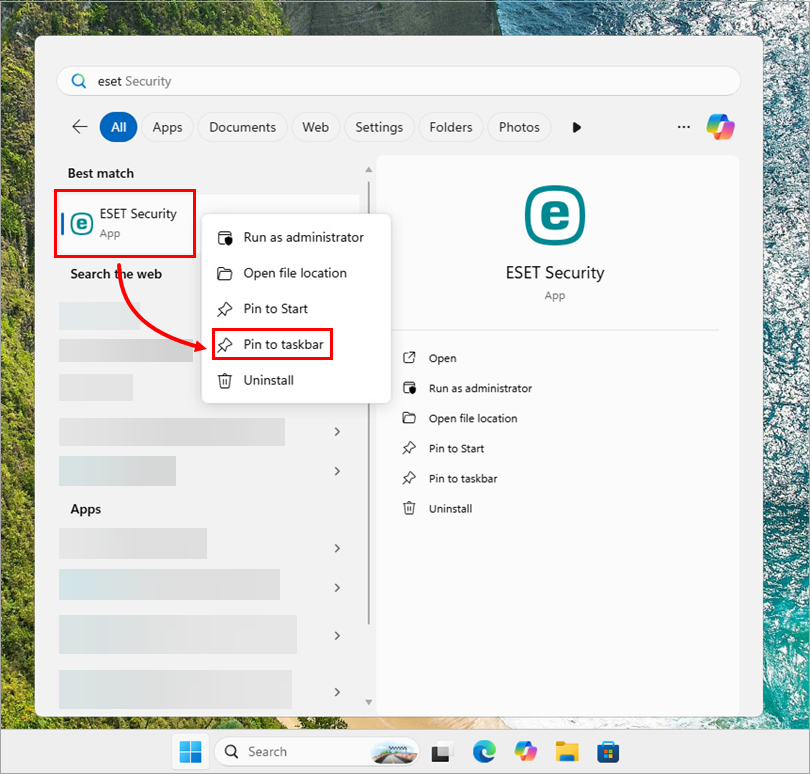
Фигура 3-2 -
Вашият продукт на ESET вече е прикрепен към лентата на задачите.

Фигура 3-3


