Problēma
- Izveidojiet saīsni savai ESET lietojumprogrammai
- Pievienojiet ESET lietojumprogrammu uzsākšanas joslā
- Pievienojiet ESET lietojumprogrammu uz uzdevumjoslas
Risinājums
Izveidojiet saīsni savai ESET lietojumprogrammai
Saīsne ESET lietojumprogrammai operētājsistēmā Windows 10 un jaunākās versijās atvērs ESET lietojumprogrammas galveno logu tieši no darbvirsmas. Lai izveidotu saīsni, rīkojieties saskaņā ar tālāk sniegtajiem norādījumiem:
-
Noklikšķiniet uz „Sākt ” un meklēšanas joslā ievadiet
„ESET”.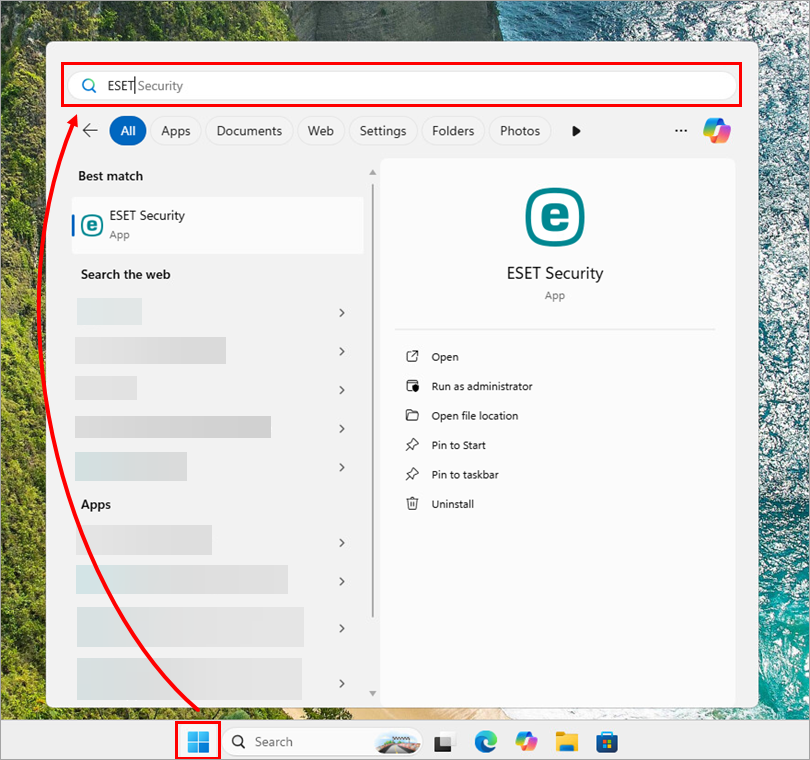
-
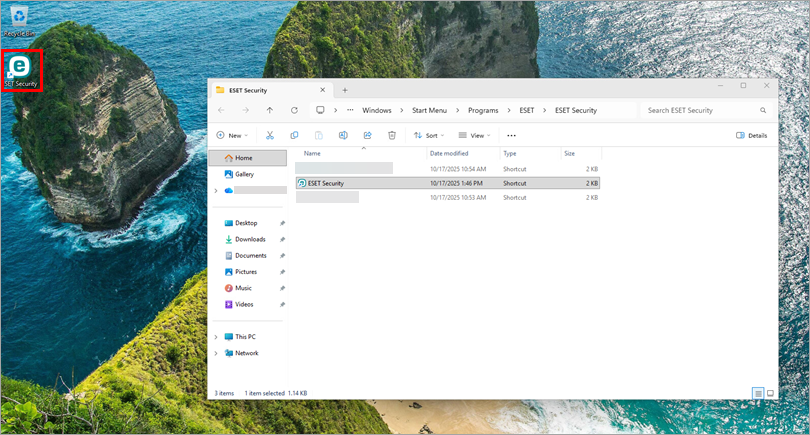
Ar peles labo pogu noklikšķiniet uz ESET lietojumprogrammas un konteksta izvēlnē izvēlieties „Atvērt faila atrašanās vietu ”.

-
Ar peles labo pogu noklikšķiniet uz ESET lietojumprogrammas ikonas un konteksta izvēlnē izvēlieties “Rādīt vairāk opciju ”.

-
Noklikšķiniet uz „Izveidot saīsni”.

-
Apstiprinājuma logā noklikšķiniet uz „Jā”.

-
Tagad saīsne uz jūsu ESET lietojumprogrammu ir pieejama uz jūsu darbvirsmas.
Pievienojiet ESET lietojumprogrammu sākuma ekrānam
-
Noklikšķiniet uz „Sākt ” un meklēšanas joslā ievadiet
„ESET”. -
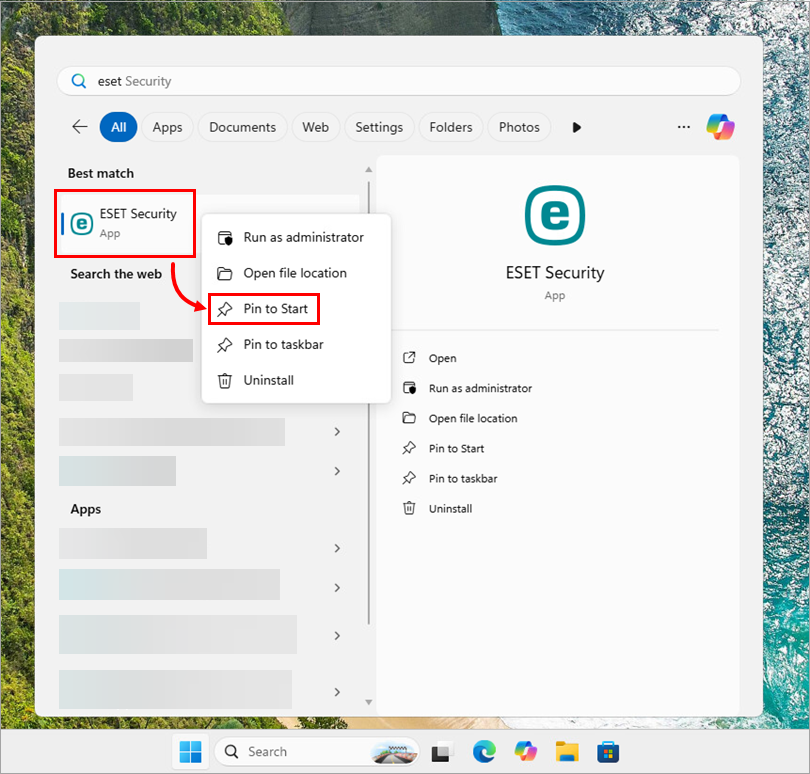
Ar peles labo pogu noklikšķiniet uz ESET lietojumprogrammas un konteksta izvēlnē izvēlieties “Pievienot sākumekrānam ”.
-
Tagad jūsu ESET lietojumprogramma ir piestiprināta pie „Sākuma”.
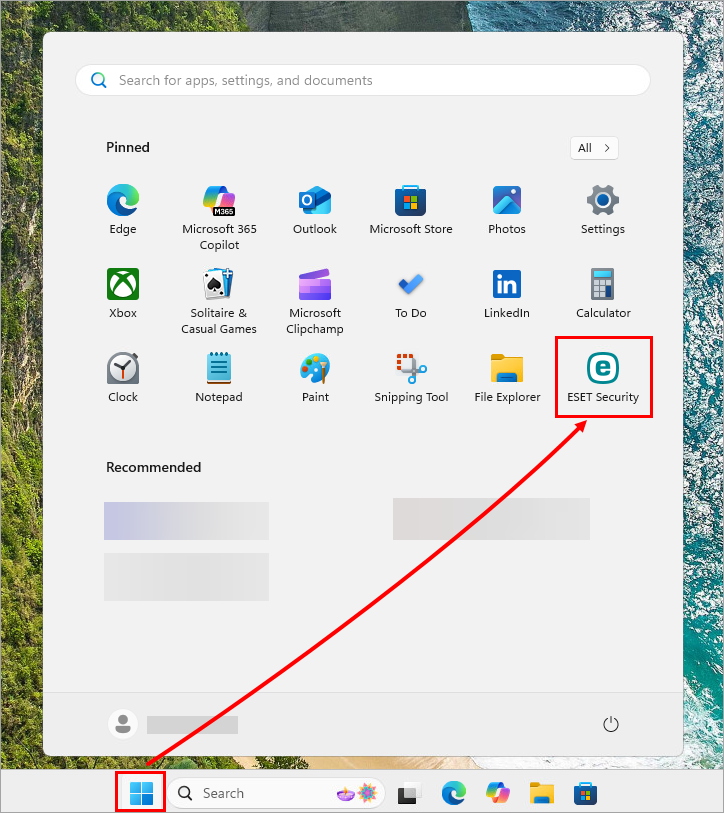
Pievienojiet ESET lietojumprogrammu uzdevumjoslai
-
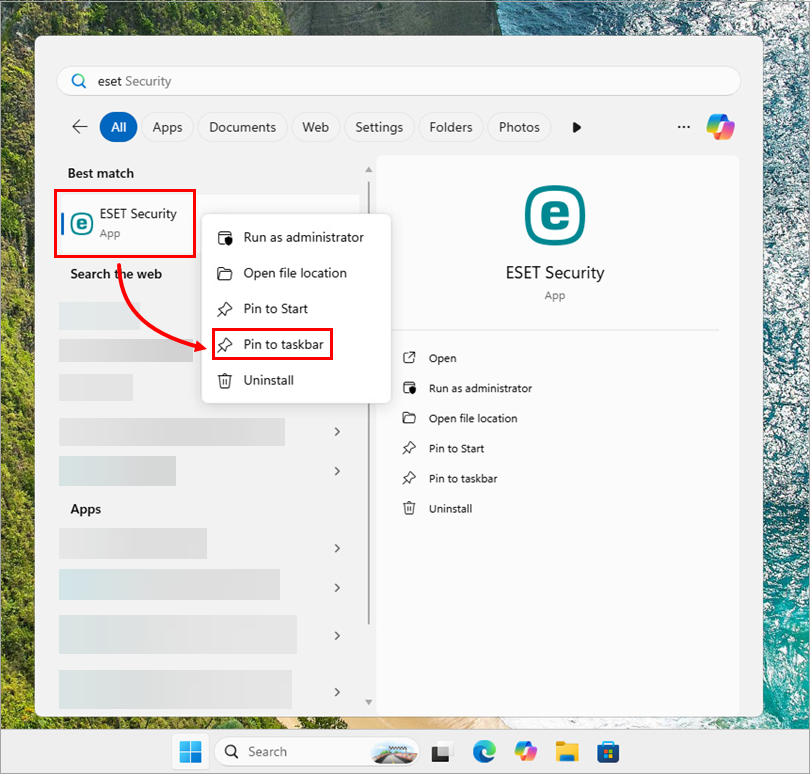
Noklikšķiniet uz „Sākt ” un meklēšanas joslā ievadiet
„ESET”. -
Ar peles labo pogu noklikšķiniet uz ESET lietojumprogrammas un konteksta izvēlnē izvēlieties „Pievienot uz uzdevumjoslas ”.
-
Tagad jūsu ESET lietojumprogramma ir piestiprināta uz uzdevumjoslas.


