Problema
- Sukurkite savo ESET produkto nuorodą
- Prisekite savo ESET produktą prie Pradžios
- Prisekite savo ESET produktą prie užduočių juostos
Sprendimas
Sukurkite savo ESET produkto nuorodą
Windows 10 ir vėlesnėse sistemose Windows 10 ir vėlesnėse versijose jūsų ESET produkto nuorodą (shortcut) atidarysite pagrindinį ESET programos langą tiesiai iš darbalaukio. Norėdami sukurti nuorodą, vadovaukitės toliau pateiktomis instrukcijomis:
-
Paspauskite Start mygtuką ir paieškos juostoje įveskite ESET.
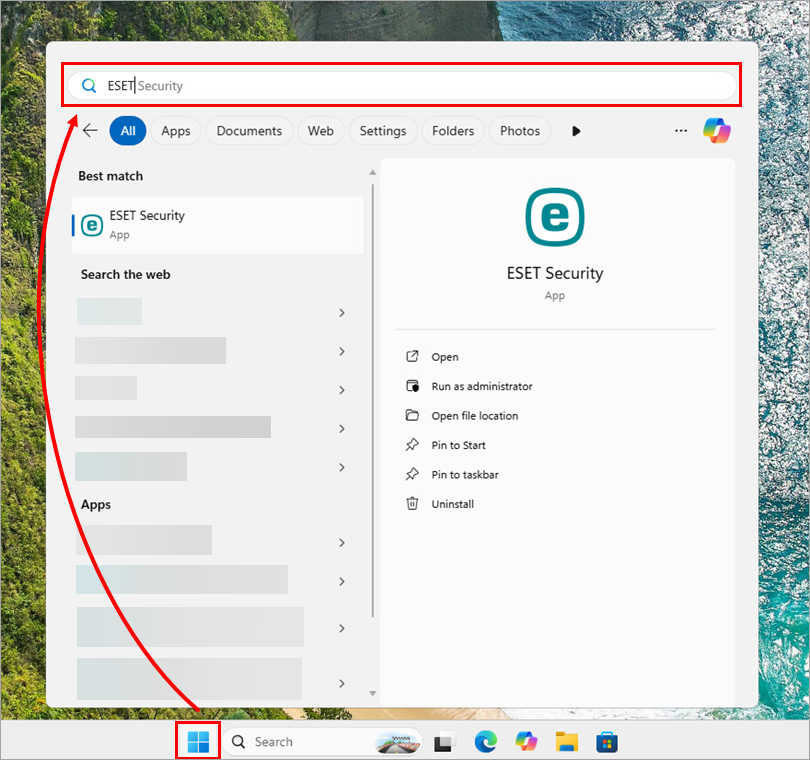
1-1 pav -
Dešiniuoju pelės klavišu spustelėkite savo ESET produktą ir kontekstiniame meniu pasirinkite Atidaryti failo vietą.

Paveikslas 1-2 -
Dešiniuoju pelės klavišu spustelėkite savo ESET produktą ir kontekstiniame meniu pasirinkite Rodyti daugiau parinkčių.

1-3 paveikslėlis -
Spustelėkite Kurti nuorodą.

Paveikslas 1-4 -
Patvirtinimo lange spustelėkite Taip.

1-5 pav -
Dabar jūsų darbalaukyje yra pasiekiamas jūsų ESET produkto trumpinys.
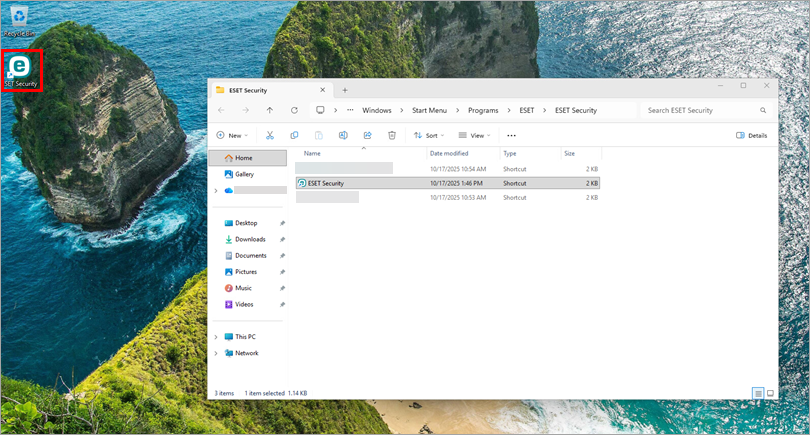
1-6 pav
Prisekite savo ESET produktą prie Pradžios
-
Spustelėkite Start mygtuką ir paieškos juostoje įveskite ESET.
2-1 pav -
Dešiniuoju pelės klavišu spustelėkite savo ESET produktą ir kontekstiniame meniu pasirinkite Prisegti prie pradžios.
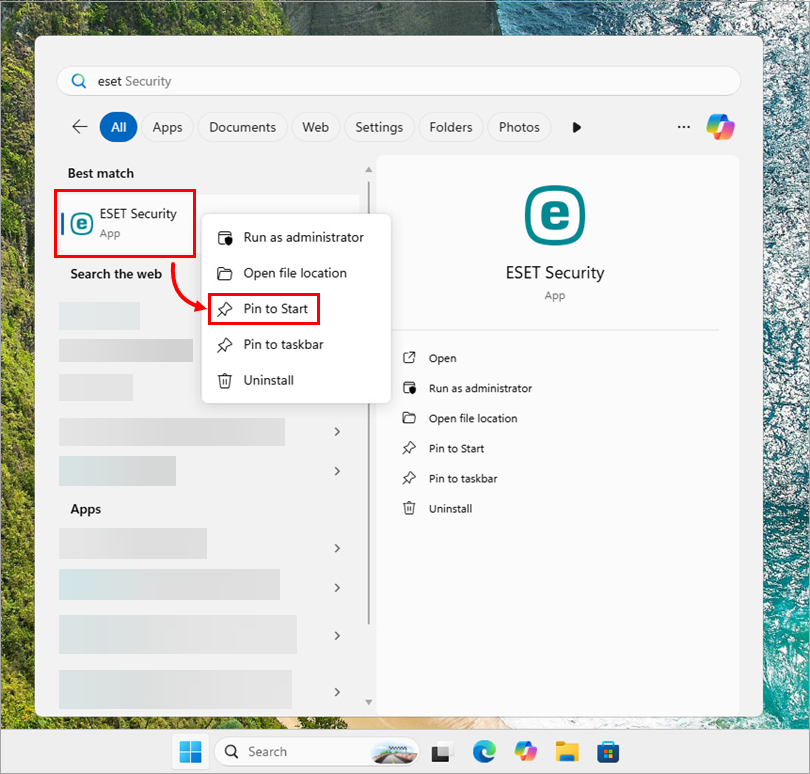
2-2 pav -
Dabar jūsų ESET produktas yra prisegtas prie Pradžios.
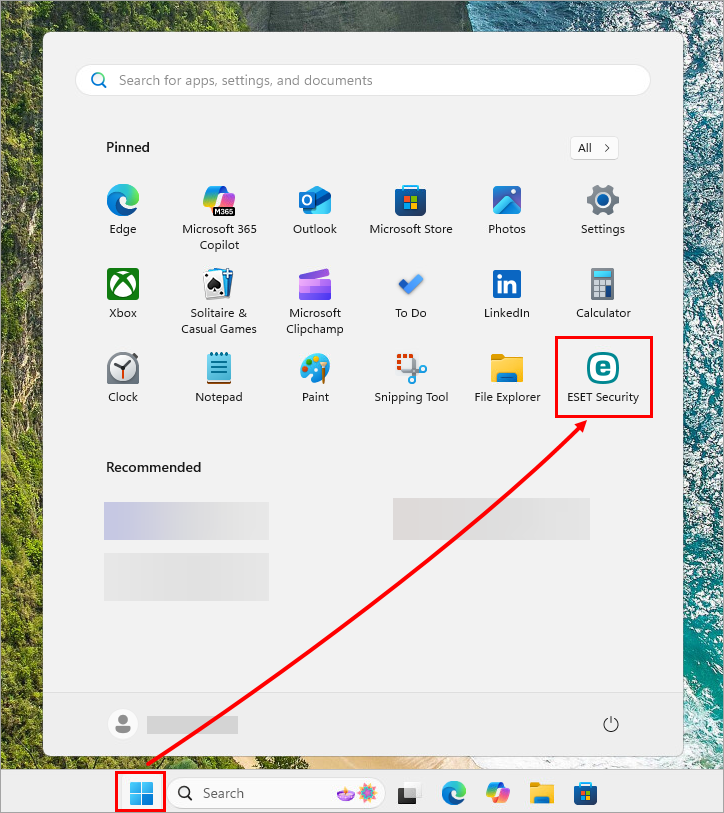
2-3 pav
Jūsų ESET produkto prisegimas prie užduočių juostos
-
Spustelėkite Start mygtuką ir paieškos juostoje įveskite ESET.
3-1 pav -
Dešiniuoju pelės klavišu spustelėkite savo ESET produktą ir kontekstiniame meniu pasirinkite Prisegti prie užduočių juostos.
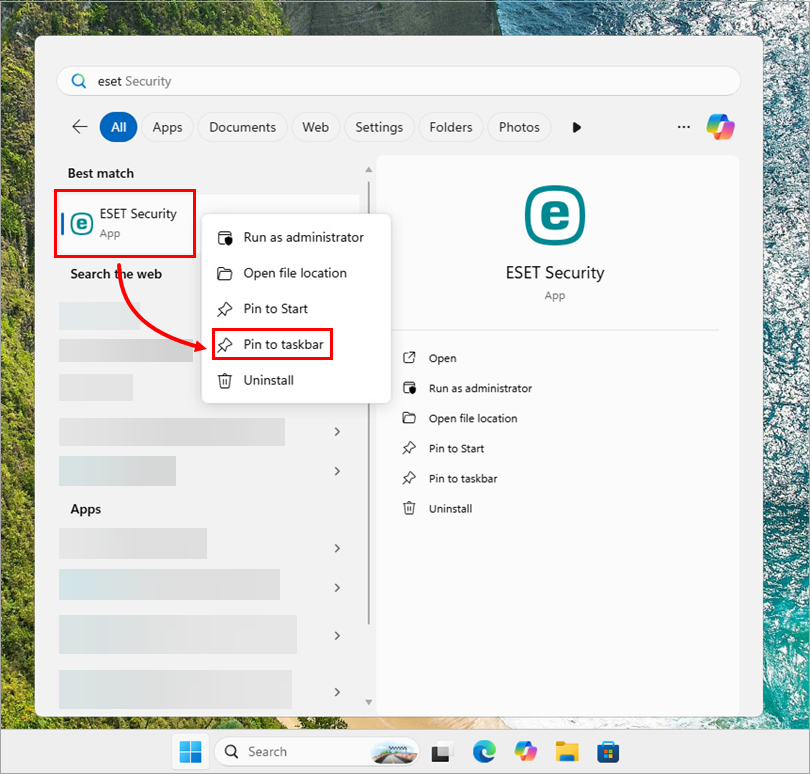
3-2 pav -
Dabar jūsų ESET produktas yra prisegtas prie užduočių juostos.

3-3 pav


