Izdaja
- Ustvarite bližnjico za izdelek ESET
- Pripnite izdelek ESET na začetni zaslon
- Pripnite izdelek ESET v opravilno vrstico
Rešitev
Ustvarite bližnjico za svoj izdelek ESET
Bližnjica za vaš izdelek ESET v operacijskem sistemu Windows 10 in novejšem bo odprla glavno okno programa ESET neposredno z namizja. Če želite ustvariti bližnjico, sledite spodnjim navodilom:
-
Kliknite gumb Start in v iskalno vrstico vtipkajte ESET.
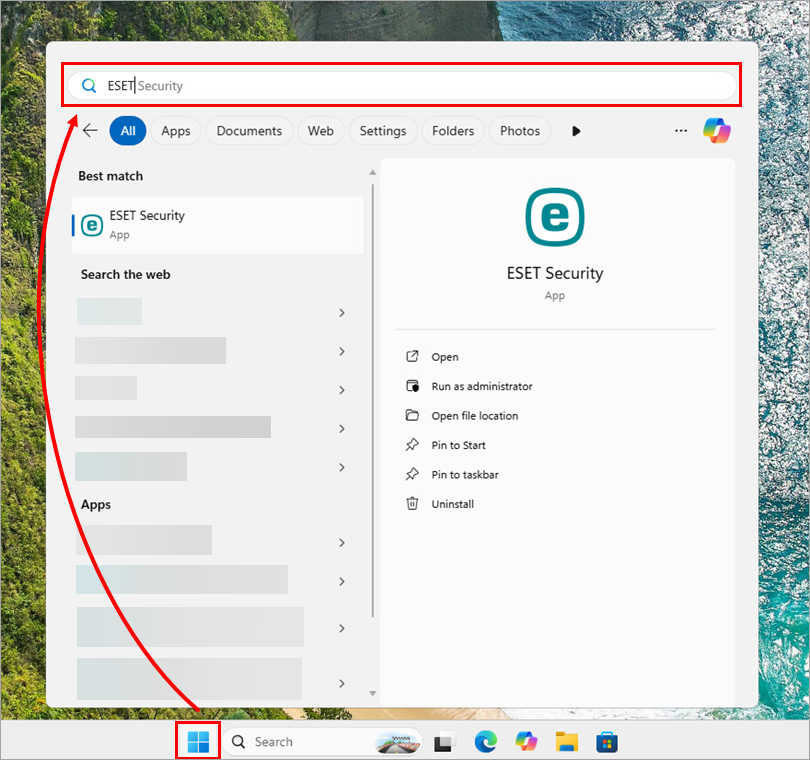
Slika 1-1 -
Z desno tipko miške kliknite svoj izdelek ESET in v kontekstnem meniju izberite Odpri lokacijo datoteke.

Slika 1-2 -
Z desno tipko miške kliknite izdelek ESET in v kontekstnem meniju izberite Prikaži več možnosti.

Slika 1-3 -
Kliknite Ustvari bližnjico.

Slika 1-4 -
V potrditvenem oknu kliknite Da.

Slika 1-5 -
Bližnjica do izdelka ESET je zdaj na voljo na vašem namizju.
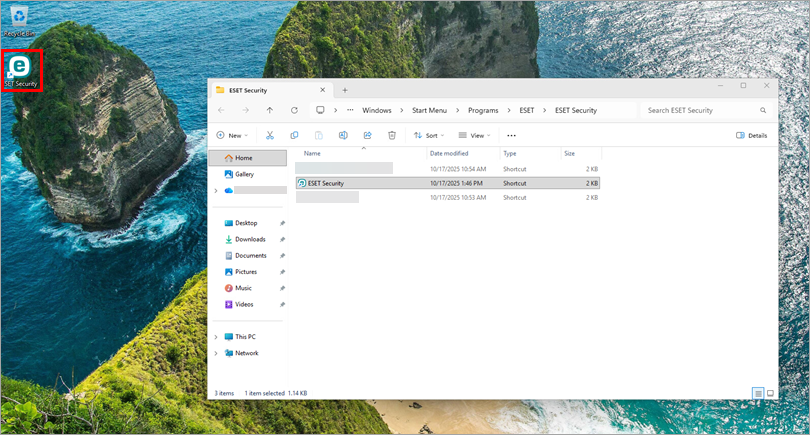
Slika 1-6
Pripnite izdelek ESET na začetni zaslon
-
Kliknite gumb Start in v iskalno vrstico vtipkajte ESET.
Slika 2-1 -
Z desno tipko miške kliknite svoj izdelek ESET in v kontekstnem meniju izberite Pripni na začetni zaslon.
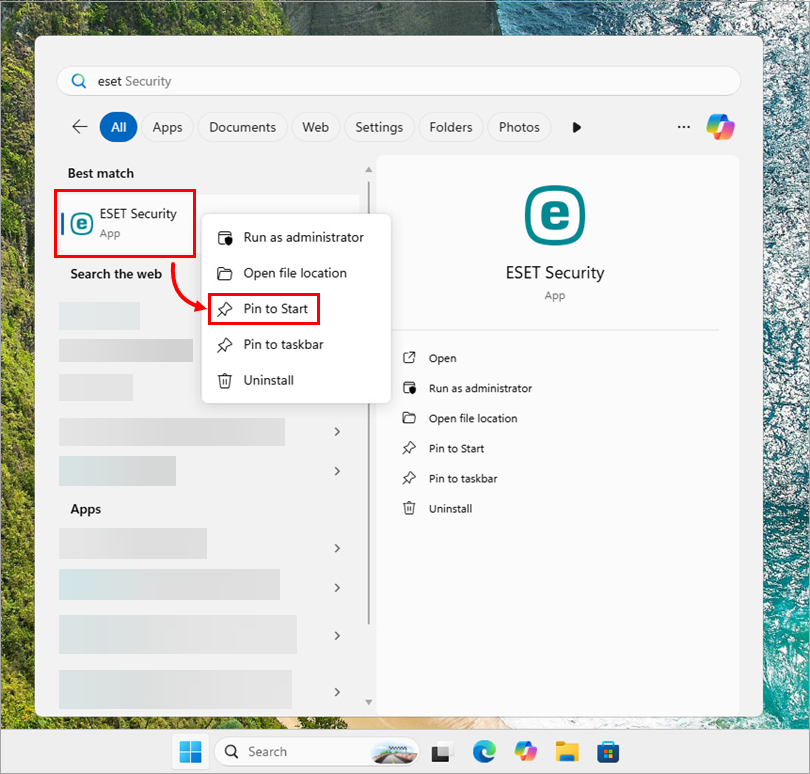
Slika 2-2 -
Vaš izdelek ESET je zdaj pripet na začetni zaslon.
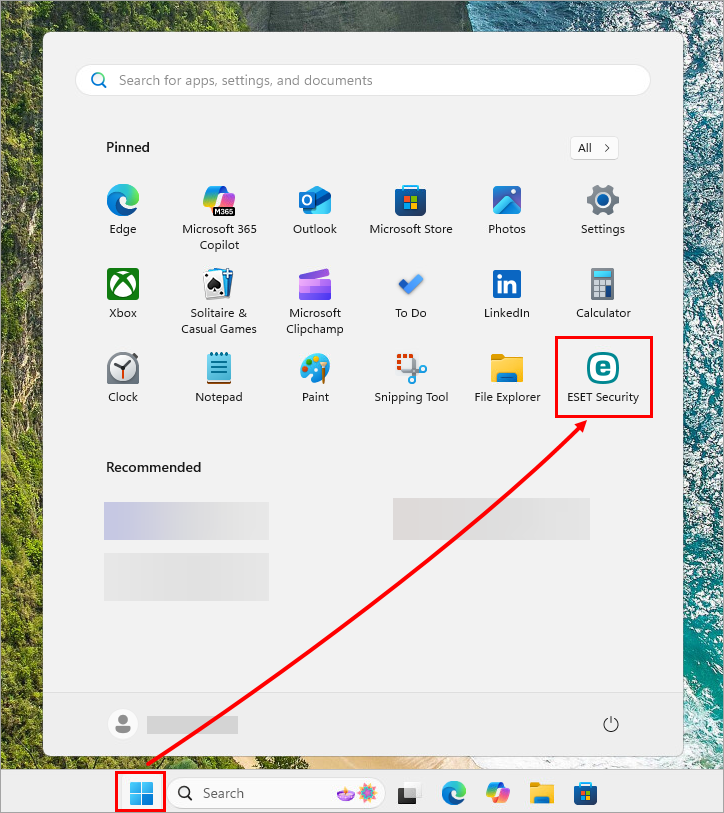
Slika 2-3
Pripenjanje izdelka ESET v opravilno vrstico
-
Kliknite gumb Start in v iskalno vrstico vtipkajte ESET.
Slika 3-1 -
Z desno tipko miške kliknite izdelek ESET in v kontekstnem meniju izberite Pripni v opravilno vrstico.
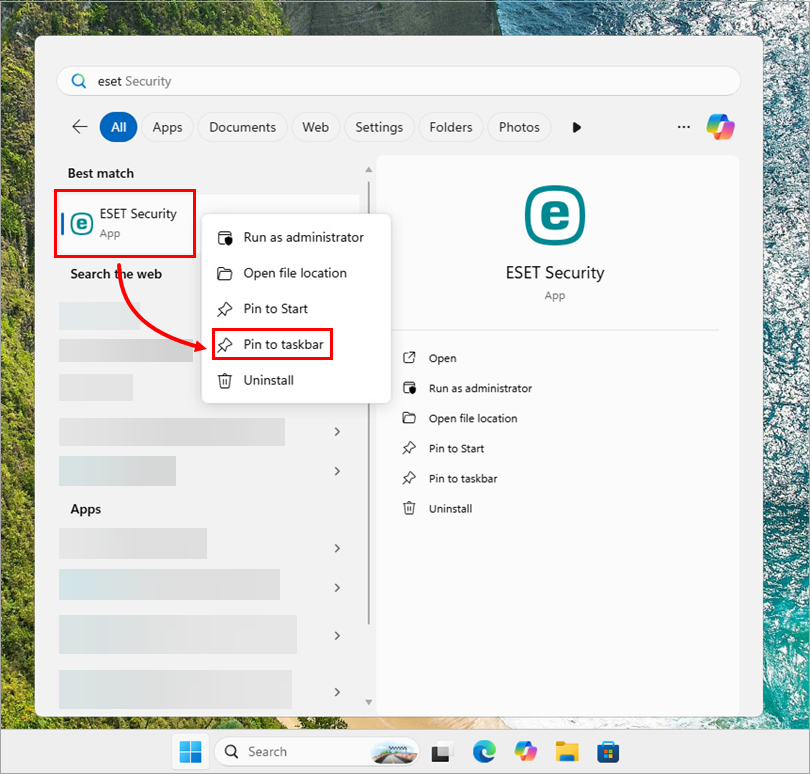
Slika 3-2 -
Vaš izdelek ESET je zdaj pripet na opravilno vrstico.

Slika 3-3


